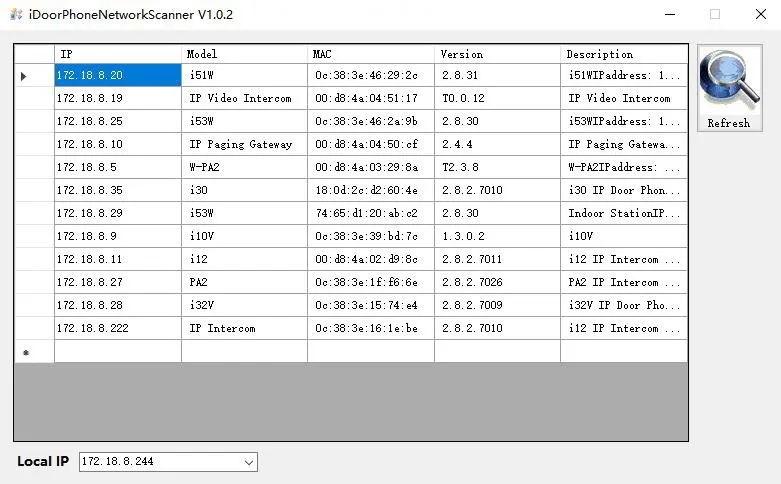
Diese Anleitung erklärt, wie die IP-Adresse von Sprach-Zutrittskontrollgeräten angezeigt und eingestellt wird, einschließlich dynamischer IP-Ansage bei i20S/i23S, Umschaltung auf statische IP per DSS-Taste, statischer Standardadresse, IPv4-Einstellungen im Web-Backend und IP-Scanner-Abfrage.
Dieses Dokument beschreibt, wie die IP-Adresse des Geräts angezeigt, eine statische Adresse eingestellt und zwischen dynamischer und statischer Adresse gewechselt wird.
i20S/i23S。
Verbinden Sie den Computer und i20S/i23S mit demselben LAN.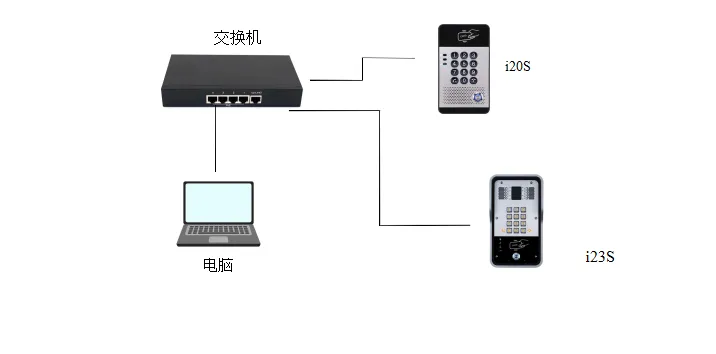
i20S/i23S verwendet ab Werk standardmäßig dynamische IP.
1: Wenn die Netzwerkumgebung von i20S/i23S dynamisch eine IP-Adresse beziehen kann
Methode 1: Im Standby-Modus (30 Sekunden nach dem Einschalten des Geräts) die Taste # 3 Sekunden gedrückt halten, um die IP-Adresse direkt anzusagen.
Methode 2: Im Standby-Modus (30 Sekunden nach dem Einschalten des Geräts) die DSS-Taste 10 Sekunden gedrückt halten. Nach dem Signalton “Beep Beep” loslassen und schnell einmal drücken, um die IP anzusagen.
2: Wenn die Netzwerkumgebung von i20S/i23S keine dynamische IP beziehen kann, auf statische IP umschalten
Methode: DSS-Taste 10 Sekunden gedrückt halten. Nach dem Signalton (schnelle Pieptöne) sofort loslassen und schnell dreimal drücken; das Gerät kann auf statische IP umschalten. Die statische Standard-IP ist 192.168.1.128.
(Hinweis: Wenn das Gerät statisch ist, schaltet dieser Vorgang auf dynamischen IP-Bezug um)
Öffnen Sie das Web-Backend. Unter Netzwerk——IPV4-Einstellungen kann DHCP-Dynamikbezug oder eine statische Adresse eingestellt werden.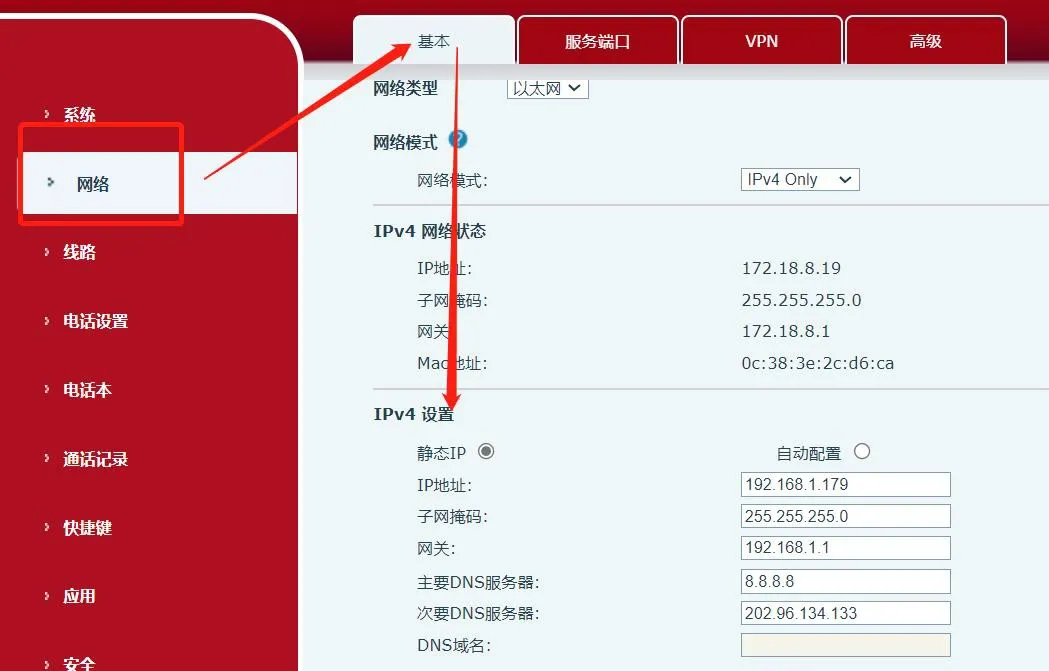
Wenn Computer und i20S/i23S im selben LAN sind, laden Sie das IP-Scan-Tool auf den Computer herunter. Download-Link: https://www.fanvil.com.cn/Uploads/Marketing/Tool/IPScanner_v1.2.1.zip
Öffnen Sie das Scan-Tool, wählen Sie unter Local IP die IP-Adresse dieses Computers aus und klicken Sie auf Refresh, um alle Zutrittskontroll- und Intercom-Geräte im selben Netzwerksegment zu suchen.