
Diese Anleitung erklärt DHCP Option 66 für automatische Bereitstellung und Batch-Upgrade von SIP-Industrietelefonen, einschließlich DHCP Server, TFTP-Stammverzeichnis, Option66-Pfad, Konfigurationsdatei und Upgrade-Ablauf.
Dieses Dokument beschreibt, wie SIP-Industrietelefone über DHCP Option66, eine Methode der automatischen Bereitstellung, in großen Mengen aktualisiert werden. Beim Neustart fordert das Telefon während des Starts eine IP-Adresse an. Beim Zuweisen der IP sendet der Router oder DHCP Server auch die zuvor konfigurierte Upgrade-Information, damit das Telefon die entsprechenden Dateien findet und seine Konfiguration aktualisiert.
Dieses Dokument gilt für alle Modelle von SIP-Industrietelefonen unseres Unternehmens.
Dieses Dokument richtet sich an Wartungspersonal, das SIP-Industrietelefon-Probleme im Alltag behebt.
Netzwerkverbindung einrichten:
Installieren Sie auf dem PC eine Software zum Erstellen eines DHCP Server (Download: http://www.dhcpserver.de/cms/). Verwenden Sie den neuen DHCP Server, um SIP-Industrietelefonen IP-Adressen bereitzustellen und Upgrade-Informationen zu senden. Zusätzlich wird auf dem PC ein FTP- oder TFTP-Server eingerichtet, um Firmware oder Konfigurationsdateien zu speichern.
Die endgültige Netzwerktopologie ist wie folgt: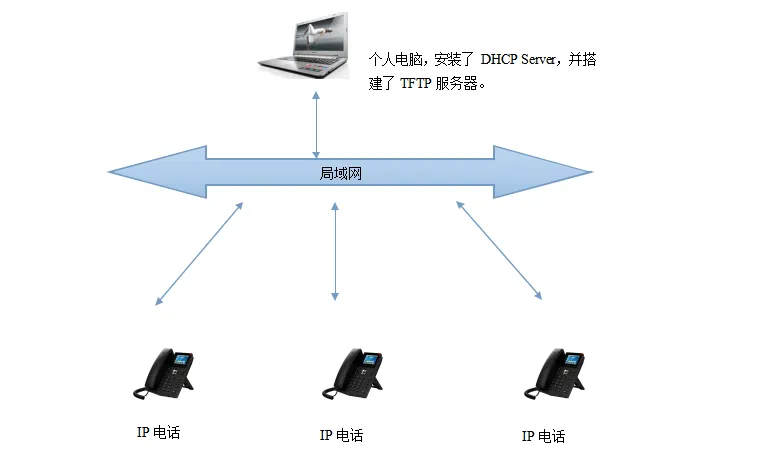
1. DHCP Server konfigurieren
Laden Sie DHCP Server von http://www.dhcpserver.de/cms/ herunter, entpacken Sie es in ein Verzeichnis ohne chinesische Zeichen und konfigurieren Sie den PC mit einer festen IP auf der kabelgebundenen Netzwerkkarte, z. B. 192.168.1.2.
Doppelklicken Sie auf dhcpwiz.exe und führen Sie DHCP Server aus. Wenn das Einstellfenster erscheint, klicken Sie auf Next: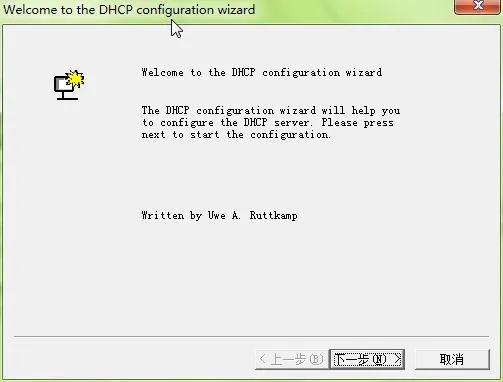
Wählen Sie die kabelgebundene Netzwerkkarte mit der festen IP, damit sie IP-Adressen an SIP-Industrietelefone verteilt: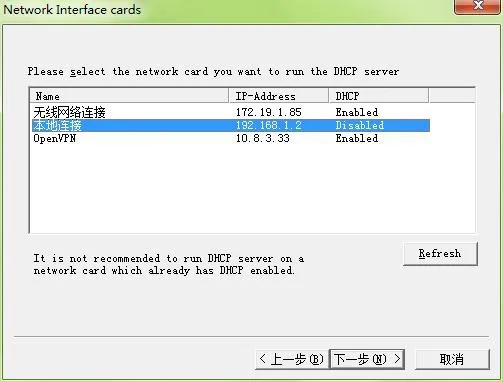
Aktivieren Sie den integrierten TFTP-Server. Das gewählte TFTP-Stammverzeichnis speichert die Upgrade-Dateien. SIP-Industrietelefone suchen dort Firmware und Konfigurationsdateien. Vermeiden Sie Pfade mit chinesischen Zeichen und merken Sie sich dieses Verzeichnis: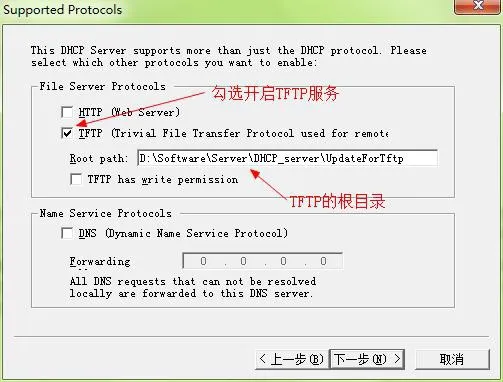
Klicken Sie auf Next und legen Sie den zu verteilenden IP-Adressbereich fest: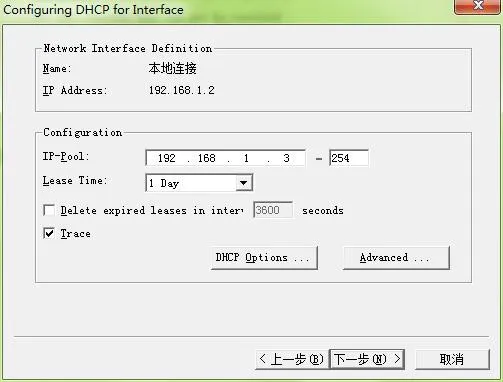
Konfigurieren Sie DHCP Option 66. Diese Option teilt dem SIP-Industrietelefon mit, wo es die Upgrade-Dateien herunterladen soll: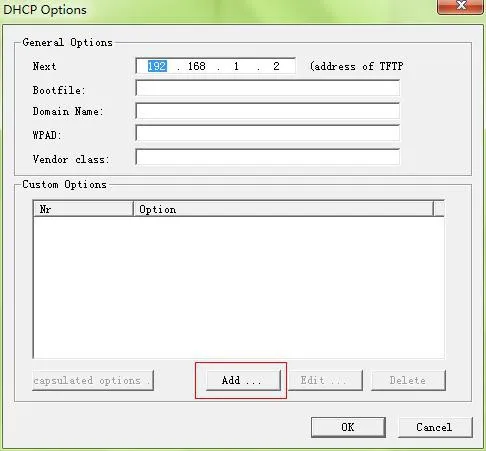
Klicken Sie auf Add, um eine DHCP-Option hinzuzufügen. Der Inhalt ist unten dargestellt: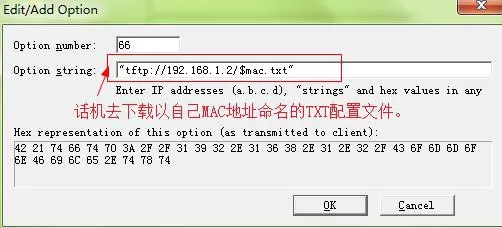
Beim Hinzufügen des Pfads (“tftp://192.168.1.2/CommonFile.txt”) dürfen die Anführungszeichen nicht fehlen. Dieser Pfad wird beim Verteilen der IP an das Telefon gesendet. Das Telefon lädt CommonFile.txt von 192.168.1.2 herunter. Diese Anweisungsdatei teilt dem Telefon mit, was es tun soll. Klicken Sie zweimal auf OK .
Klicken Sie erneut auf Next, um die Zusammenfassung der vorherigen Einstellungen anzuzeigen: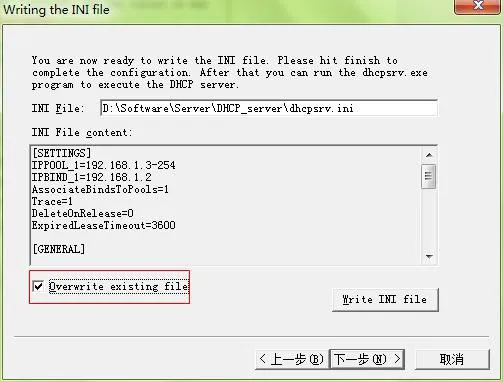
Markieren Sie Overwrite existing file, klicken Sie auf Write INI file und dann auf Next: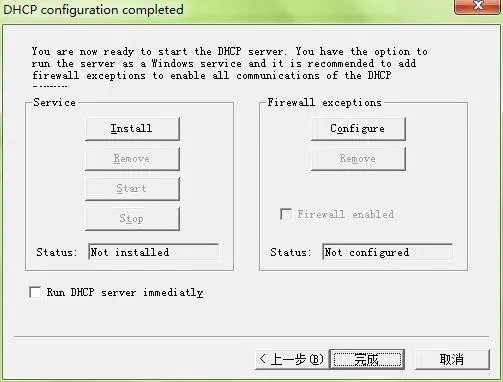
Klicken Sie auf Install, damit die Konfiguration wirksam wird: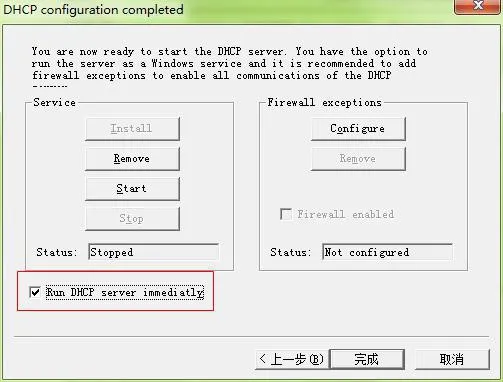
Markieren Sie die erforderliche Option und klicken Sie auf Start , um DHCP Server zu starten. Der Status wechselt zu running: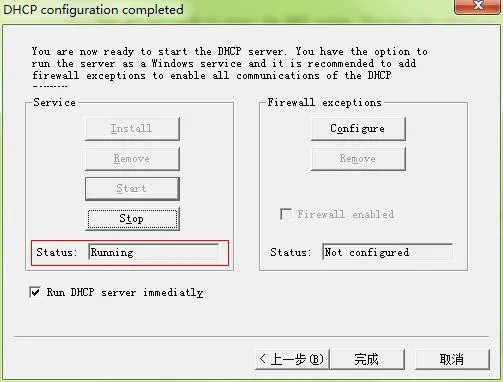
Klicken Sie auf Finish: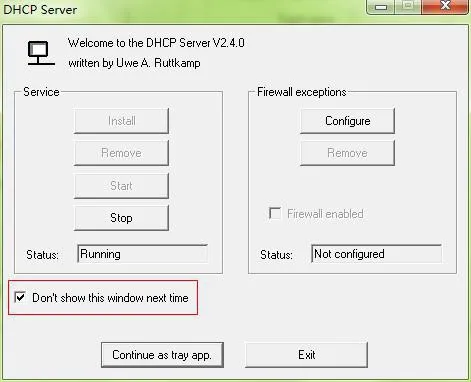
Klicken Sie auf . Im Popup klicken Sie auf Ja. In der Taskleiste unten rechts erscheint dieses Symbol: . Das bedeutet, dass DHCP Server auf dem Computer installiert ist.
Nachdem das SIP-Industrietelefon diese Konfigurationsdatei aktualisiert hat, startet es neu. Nach dem Neustart wird die neue Konfiguration wirksam.
Diese Datei wird nach Bedarf geändert. Exportieren Sie zuerst die Konfigurationsdatei vom SIP-Industrietelefon und behalten Sie nur die zu ändernden Parameter. Ändern Sie weder Parameternamen noch Leerzeichen, sonst kann die Konfiguration nicht auf das Telefon angewendet werden. In diesem Beispiel werden Registrierungsport, Serveradresse, Anzeigename, Registrierungskonto, Telefonnummer und Passwort geändert: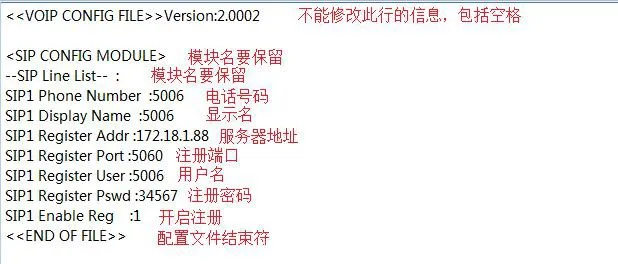
Öffnen Sie die Konfigurationsdatei. Der Inhalt ist kurz, aber die Adresse muss korrekt sein:
Die Firmware-Adresse enthält die Hostadresse des TFTP-Servers, also die Computeradresse, sowie den Firmware-Dateinamen. Wenn der Dateiname firmware.z lautet, sucht das Telefon nach firmware.z. Legen Sie die Firmware im TFTP-Stammverzeichnis ab, damit das Telefon sie herunterlädt und aktualisiert.
Hinweis: Ändern Sie beim Bearbeiten der Anleitungs-Konfigurationsdatei keine anderen Inhalte, nicht einmal Leerzeichen. Sonst schlägt das Upgrade fehl.
Nach Abschluss der obigen Konfiguration können SIP-Industrietelefone in großen Mengen aktualisiert werden.
1. Legen Sie die Konfigurationsdatei des SIP-Industrietelefons, z. B. 00A859D0DACE.txt, im TFTP-Stammverzeichnis ab. Jedes Telefon entspricht einer Konfigurationsdatei. Bei mehreren Telefonen wird für jedes eine eigene Datei benötigt.
2. Starten Sie das SIP-Industrietelefon neu. Je nach Standort kann es manuell neu gestartet oder gesammelt neu eingeschaltet werden. Auf dem PC sehen Sie, dass das Telefon eine IP erhält. Nach etwa 30 Sekunden zeigt der Bildschirm den Download der Upgrade-Software. Nach einem automatischen Neustart ist das Upgrade abgeschlossen. Beenden Sie danach DHCP Server und stellen Sie die ursprüngliche Router-Verbindung wieder her.
