Die Desktop-Bauform beschreibt die physische Ausführung und Anordnung von Desktop-Computern, einschließlich Tower-PCs, kompakter Systeme, Mini-PCs, All-in-One-Geräte, Workstation-Tower, kompakter Business-PCs und spezieller Büroterminals. Jede Bauart unterscheidet sich bei Platzbedarf, Luftführung, Erweiterbarkeit, Kühlung, Kabelführung und Wartungszugang.
Tägliche Wartung bedeutet nicht nur, das Gehäuse von außen zu reinigen. Sie sorgt dafür, dass das System kühl, stabil, sicher, geordnet, elektrisch sicher und leicht zu prüfen bleibt. Eine gut gepflegte Desktop-Umgebung verringert unerwartete Abschaltungen, Hardwarealterung, Geräusche, Leistungsabfall, Datenverlust und Supportaufwand.
Mit dem physischen Arbeitsplatz beginnen
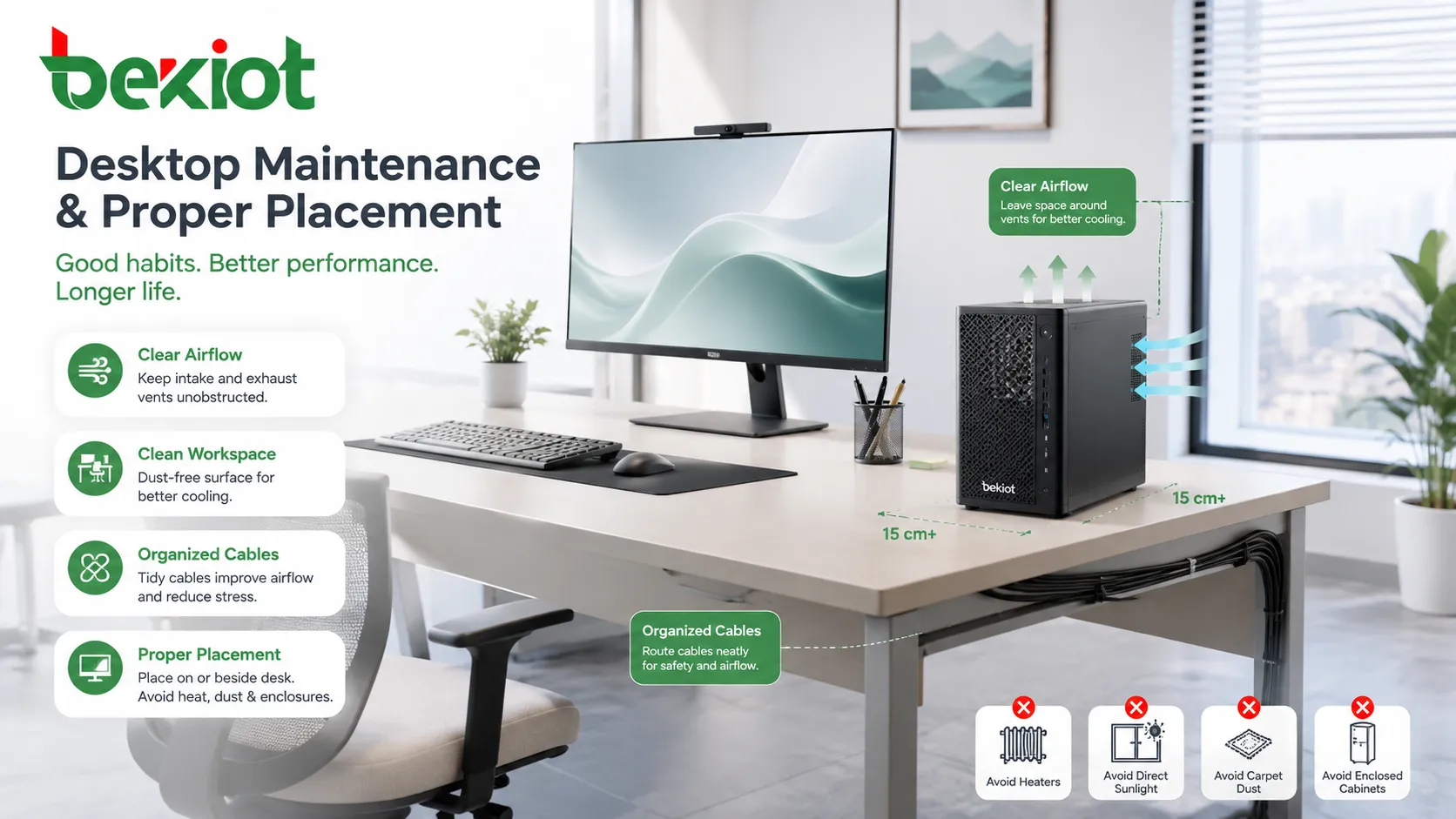
Die Umgebung des Computers wirkt sich direkt auf die Zuverlässigkeit aus. Ein Gerät unter einem staubigen Tisch, neben einer Heizung, in einem geschlossenen Schrank, am Fenster oder auf Teppichboden nimmt mehr Staub auf, bekommt weniger Luft, ist stärker statisch gefährdet und thermisch belastet.
Rund um Lufteinlässe und Auslässe muss genügend Abstand bleiben. Papier, Taschen, Bücher, Netzteile, Kabel oder Dekoration sollten nicht vor Lüftungsöffnungen liegen. Auch ein hochwertiges System kann instabil werden, wenn der Luftstrom blockiert ist.
Bei kompakten Systemen ist der Standort besonders wichtig. Kleine Gehäuse haben meist weniger Innenraum und kleinere Lüfter, daher vertragen sie Wärmestau und Staubansammlung schlechter.
Luftstrom und Temperaturkontrolle
Lüftungsöffnungen frei halten
Jedes Desktop-System ist auf Luftbewegung angewiesen. Tower-Gehäuse ziehen Luft meist von vorn oder seitlich an und geben sie hinten oder oben ab. Mini-PCs nutzen seitliche, hintere oder untere Öffnungen. All-in-One-Systeme verstecken Lüftungsschlitze häufig auf der Rückseite oder an den Kanten.
Benutzer sollten prüfen, dass Lüftungen nicht von Dokumenten, Monitorständern, Wänden, Vorhängen oder Tischplatten verdeckt sind. Blockierte Öffnungen erhöhen die Lüfterdrehzahl, erzeugen Geräusch, senken die CPU-Leistung und verkürzen die Lebensdauer der Komponenten.
Auf thermische Warnzeichen achten
Wärmeprobleme zeigen sich oft schrittweise. Typische Hinweise sind zunehmendes Lüftergeräusch, plötzliche Abschaltungen, langsame Reaktion bei hoher Last, warme Gehäuseflächen, eingefrorene Anzeige oder Meldungen aus Überwachungssoftware.
Bei solchen Anzeichen können Reinigung, Lüfterprüfung, Kontrolle der Wärmeleitpaste, Lastanalyse oder Hardware-Service erforderlich sein. Wer Hitze ignoriert, riskiert beschädigte Bauteile und unzuverlässige Geräte.
Schlechte Platzierung in geschlossenen Fächern vermeiden
Manche Büromöbel besitzen geschlossene Fächer für den Rechner. Sie wirken ordentlich, können aber warme Luft einschließen. Muss ein Desktop in einem Möbel stehen, braucht das Fach Lüftungsöffnungen und genug Raum zur Wärmeabgabe.
Leistungsstarke Workstations, Design-PCs, Engineering-Systeme und Geräte mit dedizierter Grafikkarte sollten nicht ohne Luftstromplanung in enge geschlossene Bereiche gestellt werden.
Staubkontrolle und Reinigungsgewohnheiten
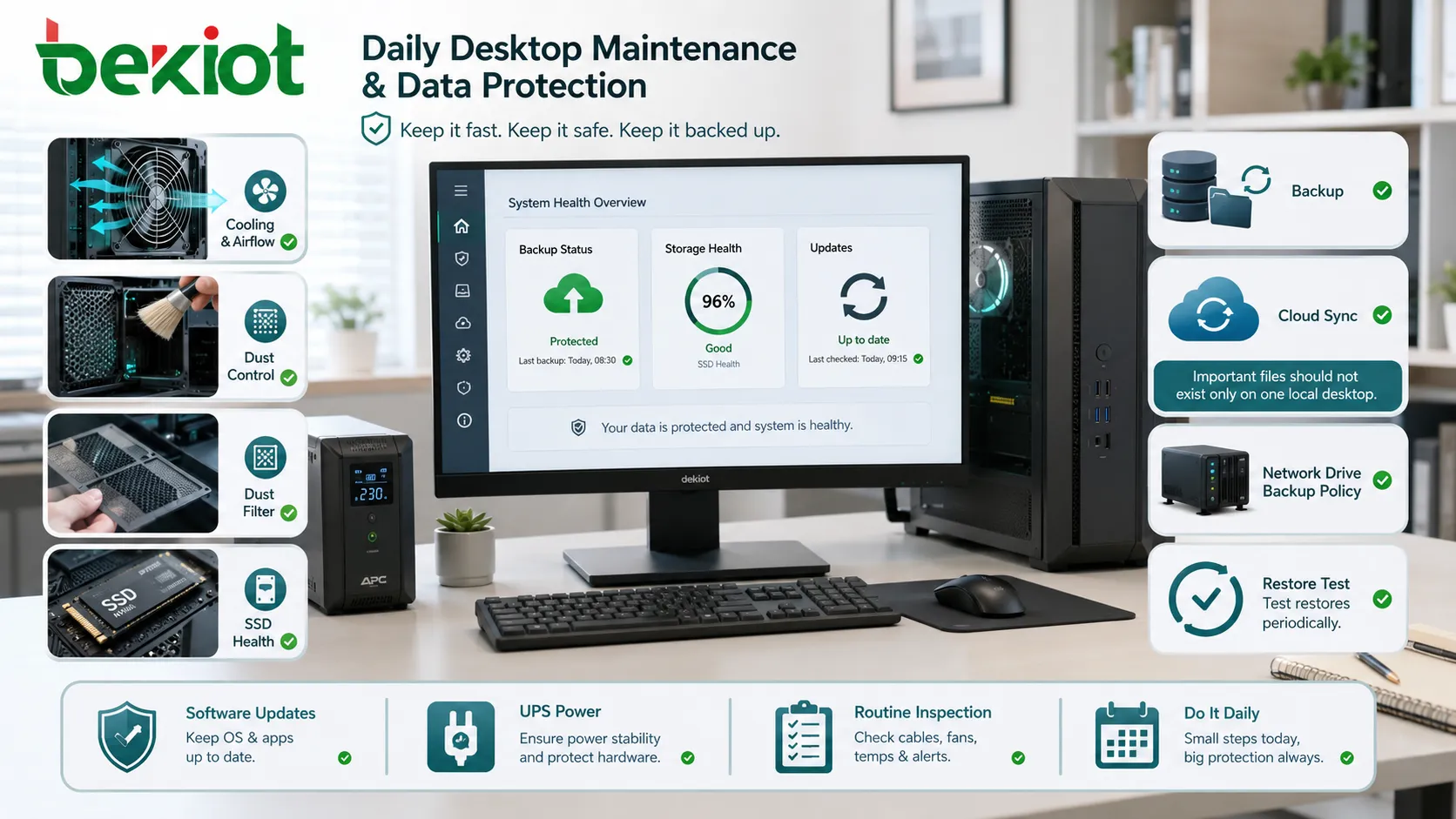
Staub gehört zu den häufigsten langfristigen Risiken für Desktop-Computer. Er sammelt sich auf Lüftern, Kühlkörpern, Filtern, Anschlüssen, Netzteilen und internen Platinen. Mit der Zeit blockiert er Luft und wirkt wie eine Isolierschicht, die Wärme festhält.
Die Außenreinigung sollte regelmäßig mit einem weichen Tuch erfolgen. Lüftungen können vorsichtig gereinigt werden, damit sich nichts ablagert. Für die Innenreinigung muss das Gerät ausgeschaltet, vom Strom getrennt und nach sicheren Wartungsregeln behandelt werden. Druckluft kann vorsichtig verwendet werden, doch Lüfter sollten dabei nicht übermäßig drehen.
Büros mit Papierstaub, Teppichfasern, Lagerpartikeln, Produktionsstaub oder starkem Personenverkehr benötigen oft häufigere Reinigung als normale Arbeitsplätze.
Kabelmanagement und Schutz der Anschlüsse
Kabelbelastung reduzieren
Stromkabel, Bildschirmkabel, USB-Kabel, Netzwerkkabel, Headset-Leitungen und Peripheriekabel sollten so geführt werden, dass Zug, scharfe Knicke und versehentliches Ziehen vermieden werden. Ein belastetes Kabel kann den Anschluss beschädigen oder sporadische Fehler verursachen.
Kabelclips, Untertischkanäle, beschriftete Binder und passende Kabellängen halten den Arbeitsplatz sauber und verringern Schäden.
Häufig genutzte Anschlüsse schützen
Vordere USB-Anschlüsse, Headset-Buchsen, Kartenleser und Docking-Verbindungen werden oft täglich genutzt. Grobes wiederholtes Einstecken kann Buchsen lockern oder interne Platinen beschädigen.
Stecker sollten nicht mit Gewalt eingesetzt werden. Passt ein Stecker nicht leicht, müssen Anschlusstyp und Ausrichtung geprüft werden.
Wichtige Verbindungen beschriften
Für Supportteams verhindern Etiketten Verwechslungen. Netzwerkkabel, Monitorkabel, Netzteile, Dockingkabel und spezielle Peripherie sollten markiert werden, wenn am Arbeitsplatz mehrere ähnliche Verbindungen vorhanden sind.
Klare Beschriftung ist besonders nützlich an geteilten Arbeitsplätzen, in Schulungsräumen, Callcentern, Servicebereichen, Laboren und industriellen Büroplätzen.
Stabile Stromversorgung und elektrische Sicherheit
Desktop-Computer sollten stabile Stromquellen verwenden. Lockere Steckdosen, überlastete Mehrfachsteckdosen, unsichere Verlängerungen und schlechte Erdung können Abschaltungen, Datenverlust, Geräteschäden oder Sicherheitsgefahren verursachen.
Für geschäftskritische Desktops kann eine USV vor kurzen Stromausfällen, Spannungsabfällen und plötzlichem Abschalten schützen. Überspannungsschutz hilft gegen transiente Überspannung, ist aber kein Ersatz für Batteriepufferung.
Heizgeräte, Wasserkocher, große Drucker, Kompressoren oder Reinigungsmaschinen sollten nicht zusammen mit Desktop-Computern an einer schwachen Steckdosenleiste hängen. Große Lasten können Spannungsschwankungen und unerwartete Neustarts auslösen.
Speicherzustand und Datensicherheit
Laufwerkszustand überwachen
Speichergeräte altern. HDDs können mechanische Probleme entwickeln, während SSDs begrenzte Schreibzyklen haben. Frühe Warnzeichen sind langsamer Start, Dateifehler, Klickgeräusche, häufiges Einfrieren, fehlgeschlagene Updates oder Zustandswarnungen.
Regelmäßige Überwachung erkennt Probleme vor dem Totalausfall. In verwalteten Umgebungen können IT-Teams Geräteverwaltungswerkzeuge nutzen, um den Datenträgerzustand zu verfolgen und Benutzer vor Datenverlust zu warnen.
Genügend freien Speicher halten
Ein fast volles Systemlaufwerk kann die Leistung senken und Updates scheitern lassen. Betriebssystem, Anwendungen, temporäre Dateien, Protokolle, Caches und Downloads verbrauchen nach und nach Speicherplatz.
Regelmäßiges Entfernen unnötiger Dateien, alter Installationspakete, doppelter Downloads und ungenutzter Programme hält das System reaktionsfähig.
Sicherung diszipliniert nutzen
Tägliche Wartung sollte Datensicherungsgewohnheiten einschließen. Wichtige Dateien dürfen nicht nur auf einem lokalen Desktop liegen. Cloud-Synchronisierung, Netzlaufwerke, Sicherungssoftware oder Regeln zur Endgeräte-Datensicherung senken das Risiko dauerhaften Datenverlusts.
Sicherungen müssen regelmäßig getestet werden. Ein Backup, das sich nicht wiederherstellen lässt, ist kein verlässlicher Schutz.
Softwarezustand und Leistungspflege
Hardwarepflege ist nur die halbe Aufgabe. Ein Desktop kann saubere Lüftungen und stabile Energie haben und dennoch durch Softwareprobleme langsam oder riskant werden.
Betriebssystem-Updates, Sicherheitskorrekturen, Treiberupdates, Anwendungsupdates, Antivirensignaturen, Browserupdates und Firmwareupdates sollten konsequent verwaltet werden. Verzögerte Updates können Sicherheits- oder Kompatibilitätsrisiken erzeugen.
Gleichzeitig müssen Updates kontrolliert erfolgen. Zufällige Treiber, ungeprüfte BIOS-Änderungen oder vom Benutzer installierte Dienstprogramme können Instabilität verursachen. Unternehmen sollten geprüfte Aktualisierungsregeln statt unkontrollierter manueller Änderungen einsetzen.
Benutzerverhalten mit Einfluss auf Zuverlässigkeit
Gewohnheiten beim Ausschalten und Neustarten
Viele Benutzer lassen Systeme wochenlang laufen. Moderne Computer können zwar dauerhaft arbeiten, doch regelmäßige Neustarts helfen, Updates anzuwenden, hängende Prozesse zu bereinigen, Treiber zu erneuern und Ressourcen freizugeben.
Erzwungenes Ausschalten sollte nur bei echter Blockade erfolgen. Wiederholte Stromunterbrechungen können Dateisysteme beschädigen, Updates abbrechen und Startprobleme verursachen.
Unbefugte Software vermeiden
Nicht genehmigte Software kann Schadprogramme, Browser-Hijacker, Leistungsprobleme, Lizenzrisiken und Supportaufwand verursachen. Software sollte nur über freigegebene Kanäle installiert werden.
Bei geteilten oder geschäftskritischen Desktops verringern eingeschränkte Benutzerrechte und Anwendungskontrolle dieses Risiko.
Peripherie sorgfältig behandeln
Drucker, Scanner, Headsets, externe Laufwerke, Kartenleser, Kameras und USB-Adapter können Treiberkonflikte oder Stromlastprobleme erzeugen. Geräte sollten sauber getrennt werden; unbekannte USB-Geräte sollten nicht ständig gewechselt werden.
Unbekannte Speichergeräte sind außerdem ein Cybersicherheitsrisiko. Organisationen sollten klare USB-Nutzungsregeln festlegen.
Unterschiedlicher Pflegebedarf je nach Gehäusegröße
Tower-Systeme
Tower-Desktops bieten meist besseren Luftstrom und mehr Erweiterungsraum. Sie sind leichter zu warten, ziehen aber Staub an, wenn sie auf dem Boden oder nahe Teppichen stehen. Interne Lüfter, Grafikkarten, Laufwerksschächte und Netzteile sollten regelmäßig geprüft werden.
Da Tower leistungsstarke Komponenten aufnehmen können, werden sie häufig für Engineering, Design, Video, Analyse oder schwere Büroaufgaben eingesetzt. Wärme- und Stromplanung sind hier besonders wichtig.
Kompakte PCs
Kleine Bauformen sparen Platz, haben aber engere Luftwege und wenig Aufrüstraum. Staub, verdeckte Öffnungen und falscher Standort wirken sich schneller aus als bei großen Towern.
Die Wartung sollte sich auf Lüftungsabstand, Lüftergeräusch, Zustand des externen Netzteils und die Vermeidung wärmestauender Orte konzentrieren.
Mini-PCs
Mini-PCs sind kompakt und lassen sich leicht hinter Monitoren oder unter Tischen montieren. Ihr kleines Wärmedesign bedeutet jedoch, dass sie nicht nahe Wärmequellen oder unter Kabelbündeln liegen sollten.
Da manche Mini-PCs Notebook-Komponenten verwenden, können Speicher- und Arbeitsspeicheraufrüstungen begrenzt sein. Regelmäßige Sicherung und Zustandsüberwachung sind wichtig.
All-in-One-Desktops
All-in-One-Systeme vereinen Anzeige und Computer in einem Gehäuse. Sie sparen Platz und reduzieren Kabel, sind aber oft schwieriger zu reparieren oder aufzurüsten. Wärmemanagement und Bildschirmpflege sind wichtig.
Benutzer sollten hintere Lüftungen nicht blockieren und den Bildschirm mit geeigneten Materialien statt aggressiver Chemikalien reinigen.
Routine für vorbeugende Prüfung
Eine einfache wöchentliche Prüfung kann viele Fehler verhindern. Zu prüfen sind freie Lüftungen, veränderte Lüftergeräusche, lockere Kabel, knapper Speicherplatz, ausstehende Updates und Fehlermeldungen beim Start.
Monatliche Kontrollen können Staubprüfung, Backup-Test, Systemzustand, Softwareinventar, Datenträgerprüfung, Antivirusstatus und Zustand der Steckdosenleiste umfassen.
In verwalteten IT-Umgebungen können Überwachungswerkzeuge vieles automatisieren. Für kleine Büros bleibt eine schriftliche Checkliste sinnvoll, weil sie Routine und Verantwortung schafft.
Die beste Wartungsstrategie ist vorbeugend: Das System kühl, sauber, aktuell, geschützt, gesichert und leicht prüfbar halten, bevor ein kleines Problem zu Ausfallzeit wird.
Häufige Fehler vermeiden
Gerät direkt auf Teppich stellen
Teppich kann untere Lüftungen blockieren, Staubaufnahme erhöhen und statische Risiken schaffen. Muss der Computer unter dem Tisch stehen, sollte er auf einer stabilen Plattform mit freiem Luftstrom stehen.
Mit zu viel Flüssigkeit reinigen
Zu viel Flüssigkeit kann in Anschlüsse, Tastaturen, Bildschirme und Lüftungsbereiche eindringen. Es sollten geeignete Materialien und nur minimale Feuchtigkeit verwendet werden.
Lüftergeräusch ignorieren
Ein Lüfter, der mit der Zeit lauter wird, kann Staub, verschlissene Lager, hohe Temperatur oder ungewöhnliche Last anzeigen. Das sollte nicht als normale Alterung abgetan werden.
Beliebige Netzteile verwenden
Kompakte Desktops und Mini-PCs nutzen oft externe Netzteile. Ein falsches Netzteil kann Instabilität oder Schäden verursachen. Spannung, Strom, Steckertyp und Polarität müssen passen.
Datensicherung vor der Wartung überspringen
Vor Speicherwechsel, Neuinstallation, Firmwareupdate oder Hardware-Reparatur müssen wichtige Daten gesichert werden. Jede Servicearbeit bringt ein gewisses Risiko mit sich.
Häufige Fragen
Wie oft sollte ein Desktop-PC intern gereinigt werden?
Das Intervall hängt von Staubniveau, Standort, Luftstrom und Betriebsstunden ab. Bürosysteme benötigen regelmäßige Kontrolle, während staubige Lager oder Geräte am Boden häufiger gereinigt werden müssen.
Ist es besser, einen Desktop ständig eingeschaltet zu lassen?
Das hängt von Nutzung und Verwaltungsrichtlinie ab. Dauerbetrieb kann für verwaltete Arbeitsplätze passen, doch regelmäßige Neustarts helfen bei Updates und Systemressourcen.
Warum wird ein kompakter PC schneller heiß als ein Tower?
Kompakte Designs haben weniger Innenraum und begrenzten Luftstrom. Sie können zuverlässig arbeiten, reagieren aber empfindlicher auf blockierte Öffnungen, hohe Umgebungstemperatur und Staub.
Kann tägliche Wartung die Computerleistung verbessern?
Ja. Staub entfernen, freien Speicher erhalten, Updates anwenden, unnötige Autostartprogramme reduzieren und die Kühlung erhalten, unterstützt stabile Leistung.
Was sollte vor dem Umstellen eines Desktops geprüft werden?
Zu prüfen sind Stromversorgung, Netzwerkzugang, Monitorkompatibilität, Kabellänge, Lüftungsabstand, Sicherung der Benutzerdaten, Peripherieanschlüsse und mögliche Aktualisierung der Assetdaten.