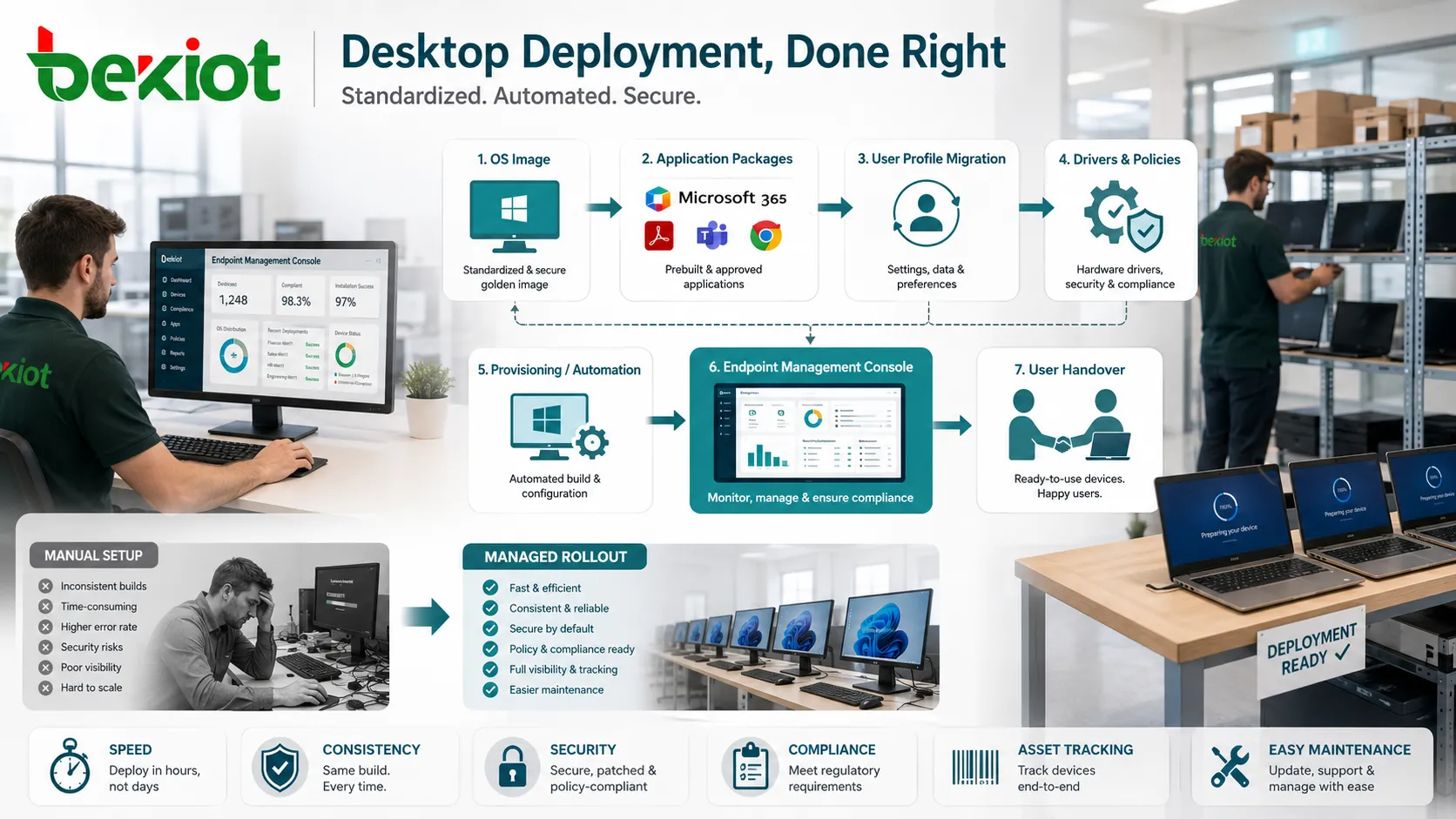
Desktop-Bereitstellung ist der Prozess, Computerarbeitsumgebungen für Benutzer kontrolliert, wiederholbar und verwaltbar vorzubereiten und bereitzustellen. Dazu gehören Betriebssysteminstallation, Anwendungseinrichtung, Gerätekonfiguration, Durchsetzung von Sicherheitsrichtlinien, Migration von Benutzerprofilen, Treiberinstallation, Endgeräteverwaltung, Softwareupdates und Unterstützung nach der Übergabe.
In modernen IT-Umgebungen bedeutet der Begriff nicht nur, einen physischen Computer auf einen Schreibtisch zu stellen. Er kann auch Laptops, Thin Clients, virtuelle Desktops, Cloud-Arbeitsplätze, Fernarbeitsstationen, gemeinsam genutzte Terminals und rollenbasierte Endgeräte-Images umfassen. Ziel ist eine sofort nutzbare, sichere und standardisierte Arbeitsumgebung mit möglichst wenig manueller Einrichtung.
Von der manuellen Einrichtung zur verwalteten Arbeitsumgebung
In einem kleinen Büro kann ein Techniker jeden Computer von Hand konfigurieren. Er installiert das Betriebssystem, fügt Anwendungen hinzu, setzt Kennwörter, verbindet Drucker, bindet das Gerät ins Netzwerk ein und passt Benutzereinstellungen an. Für wenige Geräte kann dies funktionieren, wird aber langsam und uneinheitlich, wenn viele Benutzer, Abteilungen, Standorte oder Compliance-Anforderungen hinzukommen.
Eine verwaltete Bereitstellung verändert dieses Modell. Statt jede Workstation neu aufzubauen, nutzen IT-Teams Vorlagen, Images, Richtlinien, Skripte, Provisioning-Werkzeuge, Geräteverwaltungsplattformen und Automatisierungsabläufe. Das reduziert Wiederholarbeit und hält Computer im gesamten Unternehmen einheitlich.
Das Ergebnis ist nicht nur eine schnellere Auslieferung. Standardisierung verbessert auch Sicherheit, Fehleranalyse, Software-Compliance, Asset-Verfolgung und langfristige Wartung.
Was normalerweise bereitgestellt wird
Betriebssystem-Basisstandard
Der Betriebssystem-Basisstandard definiert die Standardplattform der Organisation. Er kann Systemversion, Sprache, regionale Einstellungen, Sicherheits-Härtung, lokale Benutzerbeschränkungen, Festplattenverschlüsselung, Update-Kanäle und Gerätenamensregeln enthalten.
Eine einheitliche Basis erleichtert die Unterstützung. Wenn alle Workstations mit einer bekannten Konfiguration starten, können Techniker Probleme schneller diagnostizieren und Updates berechenbarer anwenden.
Geschäftsanwendungen
Anwendungen können nach Benutzerrolle, Abteilung, Gerätetyp oder Standort installiert werden. Ein Finanzbenutzer benötigt vielleicht Buchhaltungssoftware, ein Designer Grafikwerkzeuge und ein Callcenter-Agent CRM, Softphone und Headset-Software.
Anwendungspaketierung ist wichtig, weil Programme unterschiedliche Installer, Abhängigkeiten, Lizenzen, Plug-ins und Update-Verhalten haben. Schlechte Paketierung kann Installationsfehler oder uneinheitliche Benutzererfahrung verursachen.
Sicherheitskontrollen
Sicherheitseinstellungen werden meist während der Bereitstellung angewendet. Dazu können Antivirus- oder EDR-Agenten, Firewall-Richtlinien, Festplattenverschlüsselung, Secure Boot, Kennwortrichtlinien, Mehrfaktor-Authentifizierung, Browser-Beschränkungen, USB-Kontrolle, Anwendungsfreigabelisten und Patch-Management gehören.
Durch frühe Anwendung der Sicherheit ist das Gerät geschützt, bevor Benutzer Unternehmensdaten speichern oder interne Ressourcen aufrufen.
Benutzerdaten und Profile
Beim Austausch eines alten Computers müssen Benutzerdaten und Profileinstellungen möglicherweise migriert werden. Dazu gehören Desktop-Dateien, Browser-Lesezeichen, E-Mail-Profile, Anwendungseinstellungen, Zertifikate, Druckereinstellungen und zugeordnete Laufwerke.
Die Profilmigration muss sorgfältig geplant werden. Unnötiger Ballast kann das neue Gerät verlangsamen, fehlende wichtige Daten können die Produktivität beeinträchtigen.
Bereitstellungsmodelle
Image-basierte Bereitstellung
Die image-basierte Bereitstellung verwendet ein vorbereitetes Systemimage mit Betriebssystem, Grundeinstellungen und häufig gemeinsamen Anwendungen. Das Image wird auf mehrere Geräte angewendet, um einen einheitlichen Startpunkt zu schaffen.
Dieses Modell ist nützlich, wenn Hardware standardisiert ist und Geräte schnell vorbereitet werden müssen. Images müssen jedoch gepflegt werden, wenn sich Softwareversionen, Treiber und Sicherheitsanforderungen ändern.
Provisioning-basierte Einrichtung
Die provisioning-basierte Einrichtung startet mit einem sauberen oder werksseitigen Betriebssystem und wendet Richtlinien, Anwendungen und Konfigurationen über Verwaltungswerkzeuge an. Dieser Ansatz ist in cloudverwalteten Geräteumgebungen verbreitet.
Er kann Image-Pflege reduzieren und Bereitstellung aus der Ferne unterstützen, hängt aber von zuverlässiger Verwaltungsverbindung, Identitätsintegration und gut getesteten Anwendungspaketen ab.
Bereitstellung virtueller Desktops
Virtuelle Desktops laufen auf zentraler Infrastruktur oder Cloud-Plattformen. Benutzer greifen über Clientgerät, Thin Client, Browser oder Fernanzeigeprotokoll auf ihren Arbeitsbereich zu.
Dieses Modell ist nützlich, wenn Daten im Rechenzentrum oder in der Cloud bleiben sollen, Benutzer von mehreren Standorten zugreifen müssen oder Endgeräte-Hardware vereinfacht werden soll.
Hybride Endgeräte-Strategie
Viele Organisationen nutzen einen gemischten Ansatz. Bürobenutzer erhalten verwaltete Laptops, gemeinsame Bereiche Thin Clients, Auftragnehmer virtuelle Desktops und Spezialteams leistungsstarke Workstations.
Eine hybride Strategie ist oft realistischer, als allen Benutzergruppen ein Modell aufzuzwingen. Entscheidend sind klare Richtlinien für jeden Endgerätetyp.
Funktionen, die den Prozess effizient machen
Automatisierung
Automatisierung reduziert manuelle Schritte wie Softwareinstallation, Domänenbeitritt, Richtlinienanwendung, lokale Einstellungen, Laufwerkszuordnung, Druckerinstallation und Geräteregistrierung. Skripte und Verwaltungsplattformen können diese Aufgaben konsistent ausführen.
Automatisierung reduziert auch menschliche Fehler. Ein Techniker kann bei einer hektischen Bereitstellung eine Einstellung vergessen, während ein getesteter Ablauf jedes Mal dieselbe Reihenfolge anwendet.
Rollenbasierte Konfiguration
Verschiedene Benutzer benötigen unterschiedliche Werkzeuge. Rollenbasierte Konfiguration weist Software, Berechtigungen, Verknüpfungen, Sicherheitsregeln und Zugriffseinstellungen nach Aufgabenfunktion zu.
Das verbessert die Nutzbarkeit und begrenzt unnötige Softwareinstallation. Außerdem unterstützt es das Prinzip der geringsten Rechte, weil Benutzer nur den benötigten Zugriff erhalten.
Zentrale Verwaltung
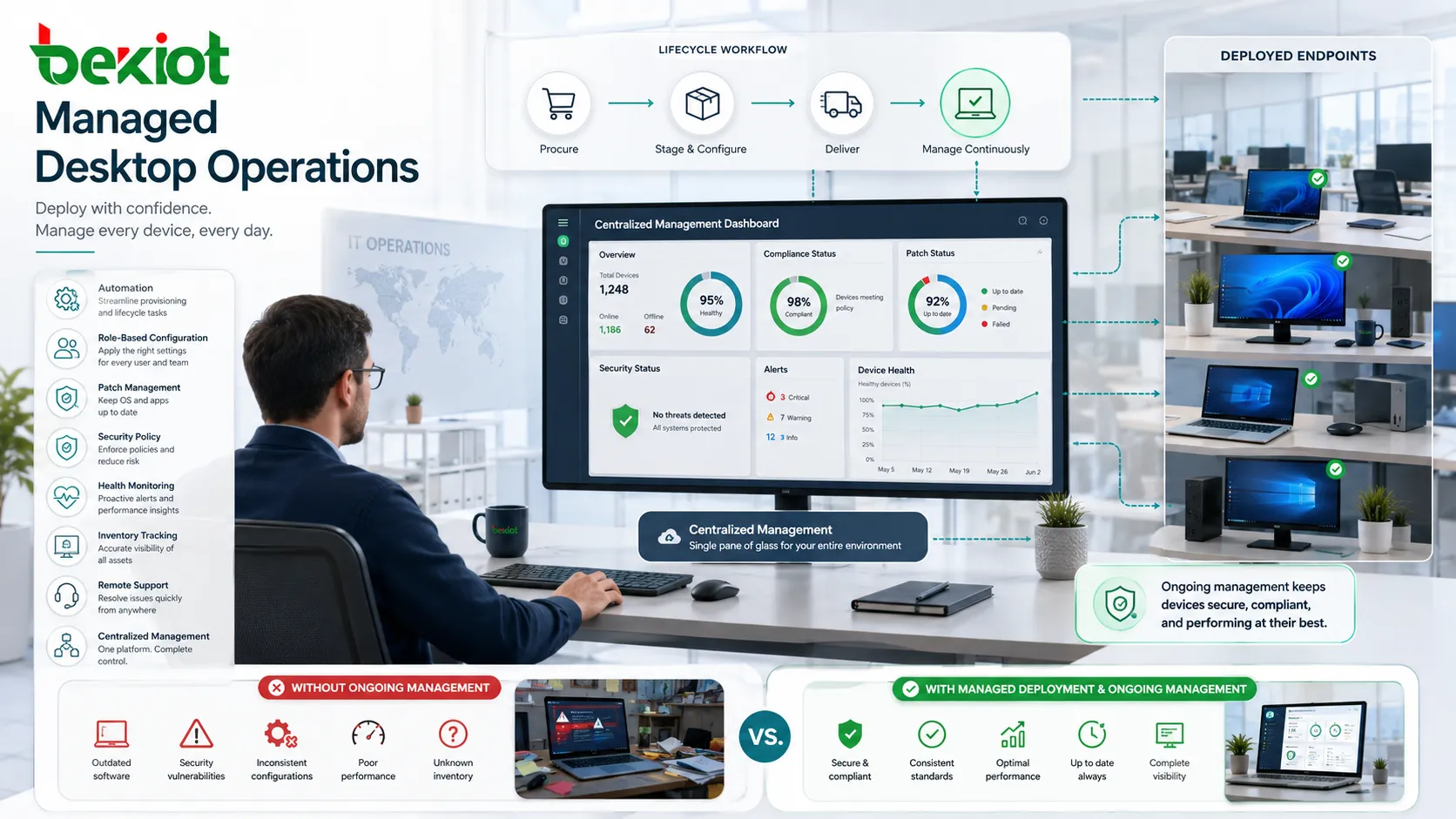
Nach der Übergabe müssen Geräte weiter verwaltet werden. Zentrale Werkzeuge helfen IT-Teams, Updates zu verteilen, Richtlinien durchzusetzen, Zustand zu überwachen, Patches einzuspielen, Inventar zu verfolgen und Fehlerbehebung aus der Ferne zu leisten.
Ohne laufende Verwaltung kann ein erfolgreiche Bereitstellung langsam uneinheitlich werden, wenn Benutzer Software installieren, Updates überspringen, Einstellungen ändern oder zwischen Netzwerken wechseln.
Self-Service-Optionen
Einige Umgebungen erlauben Benutzern, genehmigte Anwendungen aus einem Self-Service-Portal zu installieren. Das reduziert den Helpdesk-Aufwand und hält die Softwareverteilung kontrolliert.
Self-Service ist hilfreich, wenn Benutzer optionale Werkzeuge benötigen, aber keine uneingeschränkten Administratorrechte erhalten sollen.
Rollback und Wiederherstellung
Bereitstellungsabläufe sollten Wiederherstellungsoptionen enthalten. Wenn eine Installation fehlschlägt, sollte ein Gerät in einen bekannten Zustand zurückversetzt werden können. Das kann Systemwiederherstellung, Neu-Imaging, Wiederherstellungspartitionen, Cloud-Reset, Profilsicherung oder Austauschverfahren umfassen.
Rollback-Planung ist bei großen Bereitstellungen wichtig, weil ein kleiner Konfigurationsfehler schnell viele Benutzer betreffen kann.
Geschäftlicher Nutzen
Der erste Nutzen ist schnelleres Onboarding. Neue Mitarbeiter erhalten einsatzbereite Computer mit notwendigen Anwendungen, Zugriffsrichtlinien und Sicherheitskontrollen. Das verkürzt Wartezeit und verbessert den ersten Arbeitstag.
Der zweite Nutzen ist operative Konsistenz. Geräte mit derselben Basis sind leichter zu unterstützen, zu überwachen, zu aktualisieren und zu schützen. Konsistenz hilft der IT auch zu erkennen, ob ein Problem gerätespezifisch oder Teil einer breiteren Konfiguration ist.
Der dritte Nutzen ist stärkere Sicherheit. Standardisierte Bereitstellung kann Verschlüsselung, Endgeräteschutz, Identitätseinstellungen, eingeschränkte Rechte und Patch-Richtlinien von Beginn an erzwingen.
Der vierte Nutzen ist Lebenszykluskontrolle. IT-Teams können Beschaffung, Austauschzyklen, Stilllegung, Neuzuweisung und Asset-Verfolgung wirksamer planen, wenn Geräte über einen dokumentierten Prozess bereitgestellt werden.
Anwendungen in unterschiedlichen Organisationen
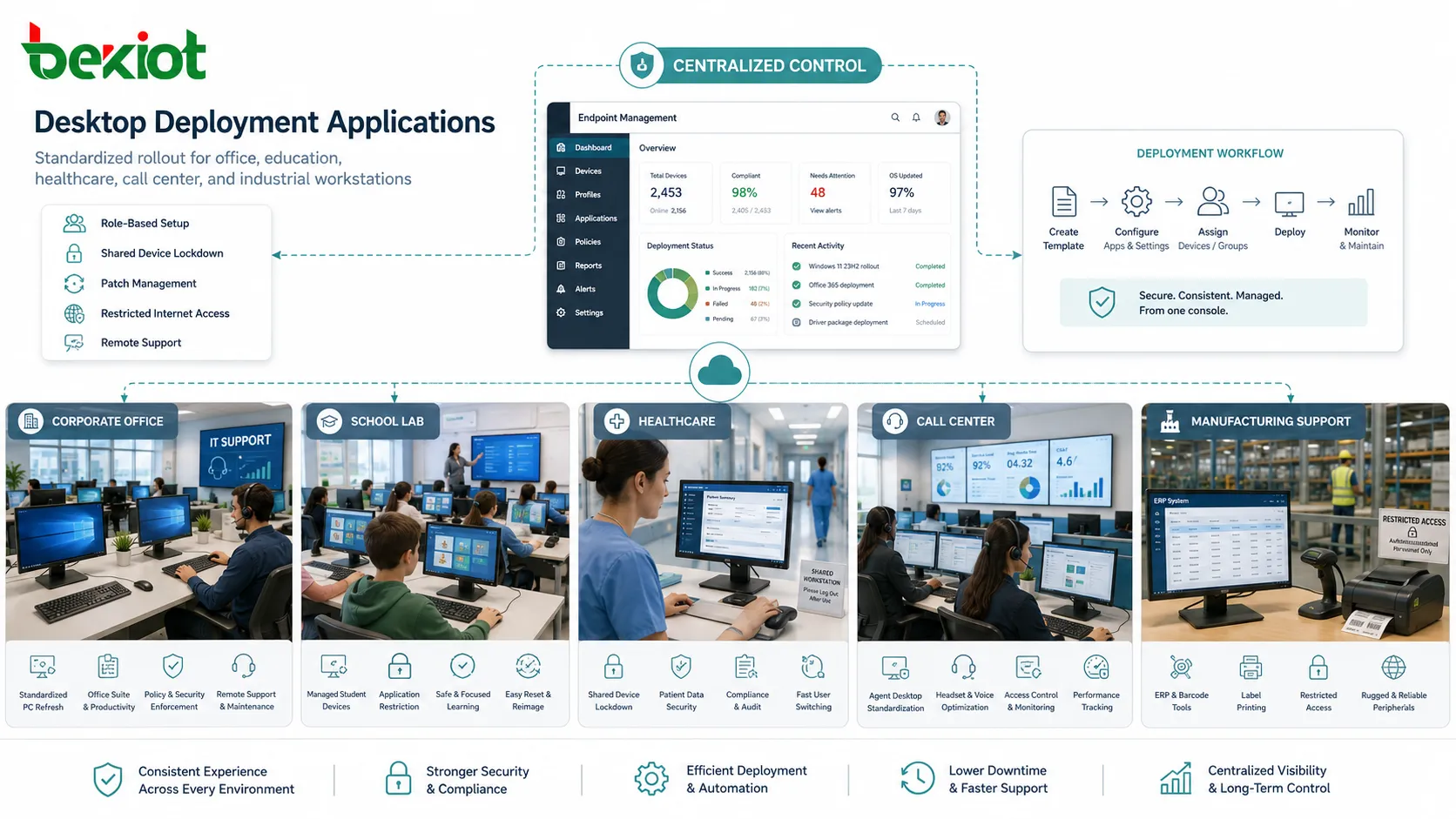
Bereitstellungen in Unternehmensbüros
Unternehmen nutzen strukturierte Bereitstellungsprozesse, wenn sie neue Büros eröffnen, alte Computer erneuern, Betriebssysteme migrieren, Mitarbeiter einarbeiten oder Abteilungsarbeitsplätze standardisieren.
Für Bürobenutzer sind die wichtigsten Prioritäten Geschwindigkeit, Anwendungsbereitschaft, Datenmigration, Sicherheitskonformität und minimale Unterbrechung der täglichen Arbeit.
Bildungs- und Schulungsräume
Schulen, Universitäten, Labore und Schulungszentren benötigen oft viele identische Workstations. Ein standardisierter Bereitstellungsprozess ermöglicht es der IT, Klassenräume, Computerräume, Testräume und gemeinsame Terminals effizient vorzubereiten.
Diese Umgebungen können auch schnellen Reset nach jeder Sitzung, Inhaltsfilterung, Softwarelizenzkontrolle und Bereinigung von Benutzerprofilen erfordern.
Arbeitsplätze im Gesundheitswesen
Krankenhäuser und Kliniken können verwaltete Workstations für Pflegekräfte, Ärzte, Empfangsbereiche, Diagnoseräume, Apothekenschalter und gemeinsam genutzte klinische Terminals einsetzen. Diese Geräte müssen Datenschutz, schnelles Login, zuverlässigen Zugriff und strenge Sicherheitsregeln unterstützen.
Die Bereitstellungsplanung sollte Benutzerwechsel, Sitzungsablauf, Anwendungskompatibilität, Zugriffskontrolle und Audit-Anforderungen berücksichtigen.
Callcenter und Service Desks
Callcenter benötigen konsistente Desktops für Agenten. Erforderliche Werkzeuge können CRM, Softphone-Software, Headset-Treiber, Browsereinstellungen, Wissensdatenbankzugriff, Reporting-Werkzeuge und Bildschirmaufzeichnungsanwendungen sein.
Ein Standard-Build reduziert Unterstützungsprobleme und hilft, bei vielen Agenten eine gleichbleibende Servicequalität zu sichern.
Fertigung und industrielle Büros
Produktionsbüros, Wartungsplätze, Lagerstationen und arbeitsplatznahe Kontrollbereiche benötigen möglicherweise Spezialsoftware, Barcode-Werkzeuge, ERP-Zugriff, Etikettendrucker, robuste Peripherie oder eingeschränkten Internetzugang.
Diese Umgebungen benötigen möglicherweise auch stärkere Gerätesperren, weil Workstations geteilt oder in der Nähe von Betriebsausrüstung genutzt werden.
Bereitstellung planen
Ein erfolgreiches Projekt beginnt mit dem Inventar. IT-Teams sollten Anzahl der Geräte, Hardwaremodelle, Betriebssystemversionen, Benutzergruppen, benötigte Anwendungen, vorhandene Daten, Netzwerkstandorte und spezielle Peripherie kennen.
Der nächste Schritt ist Segmentierung. Nicht jeder Benutzer benötigt denselben Build. Führungskräfte, Ingenieure, Finanzteams, Außendienstmitarbeiter, Callcenter-Agenten, Designer und Benutzer gemeinsamer Terminals können unterschiedliche Konfigurationen benötigen.
Pilot-Tests sind unerlässlich. Eine kleine Gruppe sollte den Build vor der breiten Bereitstellung testen. Der Pilot kann Treiberprobleme, Anwendungskonflikte, langsames Login, Druckerprobleme, VPN-Ausfälle, fehlende Rechte oder Probleme der Benutzererfahrung aufdecken.
Auch Kommunikation ist wichtig. Benutzer sollten wissen, wann Geräte ersetzt werden, welche Daten migriert werden, was sie vorbereiten müssen und wen sie kontaktieren sollen, falls nach der Bereitstellung etwas fehlt.
Häufige technische Herausforderungen
Treiber- und Hardwarevarianten
Unterschiedliche Hardwaremodelle können verschiedene Treiber, Firmware, BIOS-Einstellungen, Dockingstation-Unterstützung, Grafikeinstellungen oder Netzwerkadapter erfordern. Ein Build, der auf einem Laptopmodell funktioniert, kann auf einem anderen scheitern.
Hardwarestandardisierung reduziert Komplexität, aber viele Organisationen benötigen weiterhin Bereitstellungslogik, die mehrere Modelle verarbeiten kann.
Anwendungskonflikte
Einige Anwendungen kollidieren miteinander oder benötigen bestimmte Versionen von Laufzeitkomponenten, Browsern, Plug-ins, Schriftarten oder Treibern. Diese Abhängigkeiten sollten vor der Massenbereitstellung getestet werden.
Anwendungskonflikte werden oft zu spät entdeckt, wenn Paketierung überstürzt erfolgt oder Benutzerabteilungen nicht in Tests einbezogen werden.
Lücken bei Benutzerdaten
Benutzer speichern Arbeitsdateien häufig an unerwarteten Orten. Wenn Migrationsregeln nur Standardordner kopieren, können wichtige lokale Dateien fehlen.
Klare Benutzerkommunikation und ein Scan vor der Migration können das Risiko von Datenverlust verringern.
Netzwerkengpässe
Große Bereitstellungen können erhebliche Bandbreite verbrauchen, wenn viele Geräte gleichzeitig Images, Anwendungen, Patches oder Cloud-Profile herunterladen.
Lokales Caching, gestaffelte Bereitstellungszeitpläne, Verteilungspunkte und Bandbreitensteuerung können verhindern, dass Bereitstellungsverkehr den Geschäftsbetrieb beeinträchtigt.
Berechtigungsprobleme
Nach der Bereitstellung stellen Benutzer möglicherweise fest, dass sie nicht auf Freigabelaufwerke, Drucker, Cloud-Apps, Datenbanken oder Fachanwendungen zugreifen können. Diese Probleme entstehen oft durch unvollständige Gruppenmitgliedschaften oder falsche Rollenzuordnung.
Zugriffsvalidierung sollte Teil der Übergabe-Checkliste sein.
Sicherheitsüberlegungen
Geräte sollten geschützt sein, bevor sie Benutzern zugewiesen werden. Festplattenverschlüsselung, Secure Boot, Endgeräteschutz, Firewall-Einstellungen, Patch-Basis, Kennwortrichtlinie und Verwaltungsregistrierung sollten während der Bereitstellung bestätigt werden.
Lokale Administratorrechte müssen sorgfältig kontrolliert werden. Volle Kontrolle für alle Benutzer kann kurzfristig Unterstützungsanfragen reduzieren, erhöht aber Malware-, Fehlkonfigurations- und Compliance-Risiken.
Benutzer im Fernzugriff benötigen zusätzliche Planung. VPN-Clients, Zertifikatsregistrierung, Cloud-Identität, Gerätekonformitätsprüfungen und Fernlöschfunktion können erforderlich sein, bevor das Gerät das Büro verlässt.
Ausgemusterte Geräte müssen sicher gelöscht werden. Asset-Entsorgung, Wiederverwendung oder Recycling müssen Datenentfernung und Lizenzbehandlung einschließen.
Wartung nach der Übergabe
Die Bereitstellung endet nicht, wenn der Benutzer das Gerät erhält. IT-Teams brauchen laufendes Patchen, Softwareupdates, Sicherheitsüberwachung, Hardwaresupport, Inventaraktualisierung, Lizenzverwaltung und Benutzersupport.
Konfigurationsdrift sollte überwacht werden. Mit der Zeit können Geräte aufgrund von Benutzeränderungen, fehlgeschlagenen Updates, temporären Korrekturen oder nicht autorisierter Software vom Standard abweichen.
Regelmäßige Überprüfung hält die Umgebung gesund. IT-Teams können Geräte mit Compliance-Regeln vergleichen, ungenutzte Anwendungen entfernen, veraltete Treiber aktualisieren und zukünftige Betriebssystemupgrades vorbereiten.
Der Wert der Desktop-Bereitstellung entsteht durch Wiederholbarkeit: das richtige Gerät mit der richtigen Software, Sicherheit, Zugriff und Unterstützungsmodell wird vorhersehbar geliefert.
Häufige Fragen
Wie lange dauert ein typischer Workstation-Bereitstellung?
Die Dauer hängt von Geräteanzahl, Automatisierungsgrad, Anwendungskomplexität, Datenmigrationsumfang, Netzwerkgeschwindigkeit und Benutzerplanung ab. Ein gut automatisierter Build kann deutlich schneller sein als manuelle Einrichtung.
Sollten alte Benutzerprofile vollständig migriert werden?
Nicht immer. Alles zu migrieren kann alte Probleme auf das neue Gerät übertragen. Oft ist es besser, Geschäftsdaten und wichtige Einstellungen zu migrieren und veralteten Ballast zurückzulassen.
Können Mitarbeiter im Homeoffice vollständig konfigurierte Geräte erhalten?
Ja. Geräte können vorab provisioniert, an Benutzer versendet und über Cloud-Verwaltung, Identitätsanmeldung, VPN-Einrichtung und Werkzeuge für Fernunterstützung fertiggestellt werden.
Was sollte vor einer großen Bereitstellung getestet werden?
Testen Sie Anmeldung, Kernanwendungen, Drucker, VPN, Freigabelaufwerke, Browserzugriff, Sicherheitswerkzeuge, Peripheriegeräte, Updates, Datenmigration und Benutzerberechtigungen.
Was verursacht die meisten Fehler nach der Übergabe?
Häufige Ursachen sind fehlende Anwendungen, Treiberprobleme, unvollständige Berechtigungen, fehlgeschlagene Profilmigration, veraltete Dokumentation und mangelnde Kommunikation mit Benutzern vor dem Austausch.