
Englischer Leitfaden zur Überprüfung der IP-Adresse und Einstellung einer statischen IP an Becke-Innenstationen, einschließlich i51W, i52W, i53W und i56A, mit geräteseitigen und webbasierten Konfigurationsmethoden.
Vor der Inbetriebnahme oder Wartung einer Innenstation müssen Benutzer häufig die aktuelle IP-Adresse überprüfen oder den Netzwerkmodus auf eine statische IP umstellen. Diese Anleitung erläutert die praktischen Methoden zur Überprüfung der IP-Adresse und Konfiguration einer statischen IPv4-Adresse an Becke-Innenstationen. Die nachfolgenden Verfahren basieren auf der in dem ursprünglichen HTML-Inhalt dargestellten Oberflächenlogik und sind in einem klaren englischen Support-Stil für Installateure, Techniker und Projektteams verfasst.
Diese Anleitung gilt für die folgenden Innenstationsmodelle: i51W, i52W, i53W und i56A.
Dieses Dokument richtet sich an Benutzer, Installateure und Supportpersonal, die die Geräte-IP-Adresse ermitteln oder das Terminal von DHCP auf eine statische IP-Konfiguration umstellen müssen.
Methode 1: Überprüfung der IP-Adresse auf dem Gerätebildschirm
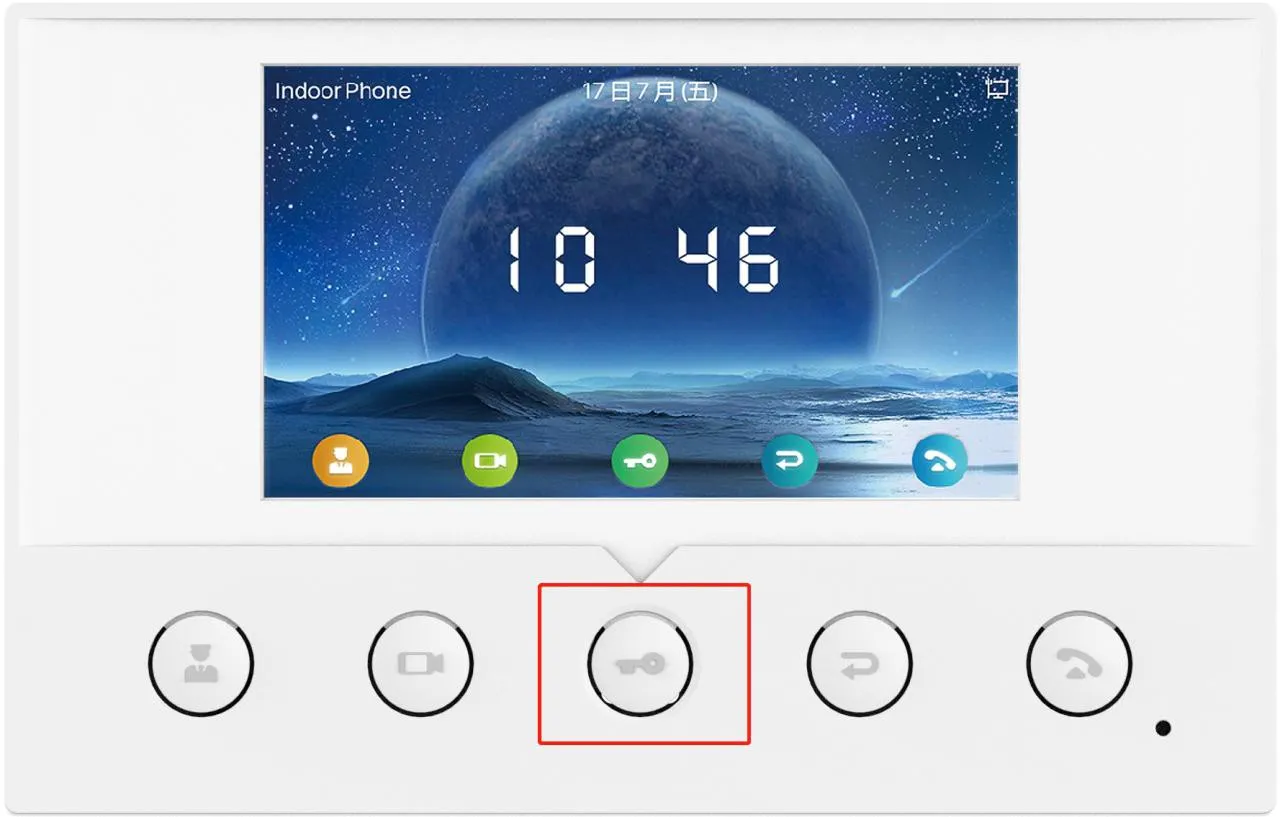
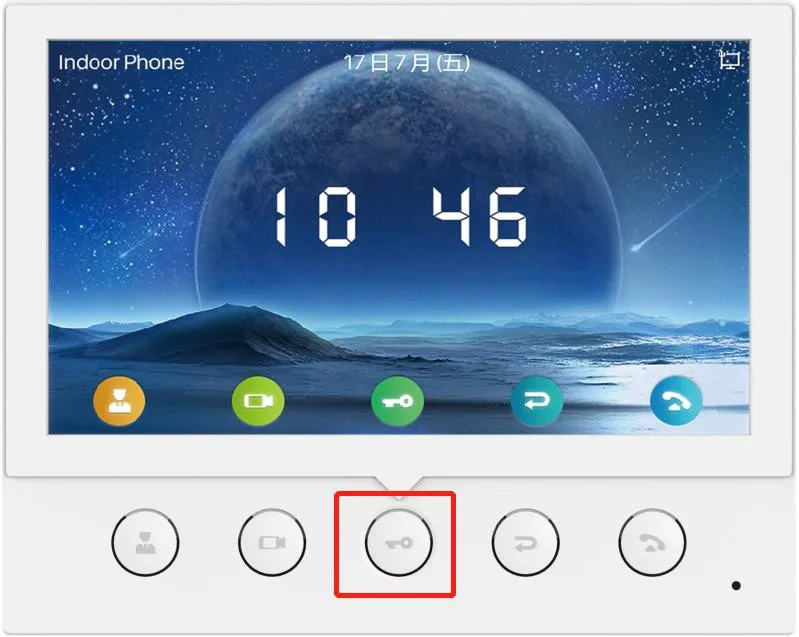
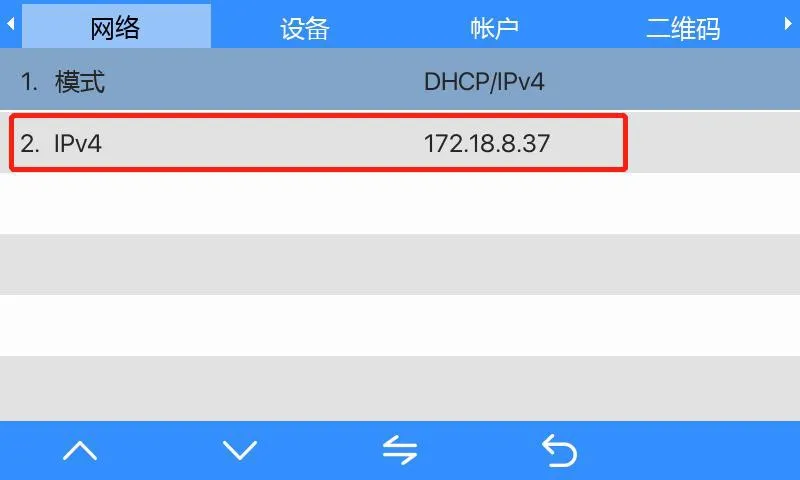
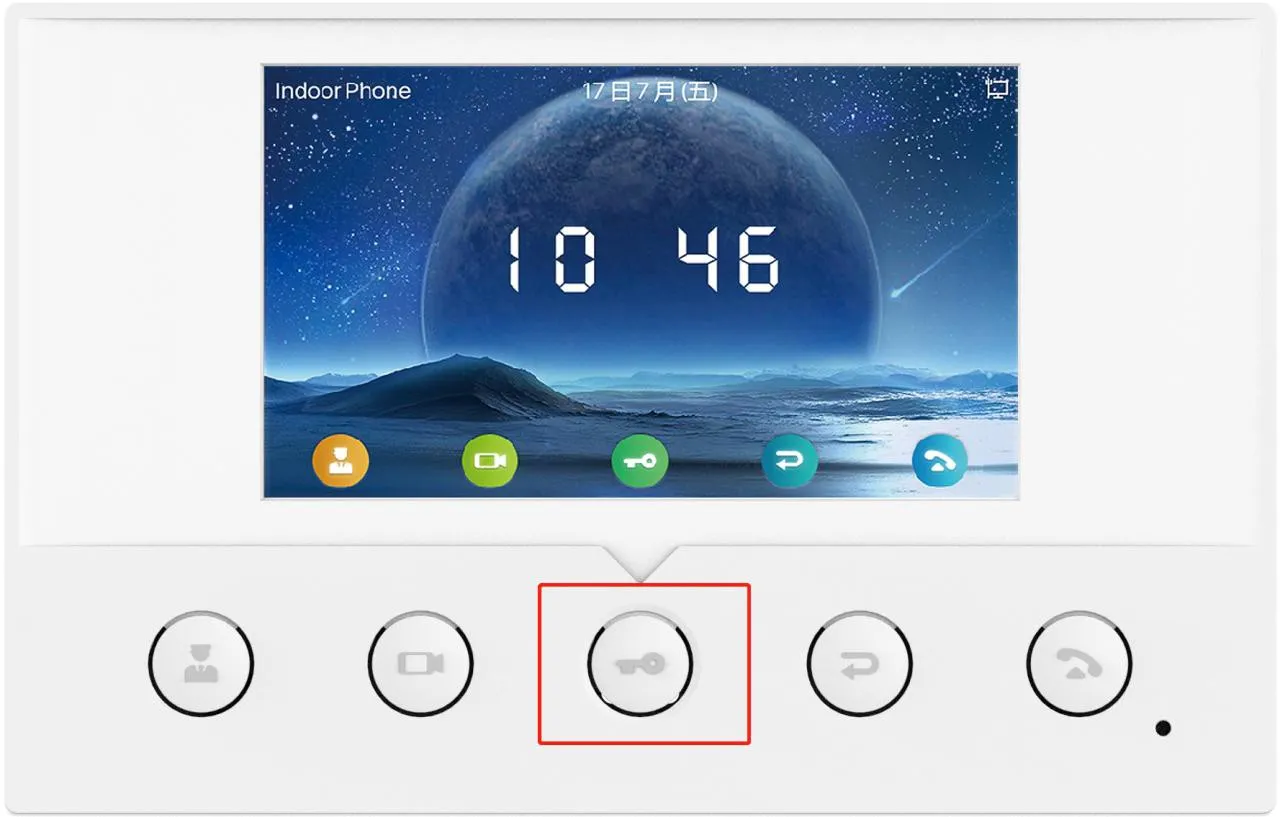
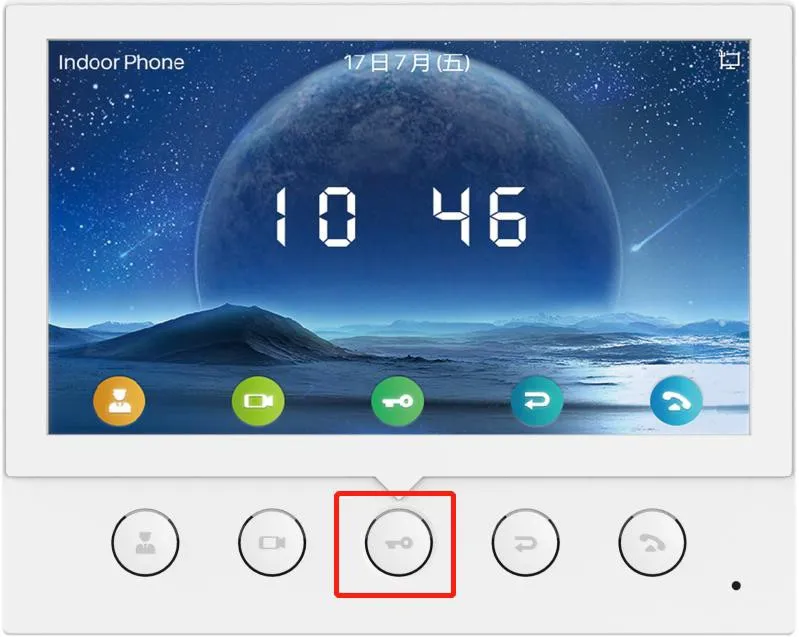
Halten Sie die unten abgebildete Taste etwa 3 Sekunden lang gedrückt, um das Gerätemenü auf dem i51W oder i52W aufzurufen. Nach dem Aufrufen des Menüs navigieren Sie zu Systeminformationen → Netzwerk → IPv4. Die aktuelle Geräte-IP-Adresse wird dann auf dem Bildschirm angezeigt.
Methode 2: Verwendung des IP-Scan-Tools
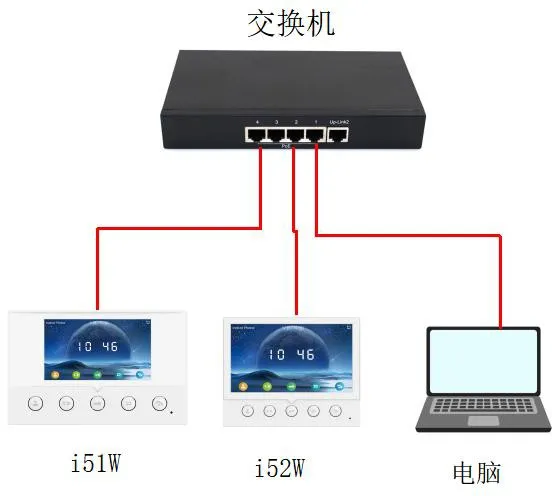
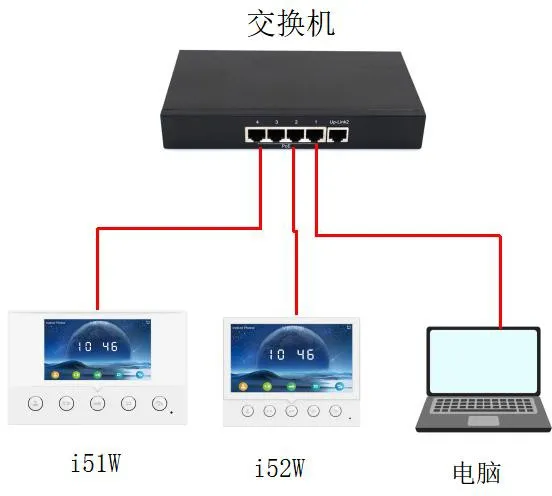
Verbinden Sie das Gerät und den PC mit demselben lokalen Netzwerk.
Laden Sie das IP-Scan-Tool von der offiziellen Download-Seite herunter und installieren Sie es: https://www.fanvil.com.cn/Support/download/cid/30.html.
Legen Sie die PC-IP-Adresse so fest, dass sie sich im selben Subnetz wie das Gerät befindet.
Klicken Sie im Scan-Tool auf Aktualisieren, um kompatible Geräte im LAN zu erkennen und das erkannte Modell sowie die IP-Adresse anzuzeigen.
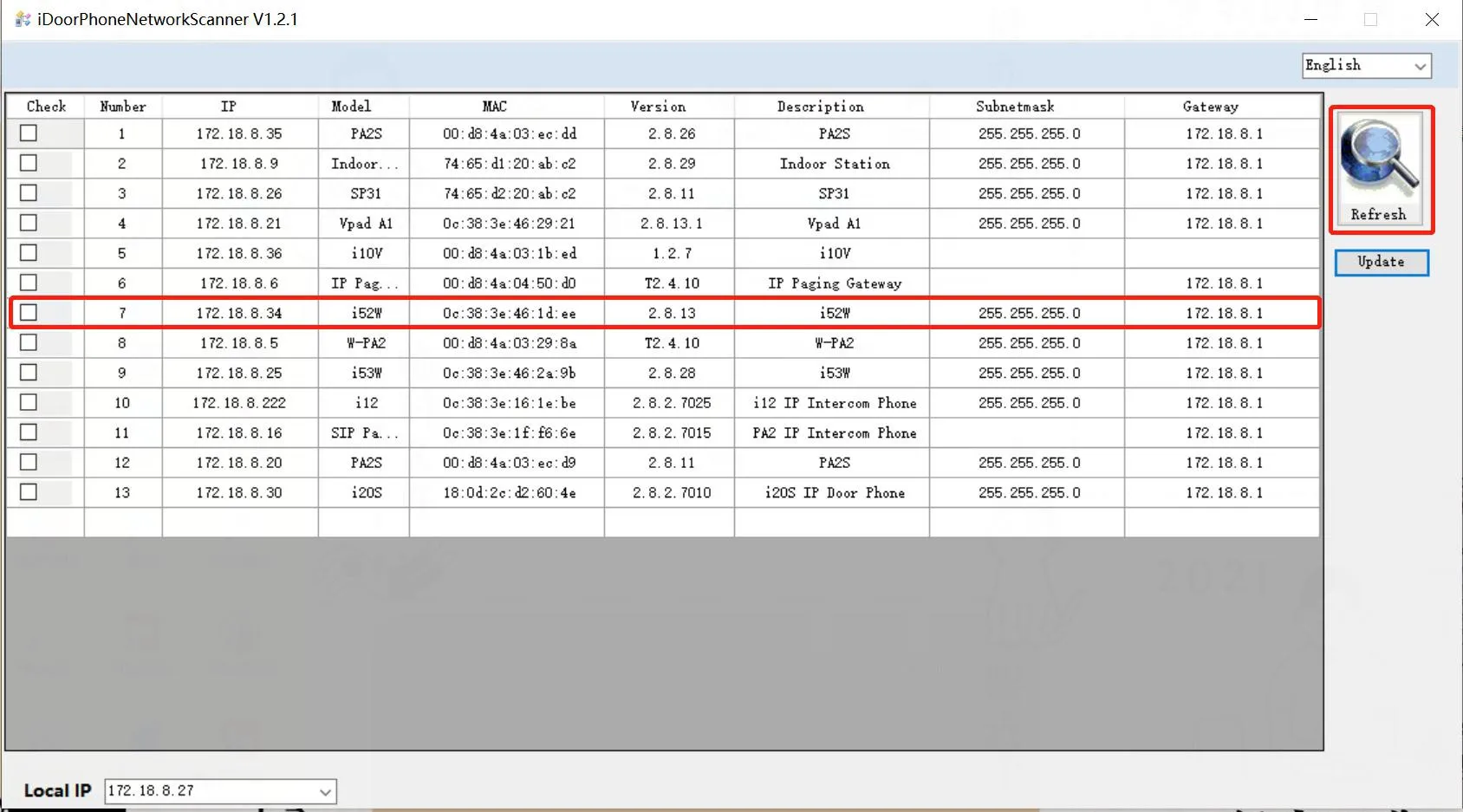
Methode 1: Überprüfung auf dem Gerätebildschirm
Tippen Sie auf Menü und navigieren Sie dann zu Status → Netzwerk. Die aktuelle IP-Adresse des i53W wird auf dem Bildschirm angezeigt.
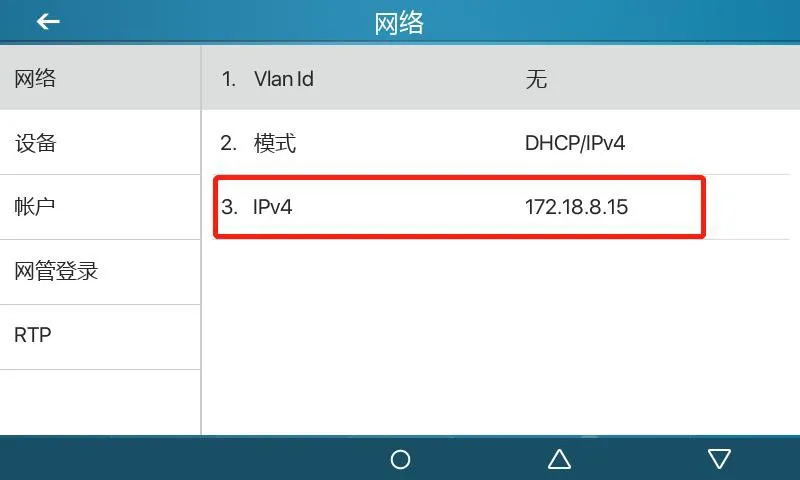
Methode 2: Verwendung des IP-Scan-Tools
Verbinden Sie den i53W und den PC mit demselben Netzwerk.
Laden Sie das IP-Scan-Tool von der offiziellen Download-Seite herunter und installieren Sie es.
Stellen Sie sicher, dass sich der PC im selben Subnetz wie das Gerät befindet.
Klicken Sie auf Aktualisieren, um das LAN zu scannen und die erkannte Geräte-IP-Adresse anzuzeigen.
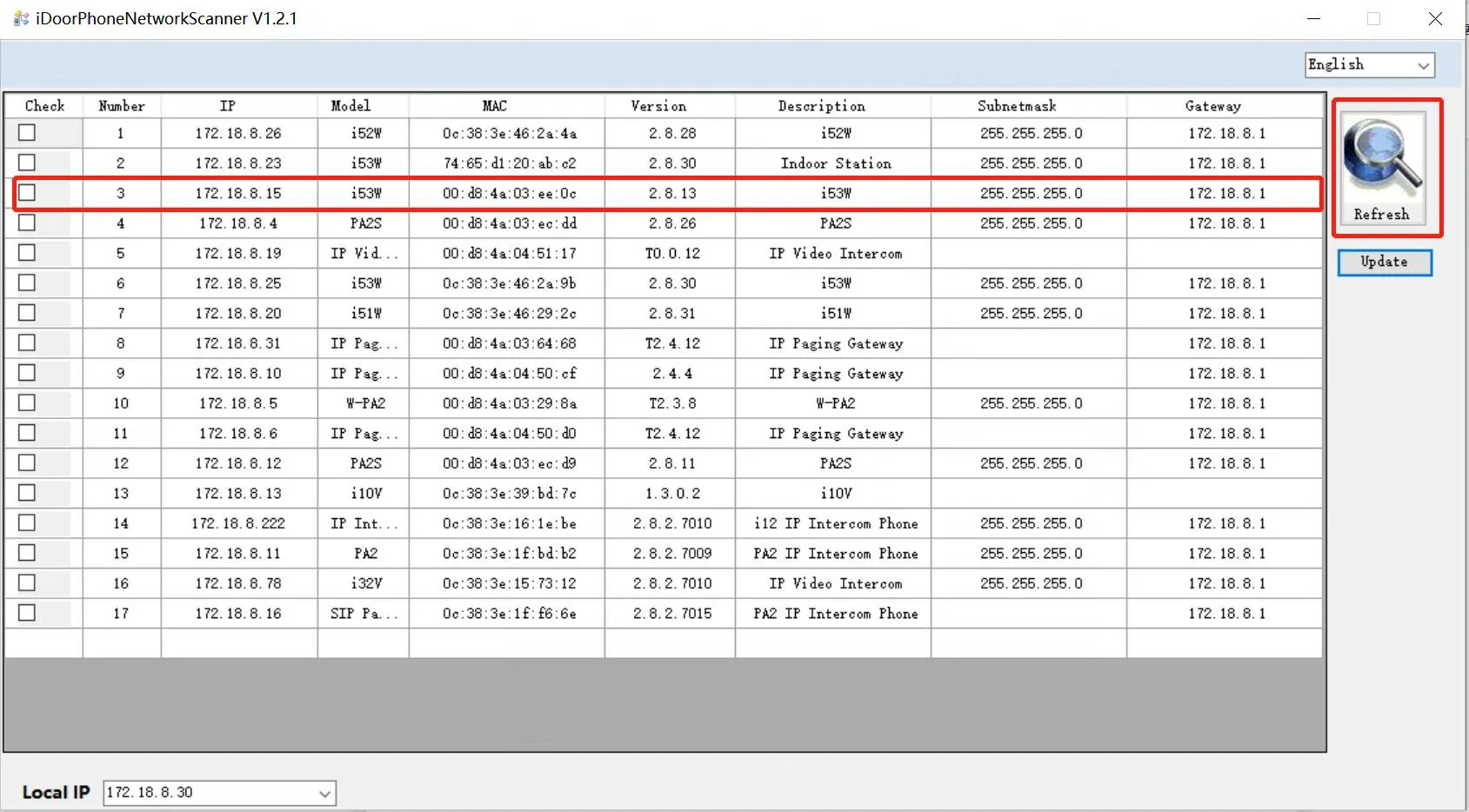
Methode 1: Herunterziehen des Schnellzugriffs-Panels
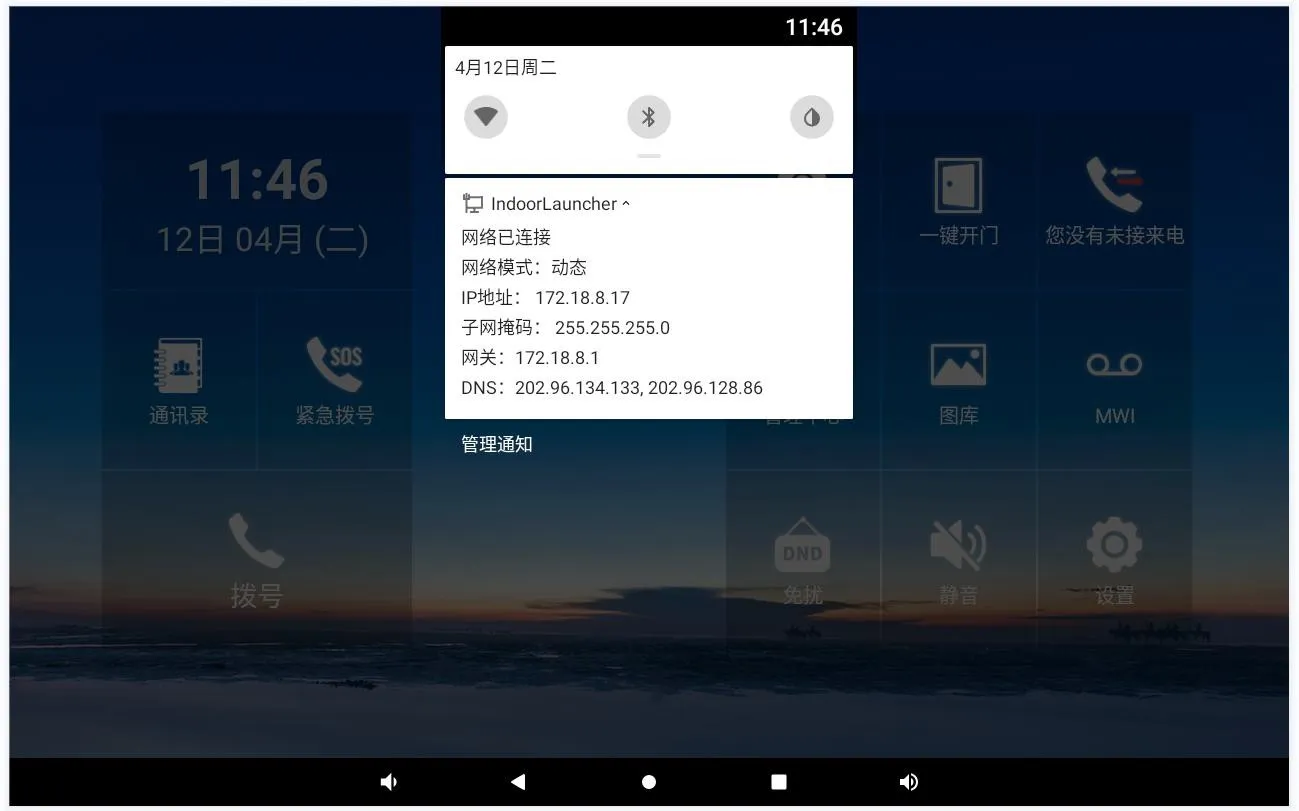
Ziehen Sie auf dem i56A vom oberen Bildschirmrand nach unten, um den Schnellzugriff-Bereich zu öffnen. Die aktuelle IP-Adresse kann direkt in diesem Panel eingesehen werden.
Methode 2: Überprüfung über die Gerätestatus-Seite
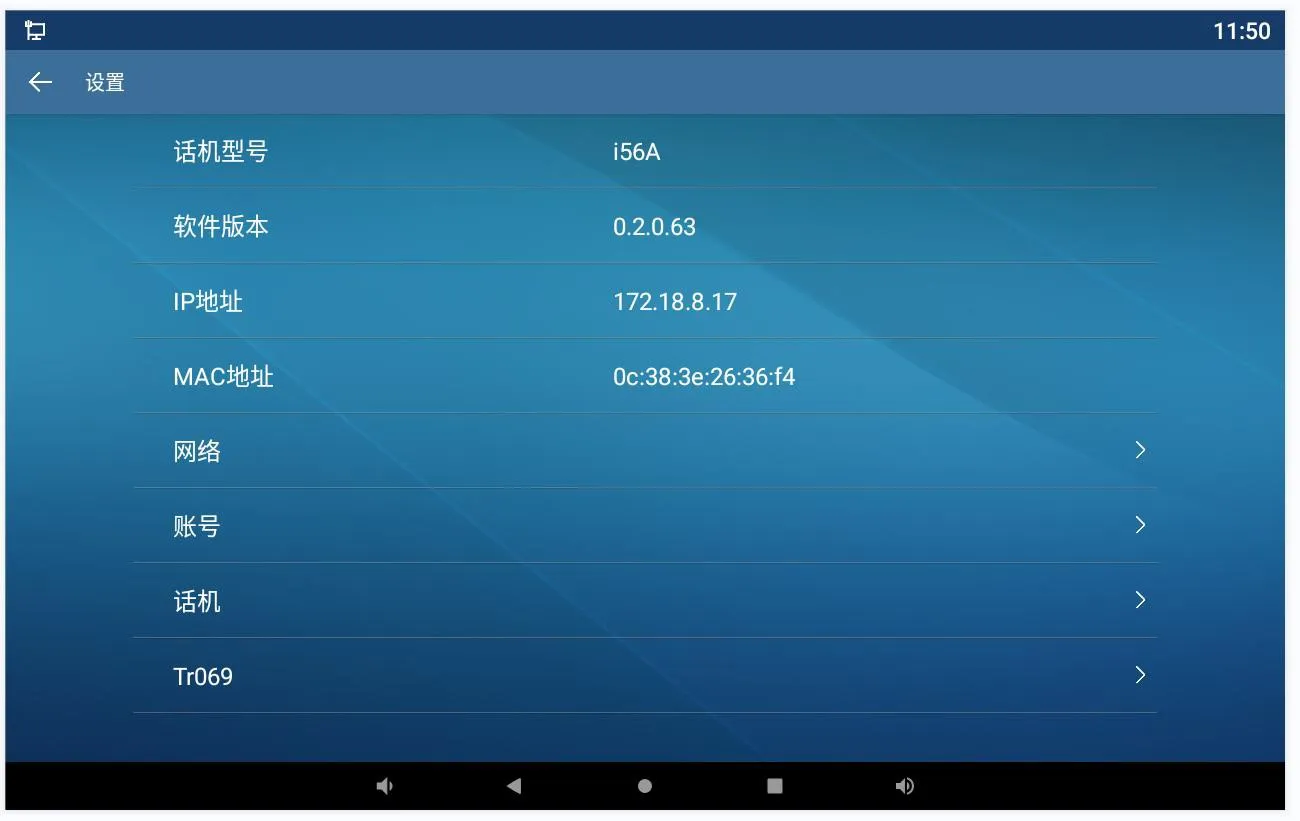
Öffnen Sie auf dem Bildschirm Einstellungen → Allgemein und rufen Sie die aktuellen Netzwerkinformationen ab, um die IP-Adresse zu bestätigen.
Halten Sie die entsprechende Taste etwa 3 Sekunden lang gedrückt, um das Menü auf dem i51W oder i52W aufzurufen. Navigieren Sie dann zu Netzwerkeinstellungen → Kabelgebundene Netzwerkeinstellungen → IPv4 → Statische IP.
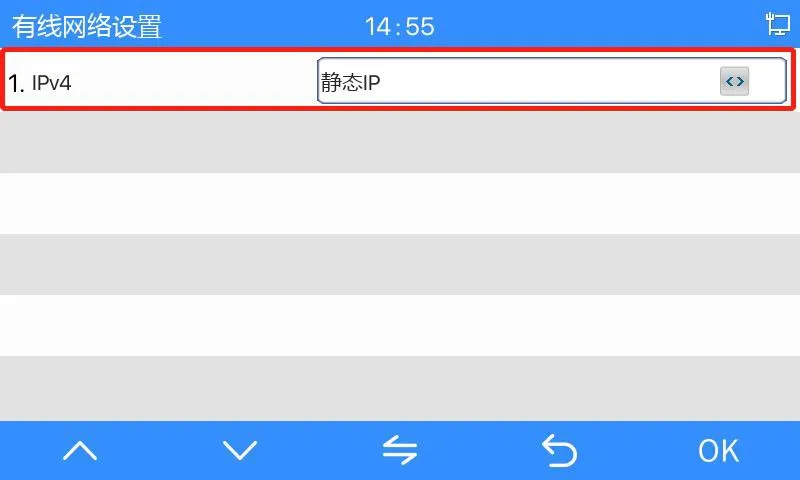
Wichtiger Hinweis: An i51W und i52W kann das Gerätemenü den Netzwerkmodus auf Statische IP umstellen, erlaubt aber keine vollständige Bearbeitung der statischen IPv4-Adresse auf dem lokalen Bildschirm. Nach der Umschaltung des Modus lautet die standardmäßige statische IP 192.168.1.178. Wenn Sie die Adresse selbst ändern müssen, verwenden Sie stattdessen die Weboberfläche.
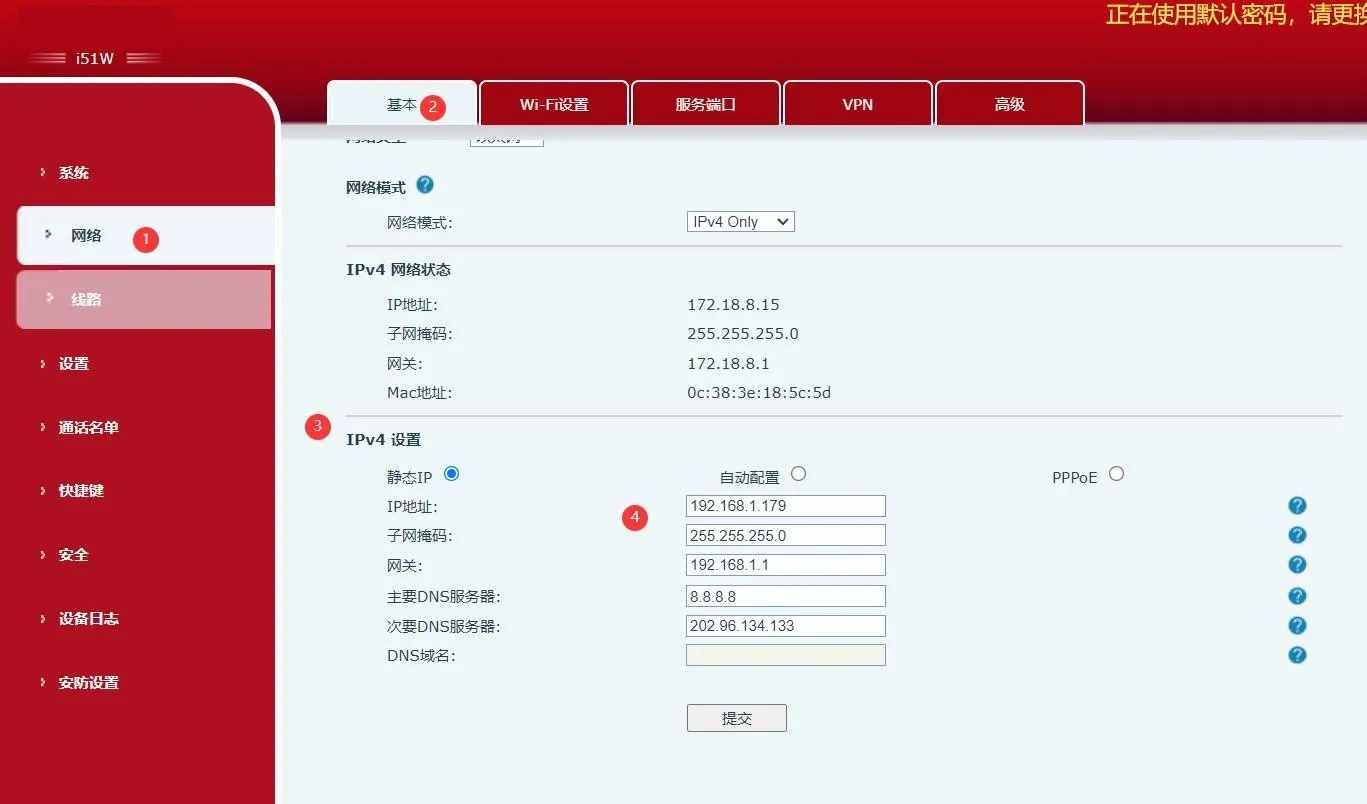
Konfigurationsmethode über die Weboberfläche
Geben Sie die aktuelle DHCP-Adresse oder die standardmäßige statische IP-Adresse nach der Modusumschaltung in einen Webbrowser ein.
Melden Sie sich mit den Standardzugangsdaten bei der Weboberfläche an: admin / admin.
Navigieren Sie zu Netzwerk → Grundlagen → IPv4-Einstellungen.
Bearbeiten Sie die gewünschten Informationen zur statischen IP-Adresse und speichern Sie die Änderungen.
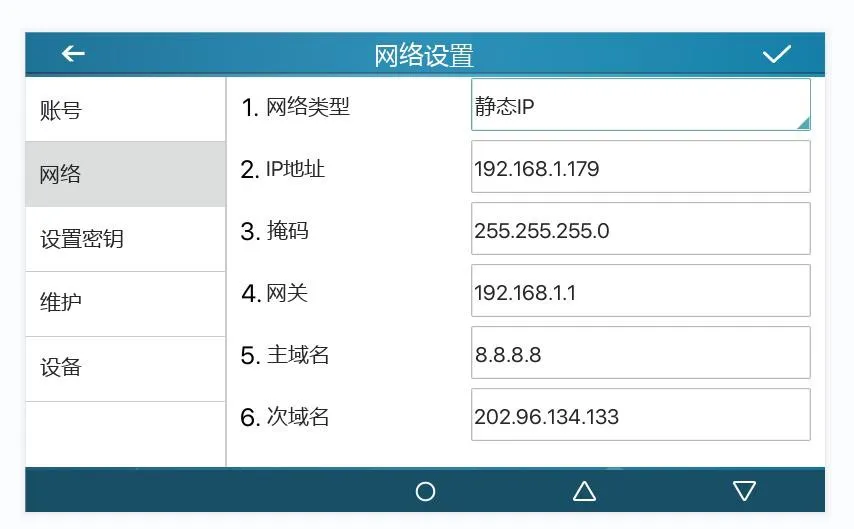
Methode 1: Konfiguration über den Gerätebildschirm
Tippen Sie auf Menü → Erweiterte Einstellungen und geben Sie das Standardpasswort 123 ein.
Navigieren Sie zu Netzwerk → Netzwerkeinstellungen → IPv4.
Stellen Sie den Netzwerktyp auf Statische IP um.
Bearbeiten Sie die erforderlichen IP-Adressparameter und speichern Sie die Konfiguration.
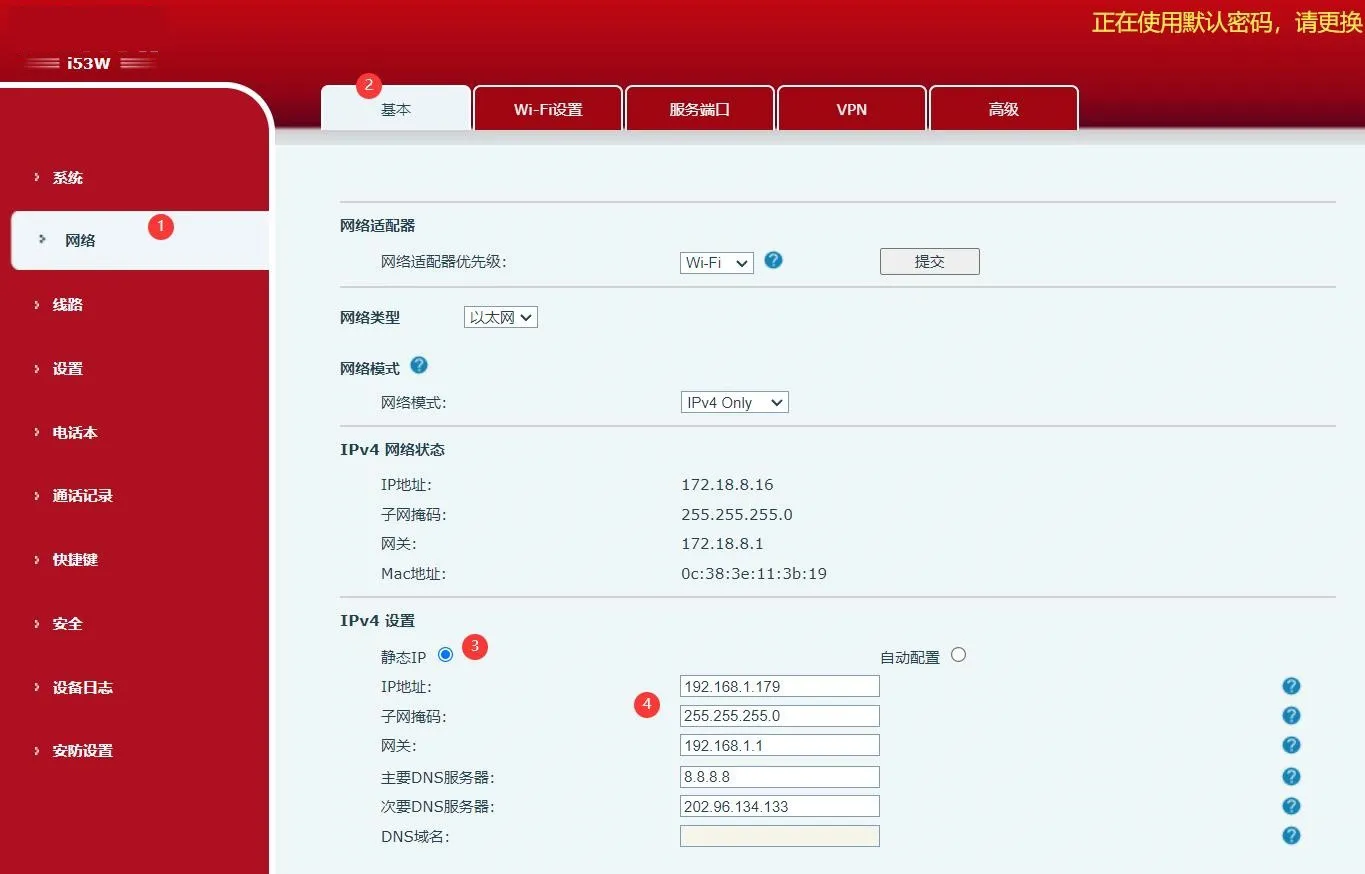
Methode 2: Konfiguration über die Webseite
Geben Sie die Geräte-IP-Adresse in einen Browser ein und öffnen Sie die Weboberfläche.
Melden Sie sich mit den Standardzugangsdaten an: admin / admin.
Navigieren Sie zu Netzwerk → Grundlagen → IPv4-Einstellungen.
Passen Sie den Netzwerkmodus und die IPv4-Adressinformationen nach Bedarf an.
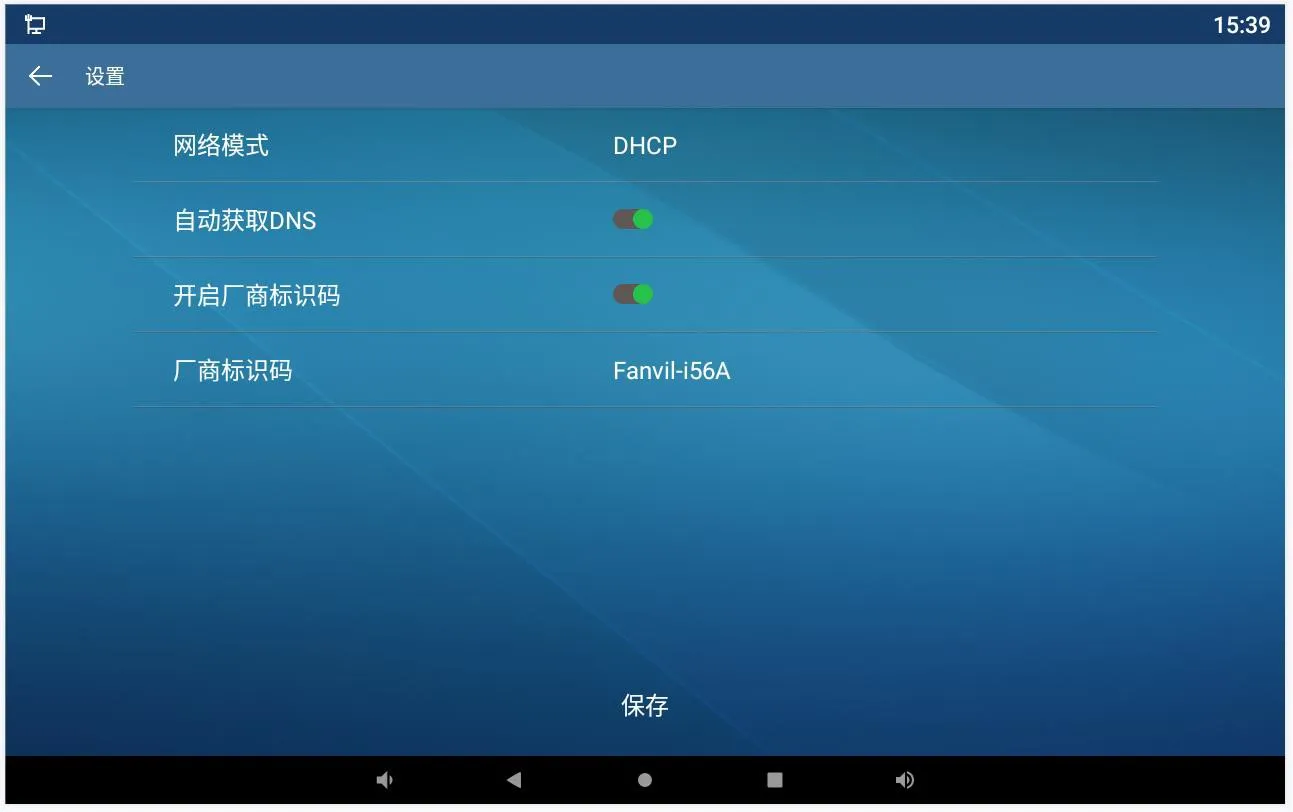
Methode 1: Konfiguration über den Gerätebildschirm
Aus dem Standby-Modus öffnen Sie Einstellungen → Erweitert und geben Sie das Standardpasswort admin ein.
Navigieren Sie zu Netzwerk → Ethernet.
Stellen Sie den Netzwerkmodus auf Statisch um.
Geben Sie die gewünschten Details zur statischen IP-Adresse ein und speichern Sie die Einstellungen.
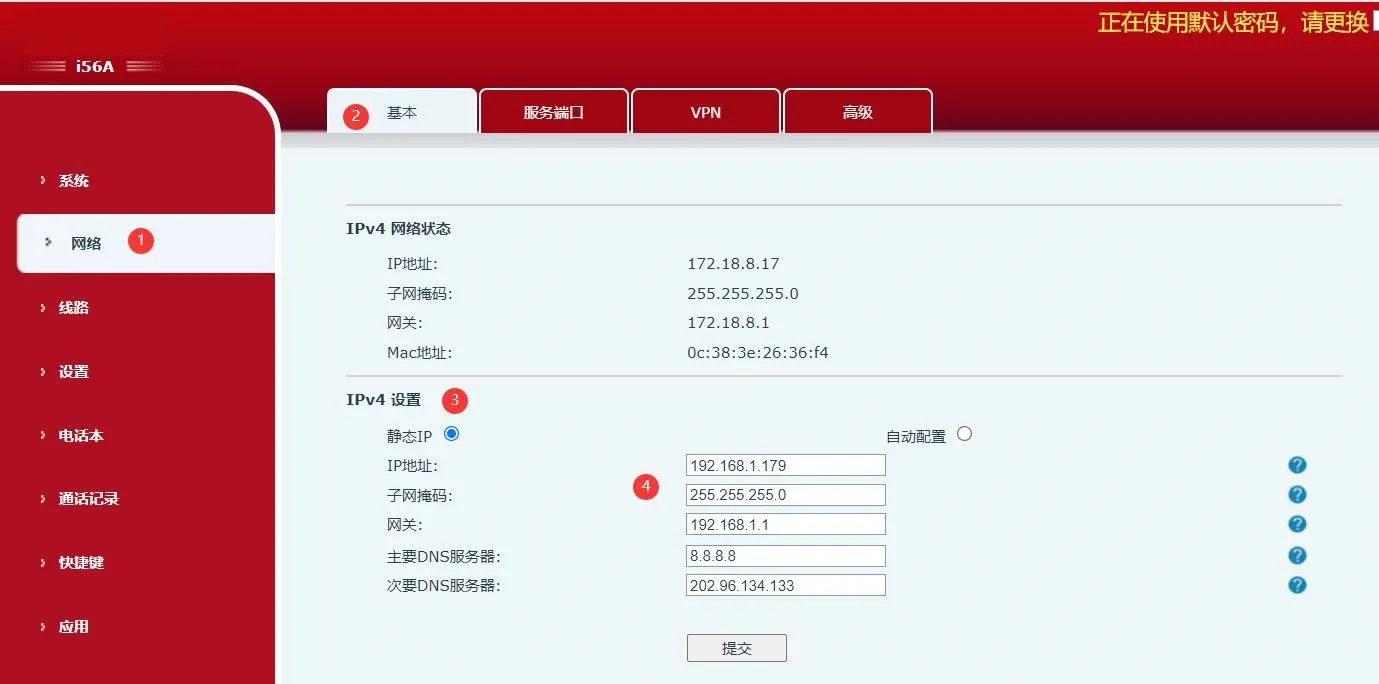
Methode 2: Konfiguration über die Weboberfläche
Geben Sie die aktuelle IP-Adresse in einen Browser ein, um auf die Weboberfläche zuzugreifen.
Melden Sie sich mit den entsprechenden Zugangsdaten an.
Navigieren Sie zu Netzwerk → Grundlagen → IPv4-Einstellungen.
Aktualisieren Sie die IPv4-Konfiguration und speichern Sie die Änderungen.
Stellen Sie bei der Überprüfung oder Änderung der IP-Adresse sicher, dass sich das Gerät und der PC im selben erreichbaren Netzwerksegment befinden. Wenn das Gerät von DHCP auf statische IP umgestellt wurde, bestätigen Sie die neue Adresse, bevor Sie versuchen, sich über den Browser anzumelden. Während der Inbetriebnahme wird empfohlen, die endgültige IP-Adresse, Subnetzmaske, Gateway und VLAN-Informationen jedes Endgeräts zu dokumentieren, um die spätere Wartung zu vereinfachen.
Bei großangelegten Bereitstellungen kann die Verwendung eines konsistenten IP-Adressplans und die Überprüfung jedes Terminals nach der Konfiguration dazu beitragen, die Fehlerbehebungszeit zu verkürzen und die Installationseffizienz zu verbessern.
Ja. Alle in dieser Anleitung behandelten Modelle bieten eine lokale Methode zum Anzeigen der IP-Adresse über den Bildschirm oder die Schnellzugriff-Oberfläche.
Sie können den Netzwerkmodus am Gerät selbst auf Statische IP umstellen, die vollständige Bearbeitung der statischen Adresse erfolgt jedoch über die Weboberfläche.
In den meisten Fällen befindet sich der PC nicht im selben Subnetz, das Gerät ist nicht korrekt mit Strom versorgt oder die Netzwerkverbindung zwischen PC und Endgerät ist nicht verfügbar.
