
Wie sammelt man Debug-Informationen von Android-IP-Telefonen?

Einführung

Übersicht

Wenn bei internen Tests oder der Kundenbereitstellung von Android-IP-Telefonen ein Problem auftritt, muss das technische Personal möglicherweise Debug-Informationen zur Fehlerbehebung und Analyse bereitstellen. Diese Anleitung erklärt, wie die erforderlichen Diagnosedateien gesammelt werden.

Unterstützte Modelle

GP32i, BX7A, BF600S, BJ7A, Bi56A

Voraussetzungen

1. Bereiten Sie ein Android-IP-Telefon, einen USB-Stick und einen PoE-Switch oder ein DC-Netzteil vor. Schließen Sie das Telefon an den Switch an.

2. Bereiten Sie einen PC zum Debuggen vor und schließen Sie ihn an denselben Switch an. Stellen Sie sicher, dass PC und Telefon über das Netzwerk miteinander kommunizieren können.

Verbindungsdiagramm von Gerät und PC

Schließen Sie das Android-IP-Telefon (hier wird A32i als Beispiel verwendet) an den Switch an und den PC an denselben Switch. Stellen Sie sicher, dass das Netzwerk zwischen PC und Gerät erreichbar ist. Das Verbindungsbeispiel ist in Abbildung 1 dargestellt.
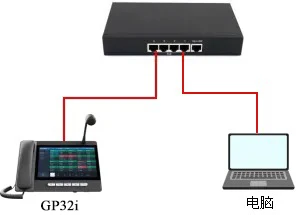
Device and PC connection diagram

                 Abbildung 1. Verbindungsdiagramm von Gerät und PC

Fehlerbehebungsmethoden

Je nach Problem können unterschiedliche Arten von Diagnoseinformationen für die Analyse erforderlich sein. Die folgenden Abschnitte erklären, welche Dateien unter verschiedenen Umständen bereitzustellen sind.

Allgemeine Fälle

In den meisten Fällen müssen drei Dateien gesammelt und dem F&E-Team zur Verfügung gestellt werden:

1. Debug-Syslog-Datei
Melden Sie sich bei der Telefon-Weboberfläche an und gehen Sie zu System > Support Page, dann finden Sie System Log.

Konfigurieren Sie die folgenden Einstellungen:

1) Aktivieren Sie Syslog
2) Legen Sie die Serveradresse auf die IP-Adresse des lokalen PCs fest
3) Legen Sie den Serverport auf 514 fest
4) Legen Sie den Systemprotokoll-Level auf Debug fest
5) Aktivieren Sie Protokoll exportieren
6) Klicken Sie nach der Reproduktion des Problems auf Protokoll exportieren, um die Syslog-Datei herunterzuladen
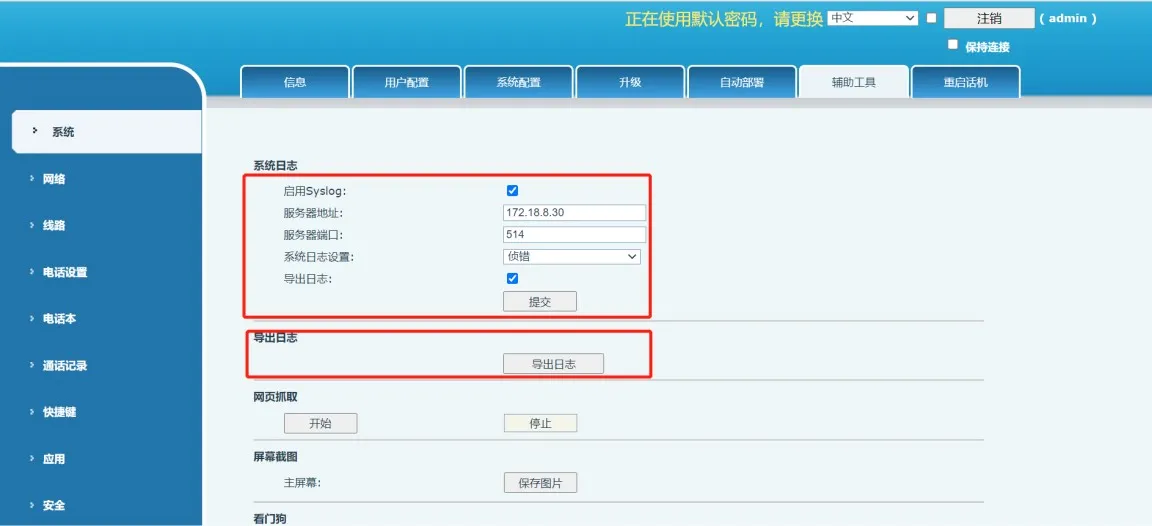
Exporting the debug syslog

                                                                                                                                   Abbildung 2. Exportieren des Debug-Syslogs

2. Debug-Paket
Das Debug-Paket enthält zwischengespeicherte Protokolle, Laufzeitinformationen, Firmware-Details und andere interne Diagnosedaten des Telefons. Es kann über die Weboberfläche exportiert werden.

Gehen Sie zu System > Support Tool, suchen Sie die Option Ein-Klick-Export von Debug-Informationen und klicken Sie auf Exportieren. Dieser Vorgang kann etwa eine Minute dauern.
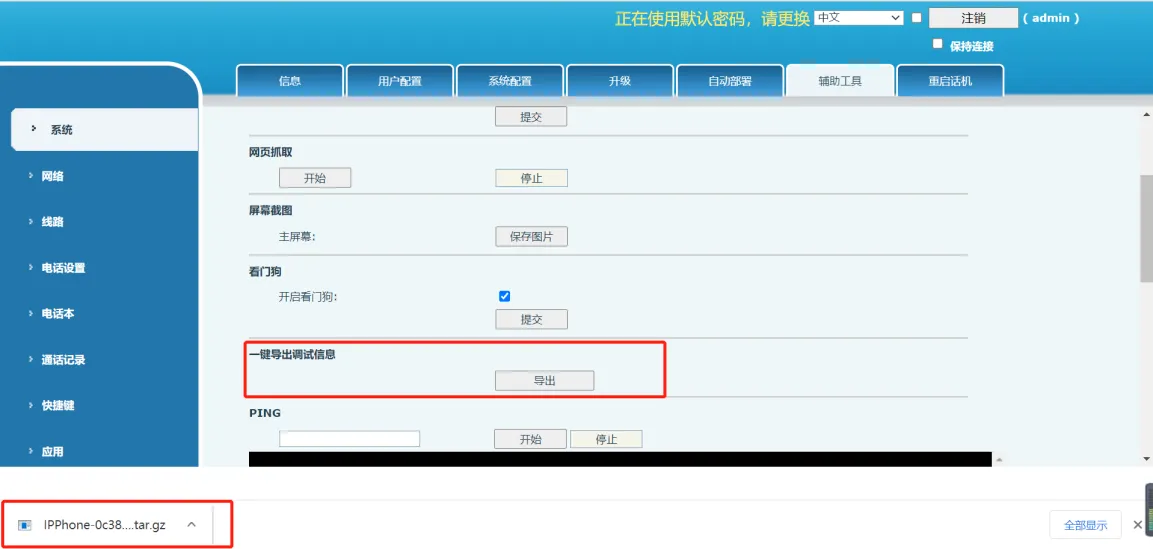
Exporting the debug package

                                                                                                                                        Abbildung 3. Exportieren des Debug-Pakets

3. Netzwerkpaketerfassungsdatei
Eine Paketerfassungsdatei zeichnet gesendete und empfangene Netzwerkpakete auf und kann zur Analyse in Tools wie Wireshark verwendet werden.

Zum Erfassen des Netzwerkverkehrs:

1) Klicken Sie auf Start und warten Sie, bis die Webseite den Erfassungsprozess startet
2) Reproduzieren Sie das Problem
3) Klicken Sie nach der Reproduktion des Problems auf Stoppen
4) Öffnen Sie die Browser-Downloadseite, um die erfasste Paketdatei zu finden
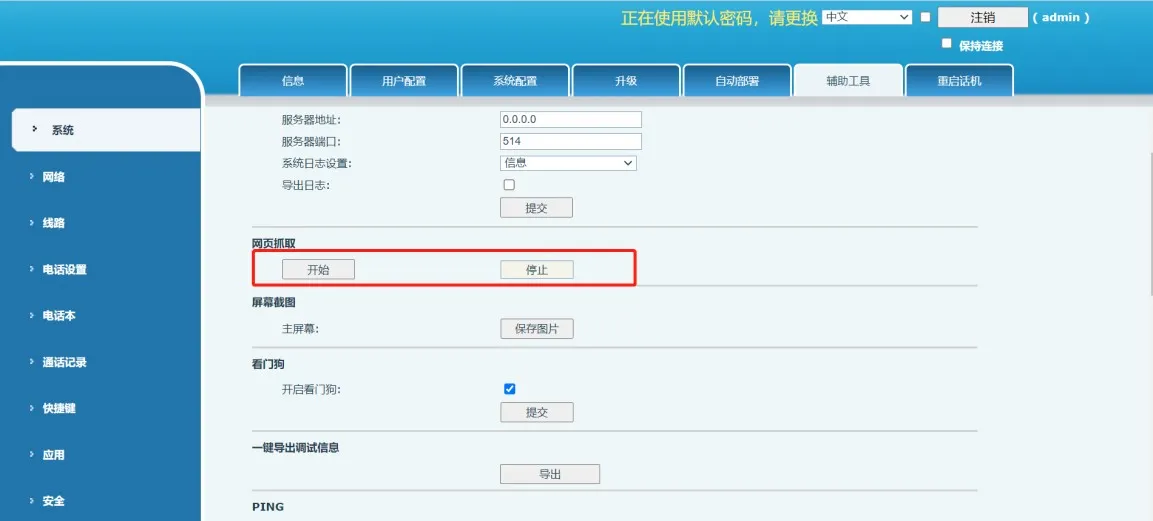
Capturing network packets

                                                                                                                                          Abbildung 4. Erfassen von Netzwerkpaketen

Sonderfälle

Nach der Bereitstellung der drei oben beschriebenen Dateien kann in einigen Situationen weiterhin zusätzliche Informationen erforderlich sein.

Auf Anfrage der F&E

Nach Überprüfung des Debug-Syslogs, des Debug-Pakets und der Paketerfassung kann das F&E-Team Android-Echtzeitprotokolle zur Unterstützung einer tieferen Analyse anfordern. Der folgende Abschnitt erklärt, wie Android-Echtzeitprotokolle mit ADB gesammelt werden.

Android-Echtzeitprotokoll
Die Android-Plattform gibt kontinuierlich Laufzeitprotokolle aus, während das Telefon betrieben wird. Diese Protokolle helfen Ingenieuren, Probleme zu identifizieren und zu analysieren.

1. Installieren Sie das ADB-Tool auf dem PC

Sie können das passende ADB-Tool für Ihr Betriebssystem herunterladen von:

https://developer.android.google.cn/studio/releases/platform-tools

Fügen Sie nach der Installation den ADB-Installationspfad zu den Systemumgebungsvariablen hinzu. Gehen Sie unter Windows zu Dieser PC > Eigenschaften > Erweiterte Systemeinstellungen > Erweitert > Umgebungsvariablen, dann fügen Sie den absoluten ADB-Verzeichnispfad zur Variable Path hinzu.
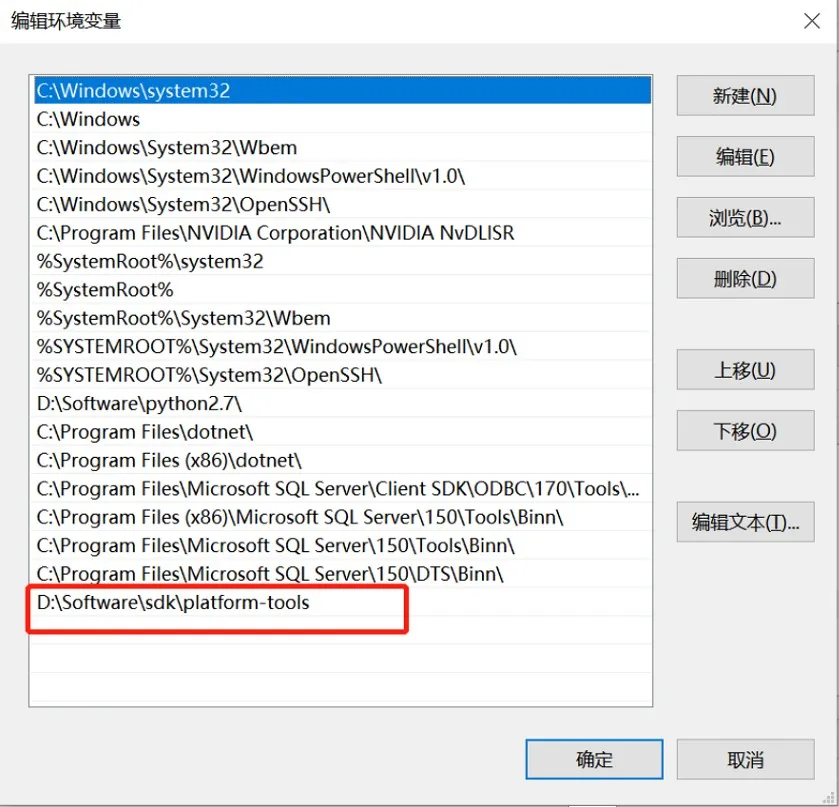
Adding the ADB path

                                                                                                        Abbildung 5. Hinzufügen des ADB-Pfads

Öffnen Sie eine Eingabeaufforderung auf dem PC und geben Sie den Befehl adb ein. Wenn der Befehl erfolgreich ausgeführt wird, wurde ADB korrekt installiert.
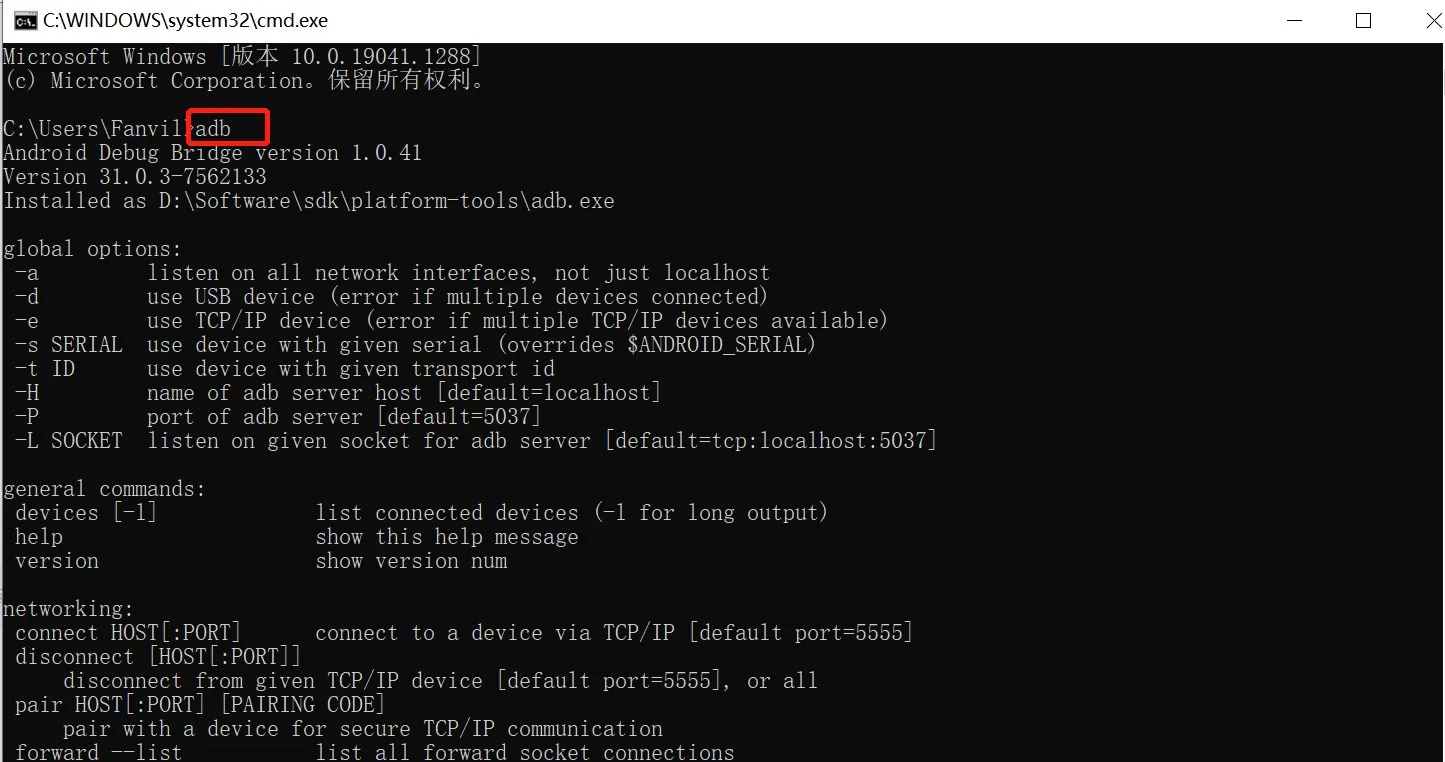
Successful ADB installation

                                                                                                          Abbildung 6. Erfolgreiche ADB-Installation

2. Aktivieren Sie die USB-Debugging auf dem Telefon

Für Android-Firmware, die nach dem 1. Dezember 2020 veröffentlicht wurde, ist das ADB-Debugging standardmäßig deaktiviert und muss manuell aktiviert werden.

Stecken Sie einen USB-Stick in das Telefon, gehen Sie dann zu Einstellungen > Über das Gerät und tippen Sie fünfmal auf die Firmware-Versionsnummer, um den Entwicklermodus zu aktivieren.
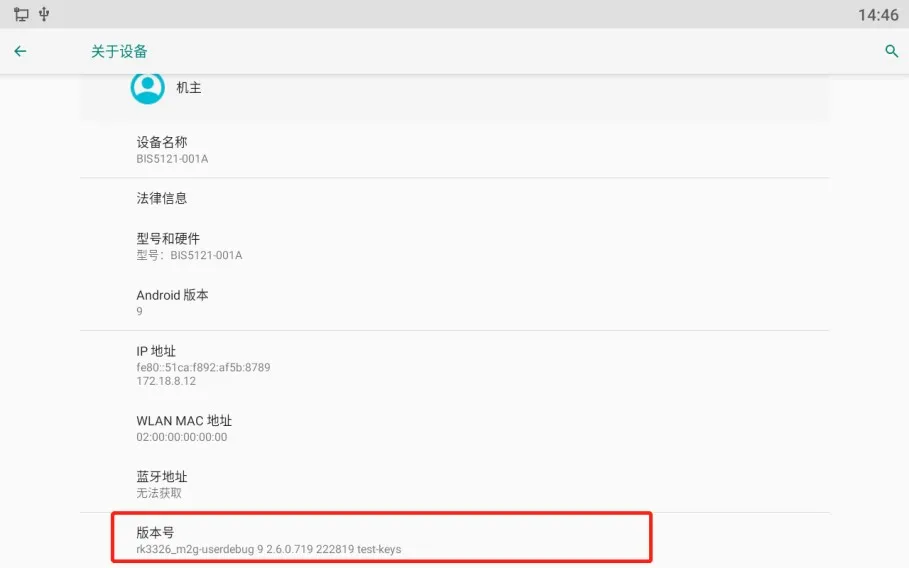
Enabling developer mode

                                                                                                                     Abbildung 7. Aktivieren des Entwicklermodus

Gehen Sie dann zu Einstellungen > System > Entwickleroptionen und schalten Sie USB-Debugging ein.
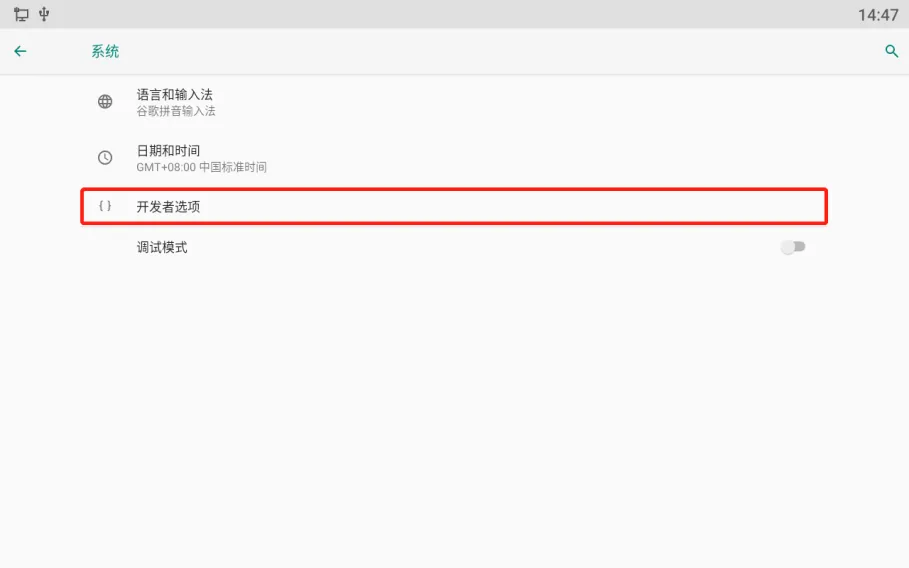
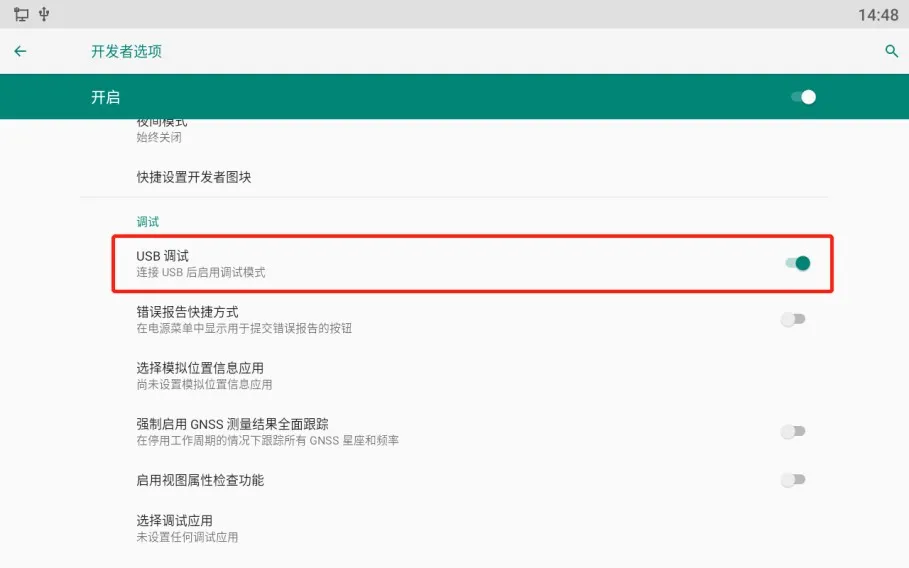
Developer options pageEnabling USB debugging

                                                                                                                Abbildung 8. Aktivieren des USB-Debuggings

3. Ändern Sie den Debug-Protokoll-Level

Der Standard-Protokoll-Level des Telefons ist normalerweise auf Notice eingestellt, der nur wesentliche Informationen aufzeichnet. Um detailliertere Protokolle zu erfassen, ändern Sie den Protokoll-Level auf Trace.

Gehen Sie zu Telefoneinstellungen > Systemwartung > Tools und setzen Sie den Protokoll-Level auf Trace.
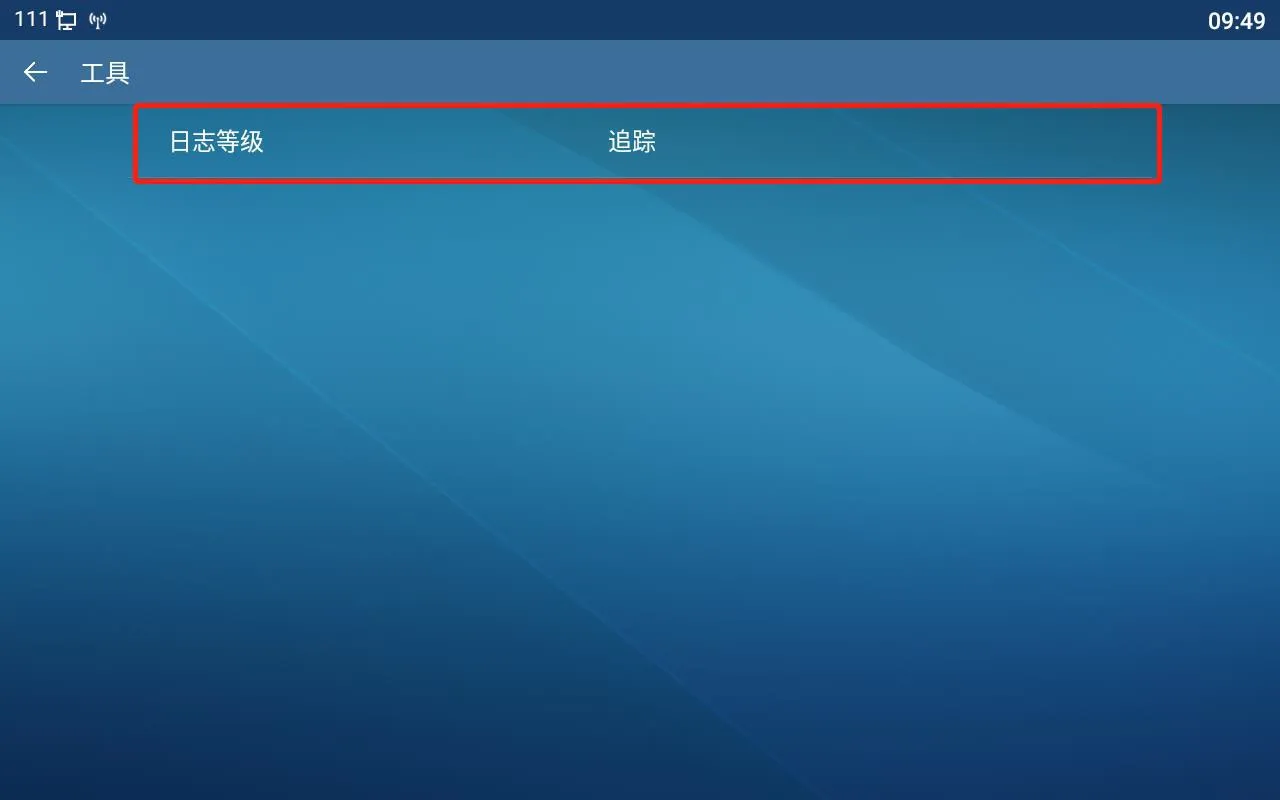
Changing the log level

                                                                                                                  Abbildung 9. Ändern des Protokoll-Levels

4. Erfassen Sie Echtzeitprotokolle

Verwenden Sie die folgenden ADB-Befehle:

adb connect 172.18.8.28
Ersetzen Sie 172.18.8.28 durch die tatsächliche IP-Adresse des Telefons. Dieser Befehl stellt eine Netzwerkverbindung zum Telefon her.

adb devices
Dieser Befehl listet verbundene Geräte auf und ermöglicht Ihnen die Überprüfung, ob das Telefon erfolgreich verbunden ist.

adb logcat -G 16M
Dieser Befehl erhöht die Größe des Protokollpuffers, sodass mehr Protokollinhalt gespeichert werden kann.

adb logcat > logcat-202111051708.log
Dieser Befehl speichert die Echtzeitprotokollausgabe in einer Datei auf dem PC. Ein empfohlenes Benennungsformat ist: Jahr + Monat + Tag + Stunde + Minute + Sekunde + .log
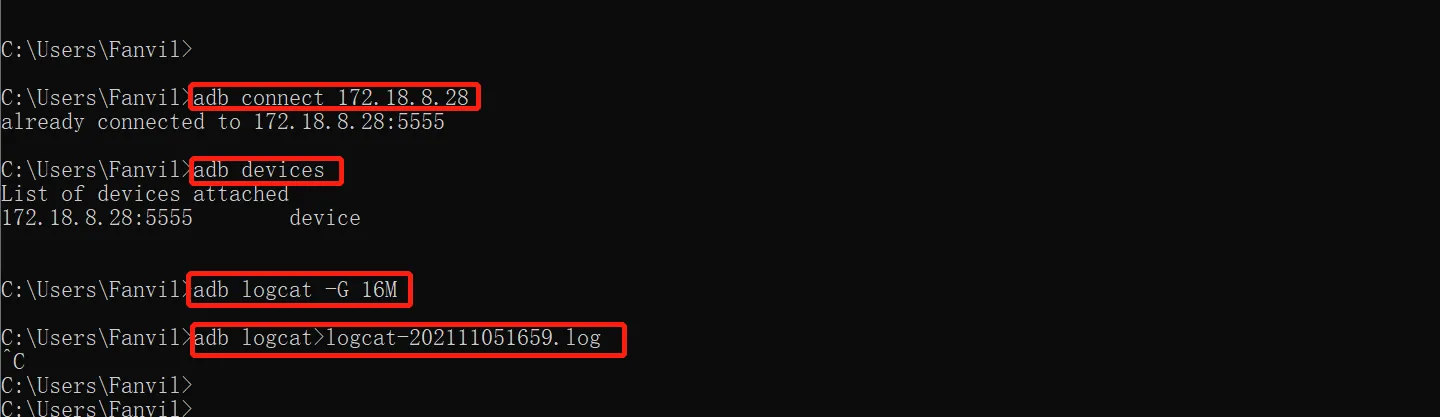
Capturing real-time logs

                                                                                                              Abbildung 10. Erfassen von Echtzeitprotokollen

Führen Sie nach Abschluss der Protokollierung aus:

adb disconnect 172.18.8.28

Dadurch wird der PC vom Telefon getrennt. Anschließend finden Sie die generierte Echtzeitprotokolldatei im entsprechenden Verzeichnis auf Ihrem PC.
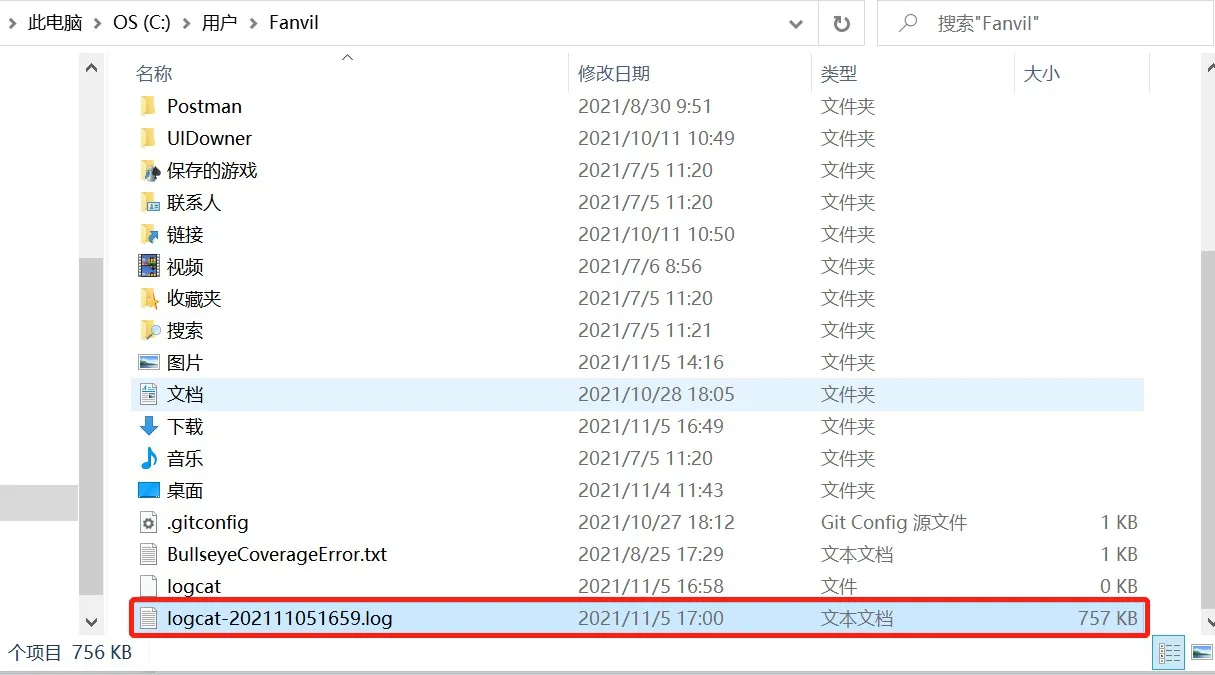
Real-time log file path

                                                                                                                   Abbildung 11. Pfad zur Echtzeitprotokolldatei

Bildschirmbezogene Probleme

Wenn das Problem mit dem LCD-Bildschirm oder dem Anzeigeverhalten zusammenhängt, sollte zusätzlich eine Screenshot-Datei bereitgestellt werden.

Melden Sie sich bei der Telefon-Weboberfläche an und gehen Sie zu System > Support Page, dann finden Sie Screen Screenshot. Klicken Sie auf Bild speichern, um den Screenshot herunterzuladen und zu speichern.
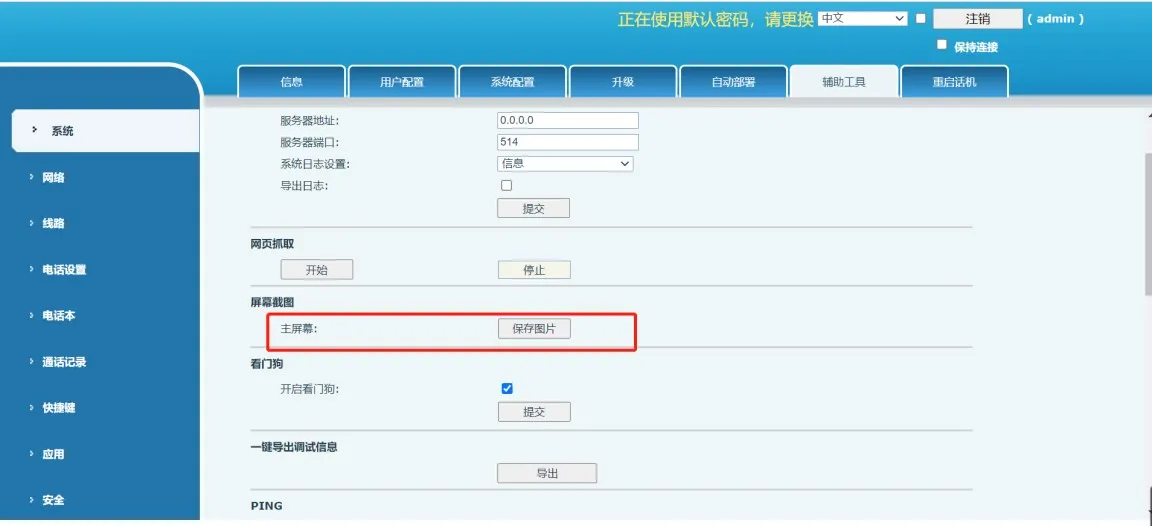
Saving a screen screenshot

                                                                                                                 Abbildung 12. Speichern eines Screenshots

Katalog
Kundenservice Telefon
We use cookie to improve your online experience. By continuing to browse this website, you agree to our use of cookie.

Cookies

This Cookie Policy explains how we use cookies and similar technologies when you access or use our website and related services. Please read this Policy together with our Terms and Conditions and Privacy Policy so that you understand how we collect, use, and protect information.

By continuing to access or use our Services, you acknowledge that cookies and similar technologies may be used as described in this Policy, subject to applicable law and your available choices.

Updates to This Cookie Policy

We may revise this Cookie Policy from time to time to reflect changes in legal requirements, technology, or our business practices. When we make updates, the revised version will be posted on this page and will become effective from the date of publication unless otherwise required by law.

Where required, we will provide additional notice or request your consent before applying material changes that affect your rights or choices.

What Are Cookies?

Cookies are small text files placed on your device when you visit a website or interact with certain online content. They help websites recognize your browser or device, remember your preferences, support essential functionality, and improve the overall user experience.

In this Cookie Policy, the term “cookies” also includes similar technologies such as pixels, tags, web beacons, and other tracking tools that perform comparable functions.

Why We Use Cookies

We use cookies to help our website function properly, remember user preferences, enhance website performance, understand how visitors interact with our pages, and support security, analytics, and marketing activities where permitted by law.

We use cookies to keep our website functional, secure, efficient, and more relevant to your browsing experience.

Categories of Cookies We Use

Strictly Necessary Cookies

These cookies are essential for the operation of the website and cannot be disabled in our systems where they are required to provide the service you request. They are typically set in response to actions such as setting privacy preferences, signing in, or submitting forms.

Without these cookies, certain parts of the website may not function correctly.

Functional Cookies

Functional cookies enable enhanced features and personalization, such as remembering your preferences, language settings, or previously selected options. These cookies may be set by us or by third-party providers whose services are integrated into our website.

If you disable these cookies, some services or features may not work as intended.

Performance and Analytics Cookies

These cookies help us understand how visitors use our website by collecting information such as traffic sources, page visits, navigation behavior, and general interaction patterns. In many cases, this information is aggregated and does not directly identify individual users.

We use this information to improve website performance, usability, and content relevance.

Targeting and Advertising Cookies

These cookies may be placed by our advertising or marketing partners to help deliver more relevant ads and measure the effectiveness of campaigns. They may use information about your browsing activity across different websites and services to build a profile of your interests.

These cookies generally do not store directly identifying personal information, but they may identify your browser or device.

First-Party and Third-Party Cookies

Some cookies are set directly by our website and are referred to as first-party cookies. Other cookies are set by third-party services, such as analytics providers, embedded content providers, or advertising partners, and are referred to as third-party cookies.

Third-party providers may use their own cookies in accordance with their own privacy and cookie policies.

Information Collected Through Cookies

Depending on the type of cookie used, the information collected may include browser type, device type, IP address, referring website, pages viewed, time spent on pages, clickstream behavior, and general usage patterns.

This information helps us maintain the website, improve performance, enhance security, and provide a better user experience.

Your Cookie Choices

You can control or disable cookies through your browser settings and, where available, through our cookie consent or preference management tools. Depending on your location, you may also have the right to accept or reject certain categories of cookies, especially those used for analytics, personalization, or advertising purposes.

Please note that blocking or deleting certain cookies may affect the availability, functionality, or performance of some parts of the website.

Restricting cookies may limit certain features and reduce the quality of your experience on the website.

Cookies in Mobile Applications

Where our mobile applications use cookie-like technologies, they are generally limited to those required for core functionality, security, and service delivery. Disabling these essential technologies may affect the normal operation of the application.

We do not use essential mobile application cookies to store unnecessary personal information.

How to Manage Cookies

Most web browsers allow you to manage cookies through browser settings. You can usually choose to block, delete, or receive alerts before cookies are stored. Because browser controls vary, please refer to your browser provider’s support documentation for details on how to manage cookie settings.

Contact Us

If you have any questions about this Cookie Policy or our use of cookies and similar technologies, please contact us at support@becke.cc .