Wie konfiguriert man PeertoPeer-Anrufe zwischen SIP-Gegensprechanlagen und IP-Telefonen der BHP-SOS10- und BHP-SOS16-Serie?

Einführung

Übersicht

Peer-to-Peer-Anruf, auch bekannt als IP-Anruf oder direkter IP-Anruf, bezieht sich auf den direkten Anruf zwischen zwei Endgeräten ohne Drittgeräte oder Server. Es ist die einfachste Möglichkeit, Audio- und Videokommunikation kostengünstig und einfach zu konfigurieren, funktioniert aber nur in einem lokalen Netzwerk (LAN) und kann nicht verschiedene Netzwerke durchqueren.

Anwendbare Modelle

IP-Telefone: BF600S, BX7A.
Industriegeräte: BHP-SOS16V, BHP-SOS10V, BHP-SOS10D.

Vorbereitende Werkzeuge

① Ein BX7A/BF600S IP-Telefon, ein BHP-SOS16V/BHP-SOS10V/BHP-SOS10D Gegensprechanlage, ein PoE-Switch (oder DC-Netzteil). Schließen Sie alle Geräte an den Switch an.
② Ein Debugging-Computer, der an denselben Switch angeschlossen ist, um die Netzwerkkonnektivität zwischen Computer und Geräten sicherzustellen.

Verbindungsdiagramm von Geräten und Computer

Schließen Sie die BHP-SOS16V/BHP-SOS10V/BHP-SOS10D Gegensprechanlage und das BX7A/BF600S IP-Telefon an den Switch an, und verbinden Sie den Computer mit demselben Switch, um eine normale Netzwerkkommunikation sicherzustellen. Das Verbindungsdiagramm ist unten dargestellt.
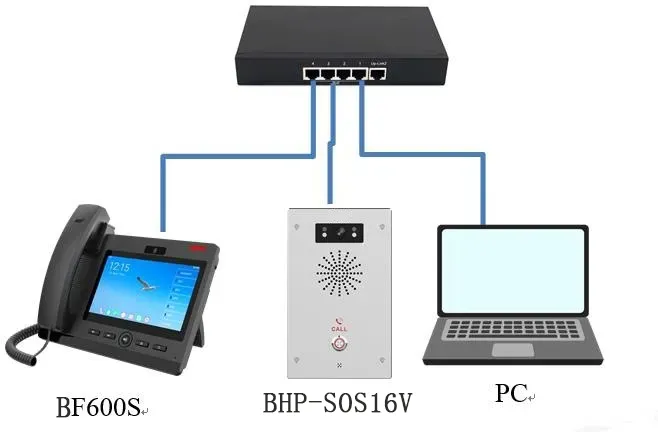
1.webp

Peer-to-Peer-Konfigurationsmethode

Für Peer-to-Peer-Anrufe zwischen IP-Telefonen und Gegensprechanlagen in verschiedenen Szenarien können unterschiedliche Methoden verwendet werden. In diesem Abschnitt wird die Schnellkonfiguration für Peer-to-Peer-Anrufe detailliert beschrieben.

Statische IP-Adresse einstellen

Für Peer-to-Peer-Anrufe müssen Endgeräte mit statischen IP-Adressen konfiguriert werden. Jedem Terminal im Netzwerk muss eine unterschiedliche IP-Adresse im selben Subnetz zugewiesen werden (gleiche Netzwerkadresse, unterschiedliche Hostadressen). Die detaillierten Konfigurationsschritte lauten wie folgt:

2.1.1 IP-Adresse abfragen

① Gegensprechanlagen (BHP-SOS16V/BHP-SOS10V/BHP-SOS10D): DHCP ist standardmäßig aktiviert.

  • Wenn das Netzwerk DHCP unterstützt: Halten Sie die DSS-Taste ca. 5 Sekunden im Standby-Modus gedrückt. Nachdem Sie den Hinweiston gehört haben, drücken Sie die DSS-Taste erneut, und das Gerät gibt die aktuelle IP-Adresse aus.

  • Wenn das Netzwerk KEIN DHCP unterstützt: Halten Sie die DSS-Taste ca. 5 Sekunden im Standby-Modus gedrückt. Nachdem Sie den Hinweiston gehört haben, drücken Sie sie schnell 3 Mal, um den Netzwerkmodus zu wechseln. Das Gerät gibt die IP-Adresse nach erfolgreichem Wechsel aus.

② IP-Telefongeräte:

  • Wenn das Netzwerk DHCP unterstützt: Tippen Sie im Standby-Modus auf die Schaltfläche Einstellungen auf dem Bildschirm des BX7A/BF600S. Gehen Sie zu Status --- Allgemein --- IP-Adresse, um die aktuelle IP anzuzeigen.

  • Wenn das Netzwerk KEIN DHCP unterstützt: Tippen Sie auf die Schaltfläche Einstellungen auf dem Bildschirm. Gehen Sie zu Ethernet --- Netzwerkmodus --- wählen Sie Statische IP, um eine statische IP einzustellen.

2.1.2 Statische IP-Adresse konfigurieren

① Geben Sie die erhaltene Geräte-IP in den Browser ein, um sich bei der Web-Oberfläche des IP-Telefons und der Gegensprechanlage anzumelden. Standardmäßiger Benutzername und Passwort sind beide admin. Die Anmeldeoberfläche ist in Abbildung 2 dargestellt.
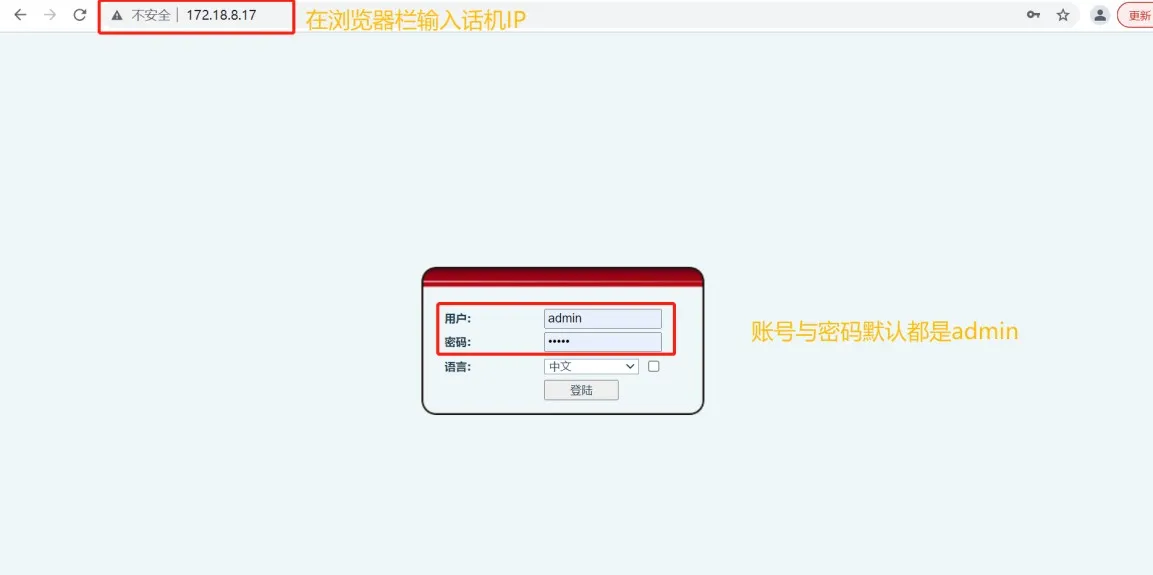
IP Phone Login Interface

Abbildung 2 Anmeldeoberfläche des IP-Telefons

② Rufen Sie die Web-Oberfläche des Geräts auf, navigieren Sie zu Netzwerk --- Basiseinstellungen --- IPv4-Einstellungen, wählen Sie Statische IP aus und konfigurieren Sie die statischen IP-Parameter wie in Abbildung 3 dargestellt.
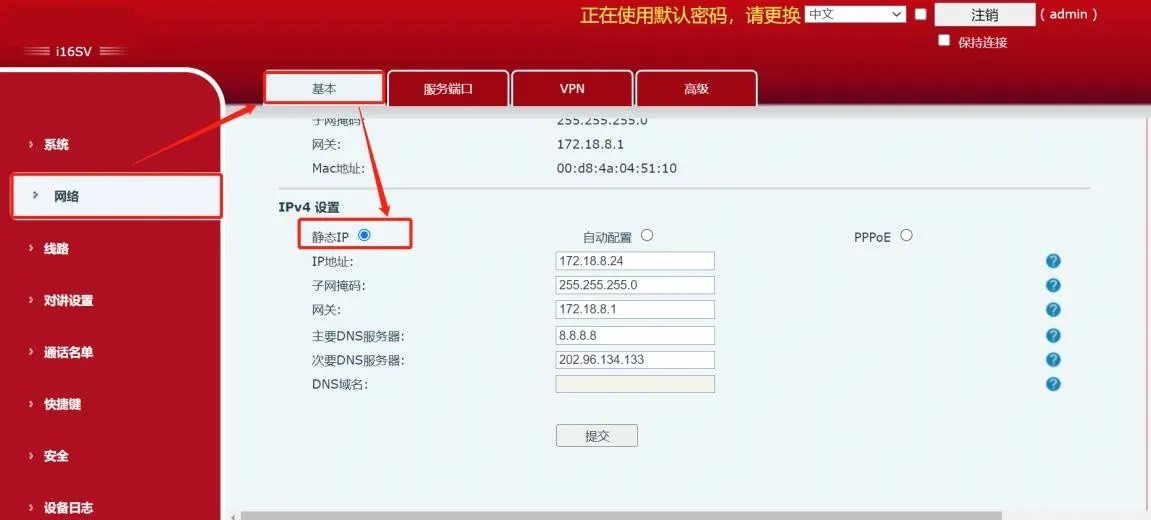
Static IP Address Configuration

Abbildung 3 Konfiguration der statischen IP-Adresse

Anruf des IP-Telefons an die Gegensprechanlage

Im Peer-to-Peer-Modus kann das IP-Telefon die Gegensprechanlage anrufen. Die Schnellkonfiguration ist unten detailliert beschrieben: ① Geben Sie die IP des IP-Telefons in den Browser ein und melden Sie sich bei der Web-Oberfläche an (Standard admin/admin).
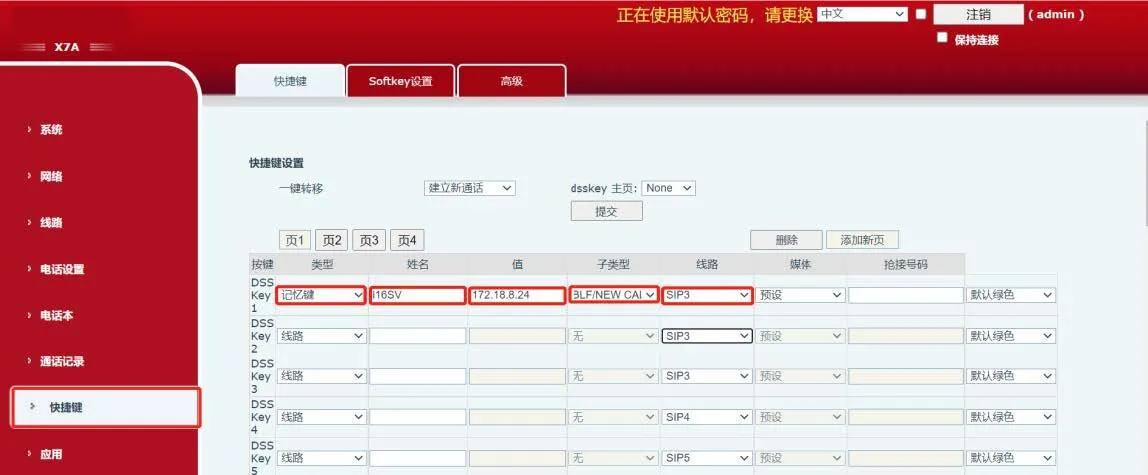
② Klicken Sie auf die Schaltfläche Kurzbefehle, um zur Kurzbefehlskonfigurationsseite zu gelangen. Wir verwenden Kurzbefehl 1 als Beispiel, konfigurieren Sie wie in Abbildung 4 dargestellt.

  • Typ: Speichertaste

  • Name: Benutzerdefinierter Name (wird auf dem Bildschirm angezeigt)

  • Wert: Geben Sie die IP-Adresse der Gegensprechanlage ein (z. B. 172.18.8.24)

  • Untertyp: BLF/NEUER ANRUF

  • Leitung: SIP1

IP Phone Shortcut Configuration

Abbildung 4 Kurzbefehlskonfiguration des IP-Telefons

2.2.2 Hinweise

① Wenn das IP-Telefon die Gegensprechanlage nicht anrufen kann, ändern Sie die Konfiguration der Gegensprechanlage:
Melden Sie sich bei der Web-Oberfläche der Gegensprechanlage an, gehen Sie zu Gegensprechanlagen-Einstellungen -- Funktionseinstellungen -- Basiseinstellungen und aktivieren Sie IP-Anruf zulassen wie in Abbildung 5 dargestellt.
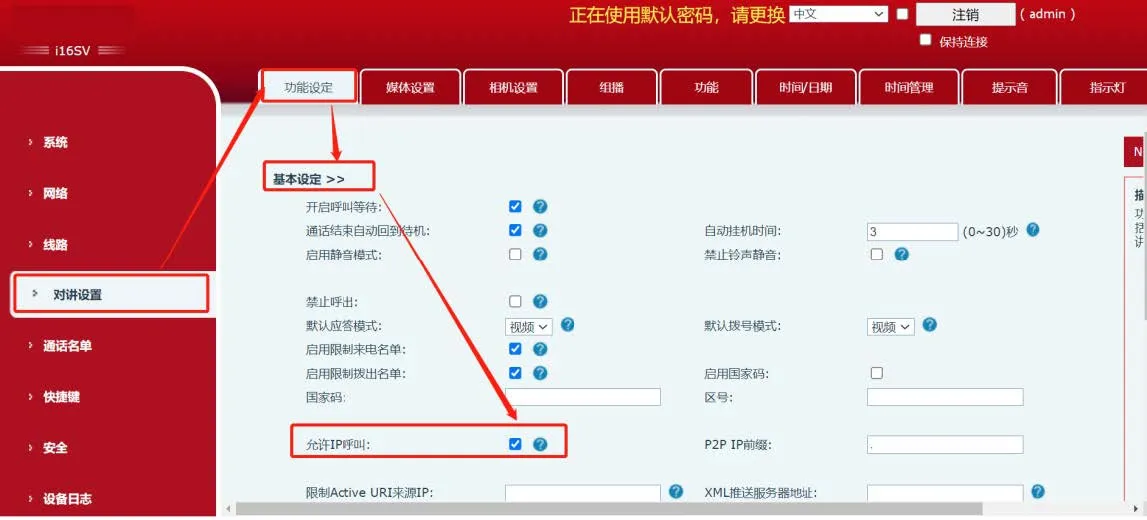
Intercom Allow IP Call Configuration

Abbildung 5 Konfiguration der IP-Anruf-Zulassung für die Gegensprechanlage

Anruf der Gegensprechanlage an das IP-Telefon

Im Peer-to-Peer-Modus kann die Gegensprechanlage das IP-Telefon anrufen. Die Schnellkonfiguration ist unten detailliert beschrieben:

2.3.1 Schnellkonfiguration

① Geben Sie die IP der Gegensprechanlage in den Browser ein und melden Sie sich bei der Web-Oberfläche an (Standard admin/admin).
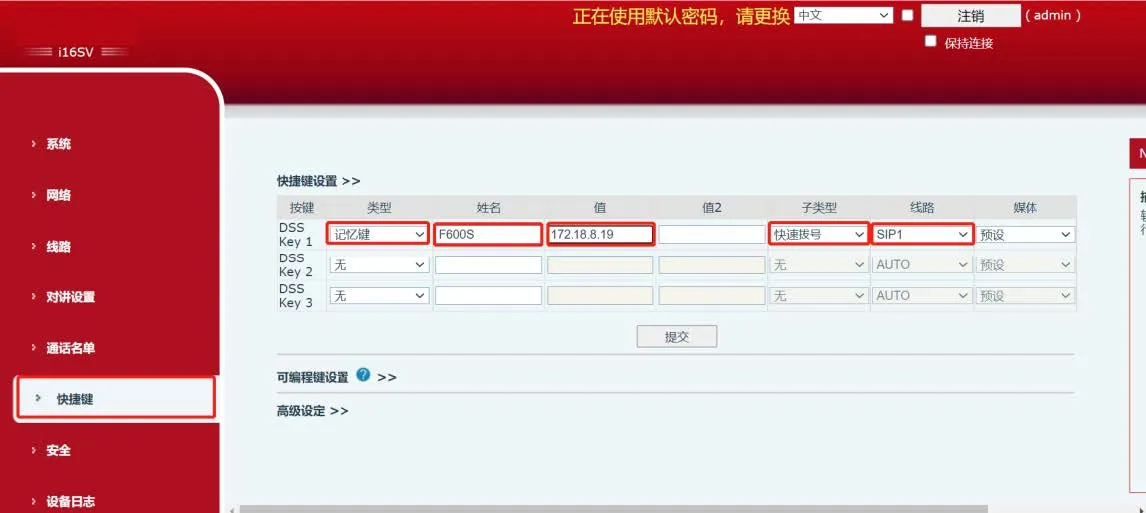
② Klicken Sie auf die Schaltfläche Kurzbefehle, um zur Konfigurationsseite zu gelangen. Wir verwenden Kurzbefehl 1 als Beispiel, konfigurieren Sie wie in Abbildung 6 dargestellt.

  • Typ: Speichertaste

  • Name: Benutzerdefinierter Name

  • Wert: Geben Sie die IP-Adresse des IP-Telefons ein (z. B. 172.18.8.19)

  • Untertyp: BLF/NEUER ANRUF

  • Leitung: SIP1

Intercom Shortcut Configuration

Abbildung 6 Kurzbefehlskonfiguration der Gegensprechanlage

2.3.2 Hinweise

Wenn Sie einen Besetztton hören, wenn die Gegensprechanlage das IP-Telefon anruft, befolgen Sie diese Schritte: ① Melden Sie sich bei der Web-Oberfläche des IP-Telefons an, gehen Sie zu Konto -- SIP -- Globale Einstellungen und deaktivieren Sie Strenge UA-Übereinstimmung aktivieren wie in Abbildung 7 dargestellt.
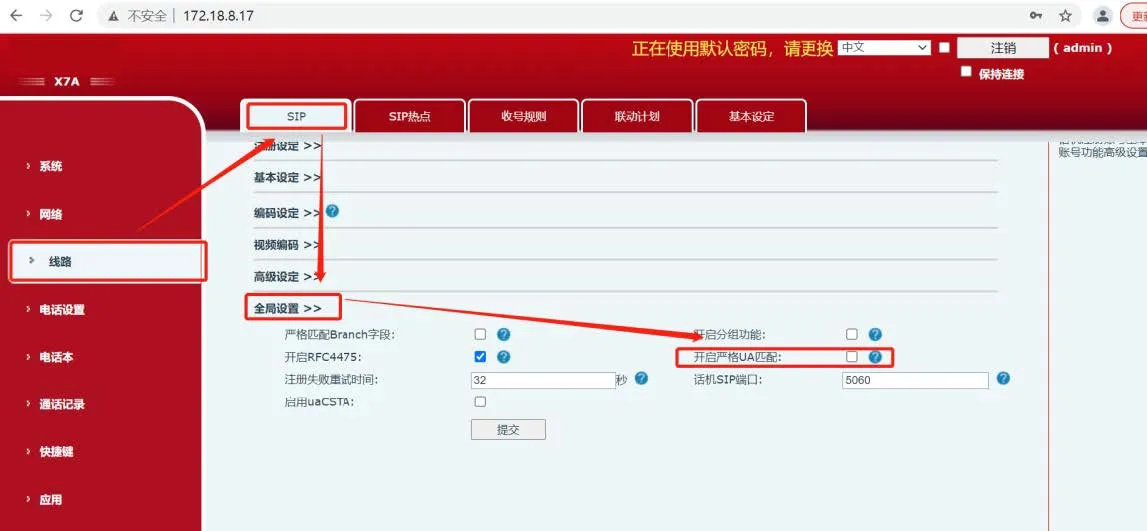
IP Phone Disable Strict UA Match

Abbildung 7 Deaktivierung der strengen UA-Übereinstimmung am IP-Telefon

② Melden Sie sich bei der Web-Oberfläche der Gegensprechanlage an, gehen Sie zu Gegensprechanlagen-Einstellungen -- Funktionseinstellungen -- Basiseinstellungen und deaktivieren Sie Ausgehende Anrufe deaktivieren wie in Abbildung 8 dargestellt.
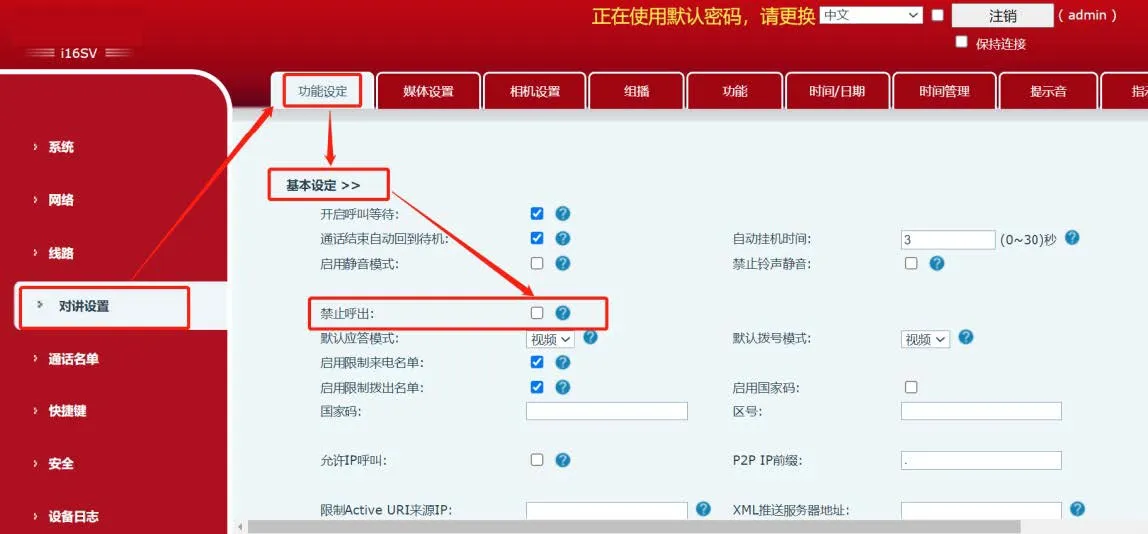
Intercom Disable Outgoing Call Restriction

Abbildung 8 Deaktivierung der Einschränkung ausgehender Anrufe an der Gegensprechanlage

③ Nach Abschluss der obigen Einstellungen kann die Gegensprechanlage das IP-Telefon erfolgreich anrufen.

Katalog
Kundenservice Telefon
We use cookie to improve your online experience. By continuing to browse this website, you agree to our use of cookie.

Cookies

This Cookie Policy explains how we use cookies and similar technologies when you access or use our website and related services. Please read this Policy together with our Terms and Conditions and Privacy Policy so that you understand how we collect, use, and protect information.

By continuing to access or use our Services, you acknowledge that cookies and similar technologies may be used as described in this Policy, subject to applicable law and your available choices.

Updates to This Cookie Policy

We may revise this Cookie Policy from time to time to reflect changes in legal requirements, technology, or our business practices. When we make updates, the revised version will be posted on this page and will become effective from the date of publication unless otherwise required by law.

Where required, we will provide additional notice or request your consent before applying material changes that affect your rights or choices.

What Are Cookies?

Cookies are small text files placed on your device when you visit a website or interact with certain online content. They help websites recognize your browser or device, remember your preferences, support essential functionality, and improve the overall user experience.

In this Cookie Policy, the term “cookies” also includes similar technologies such as pixels, tags, web beacons, and other tracking tools that perform comparable functions.

Why We Use Cookies

We use cookies to help our website function properly, remember user preferences, enhance website performance, understand how visitors interact with our pages, and support security, analytics, and marketing activities where permitted by law.

We use cookies to keep our website functional, secure, efficient, and more relevant to your browsing experience.

Categories of Cookies We Use

Strictly Necessary Cookies

These cookies are essential for the operation of the website and cannot be disabled in our systems where they are required to provide the service you request. They are typically set in response to actions such as setting privacy preferences, signing in, or submitting forms.

Without these cookies, certain parts of the website may not function correctly.

Functional Cookies

Functional cookies enable enhanced features and personalization, such as remembering your preferences, language settings, or previously selected options. These cookies may be set by us or by third-party providers whose services are integrated into our website.

If you disable these cookies, some services or features may not work as intended.

Performance and Analytics Cookies

These cookies help us understand how visitors use our website by collecting information such as traffic sources, page visits, navigation behavior, and general interaction patterns. In many cases, this information is aggregated and does not directly identify individual users.

We use this information to improve website performance, usability, and content relevance.

Targeting and Advertising Cookies

These cookies may be placed by our advertising or marketing partners to help deliver more relevant ads and measure the effectiveness of campaigns. They may use information about your browsing activity across different websites and services to build a profile of your interests.

These cookies generally do not store directly identifying personal information, but they may identify your browser or device.

First-Party and Third-Party Cookies

Some cookies are set directly by our website and are referred to as first-party cookies. Other cookies are set by third-party services, such as analytics providers, embedded content providers, or advertising partners, and are referred to as third-party cookies.

Third-party providers may use their own cookies in accordance with their own privacy and cookie policies.

Information Collected Through Cookies

Depending on the type of cookie used, the information collected may include browser type, device type, IP address, referring website, pages viewed, time spent on pages, clickstream behavior, and general usage patterns.

This information helps us maintain the website, improve performance, enhance security, and provide a better user experience.

Your Cookie Choices

You can control or disable cookies through your browser settings and, where available, through our cookie consent or preference management tools. Depending on your location, you may also have the right to accept or reject certain categories of cookies, especially those used for analytics, personalization, or advertising purposes.

Please note that blocking or deleting certain cookies may affect the availability, functionality, or performance of some parts of the website.

Restricting cookies may limit certain features and reduce the quality of your experience on the website.

Cookies in Mobile Applications

Where our mobile applications use cookie-like technologies, they are generally limited to those required for core functionality, security, and service delivery. Disabling these essential technologies may affect the normal operation of the application.

We do not use essential mobile application cookies to store unnecessary personal information.

How to Manage Cookies

Most web browsers allow you to manage cookies through browser settings. You can usually choose to block, delete, or receive alerts before cookies are stored. Because browser controls vary, please refer to your browser provider’s support documentation for details on how to manage cookie settings.

Contact Us

If you have any questions about this Cookie Policy or our use of cookies and similar technologies, please contact us at support@becke.cc .