
IntroductionOverviewThis Dokument erklärt, wie man eine benutzerdefinierte Rin erstellt und importiert
Dieses Dokument erklärt, wie Sie einen benutzerdefinierten Klingelton erstellen und importieren.
Derzeit umfassen die Telefonmodelle, die benutzerdefinierte Klingelton-Upgrades unterstützen, BX3S, BX7, BX7C, BX210, BX210i, BX4U, BX5U, BX6U, BX7A und BF600S. Davon basieren BX7A und BF600S auf dem Android-System, sodass jede MP3-Datei als benutzerdefinierter Klingelton importiert werden kann. Die anderen Modelle unterstützen derzeit den Import einer einzigen benutzerdefinierten Klingelton-Datei.
Die vom X3S unterstützten Klingelton-Dateiformate sind:
8K/16K 16-Bit lineare Abtastungen; 8K/16K 8-Bit u/A-law Abtastungen
Beschreibung:
Abtastrate: 8K/16K
Auflösung: 16-Bit / 8-Bit
Format: Linear / u / a-law (*.wav)
Die maximale Dateigröße beträgt 500 KB. Wenn die Datei dieses Limit überschreitet, wird sie vom Telefon automatisch abgeschnitten.
Die von den BX7, BX7C, BX210, BX210i, BX4U, BX5U, BX6U, BX7A und BF600S unterstützten Klingelton-Dateiformate sind:
Abtastrate: 8K/16K
Auflösung: 16-Bit
Format: *.wav
Die Dateilänge sollte etwa 30 Sekunden betragen und kleiner als 256 KB sein.
1. Installieren Sie eine Audiobearbeitungssoftware wie CoolEdit.
2. Öffnen Sie die Audiodatei, die Sie bearbeiten möchten, indem Sie auf “Datei Öffnen” klicken.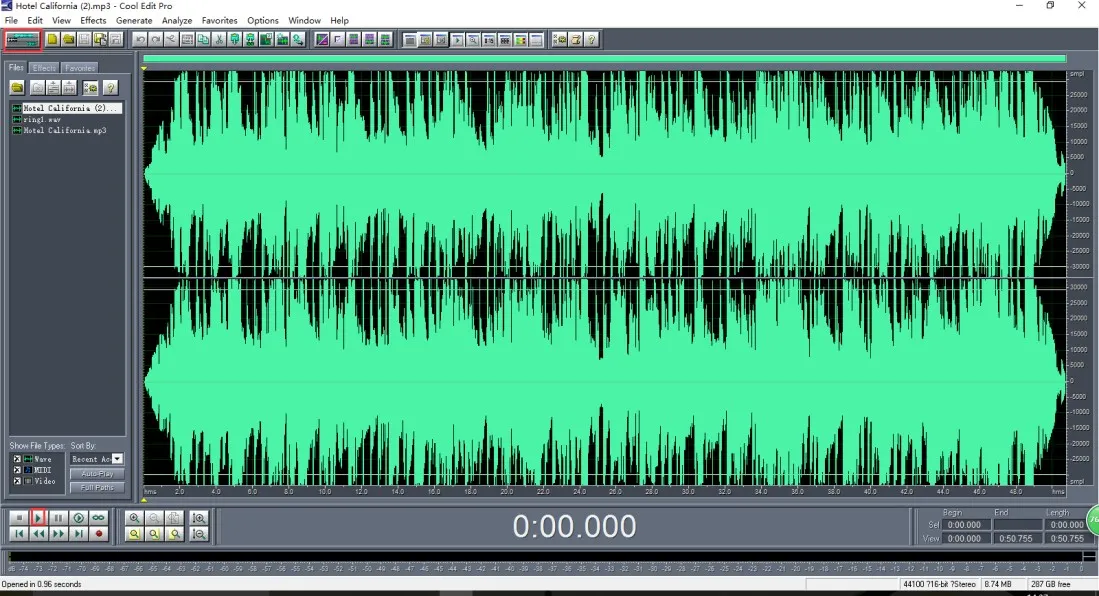
Klicken Sie auf die Wiedergabetaste, um die Musikdatei vorzuhören.
3. Wählen Sie das Musiksegment aus, das Sie extrahieren möchten, und drücken Sie Strg + C.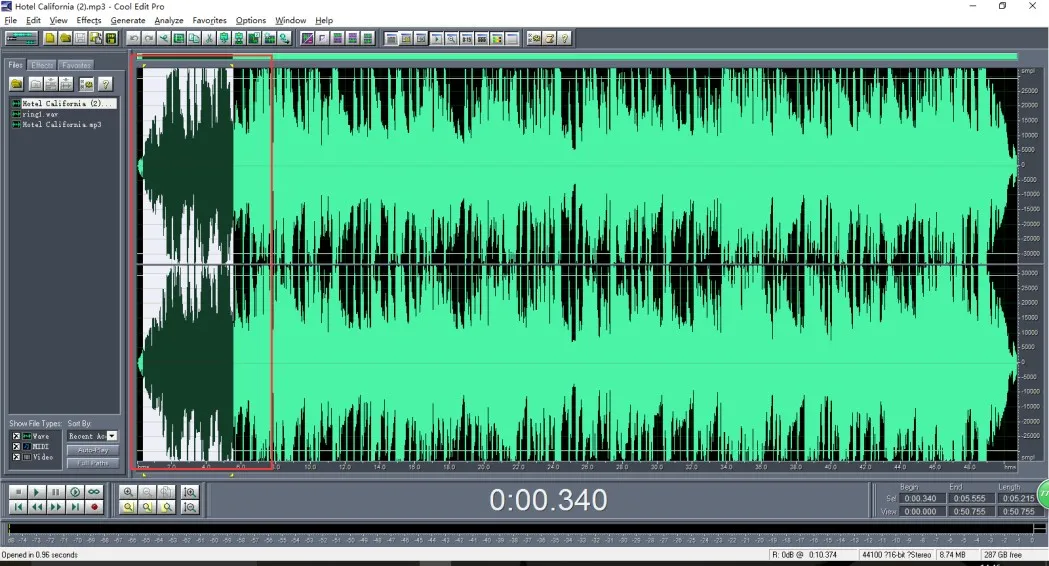
Um ein Segment auszuwählen, klicken Sie mit der linken Maustaste auf die Startposition, ziehen Sie nach vorne bis zum Ende des gewünschten Audiosegments und lassen Sie die Maustaste los. Das ausgewählte Segment wird hervorgehoben.
4. Erstellen Sie eine neue Datei und fügen Sie das kopierte Audiosegment ein.
Klicken Sie auf Datei Neu und verwenden Sie die folgenden Einstellungen für die neue Datei:
Abtastrate: 16000
Kanäle: Mono
Auflösung: 16-Bit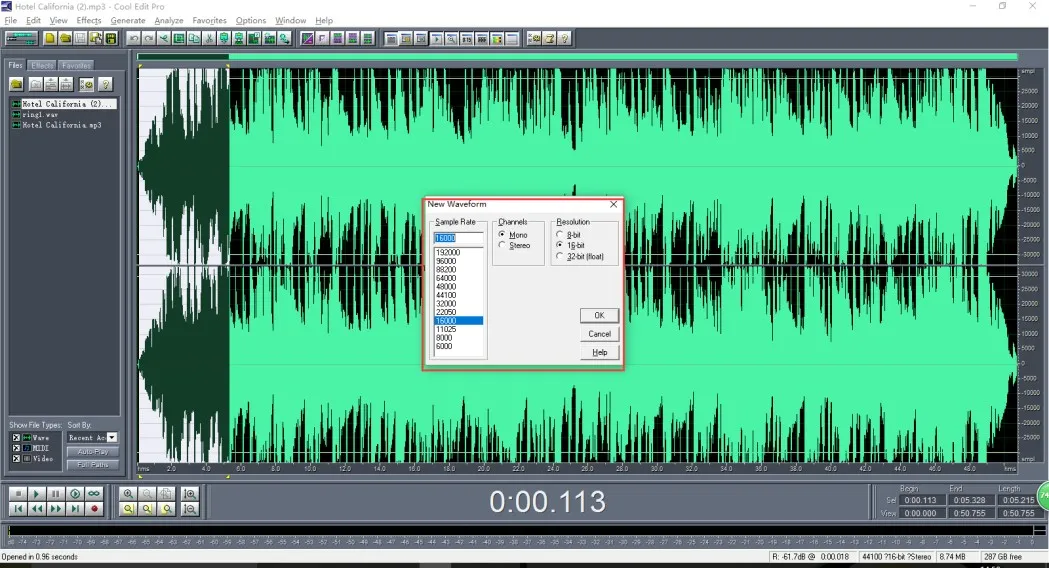
Nachdem Sie auf OK geklickt haben, drücken Sie Strg + V, um das Audio einzufügen. Sie können es erneut abspielen, um zu bestätigen, dass das richtige Audiosegment ausgewählt wurde.
5. Exportieren Sie die Datei.
Klicken Sie auf Datei Speichern unter.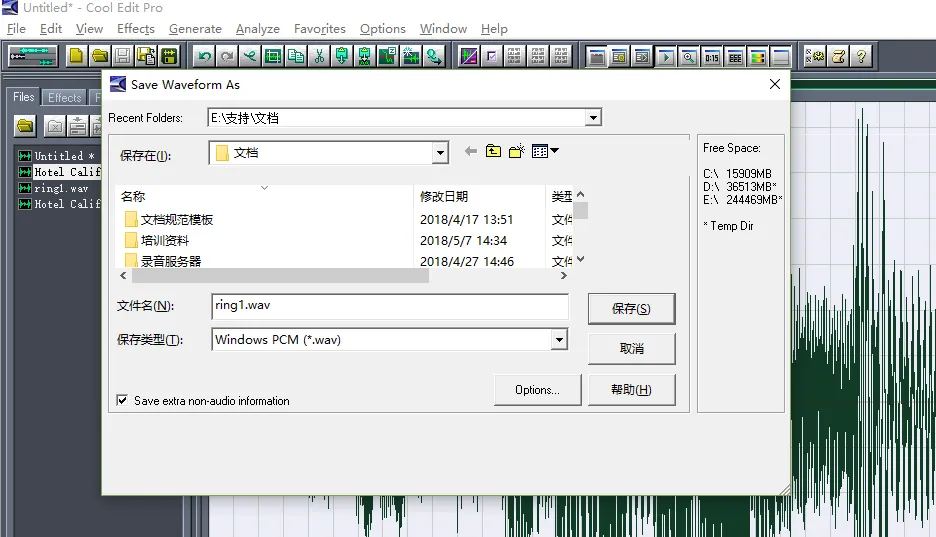
Dateiname: Es wird empfohlen, sie als “ring1.wav” zu speichern.
Dateityp: Windows PCM (*.wav)
Das BX3S verfügt über keine dedizierte Benutzeroberfläche für benutzerdefinierte Klingelton-Upgrades, daher kann die Klingelton-Datei über die Software-Upgrade-Seite hochgeladen werden.
Die BX7, BX7C, BX210, BX210i, BX4U, BX5U, BX6U, BX7A und BF600S unterstützen Klingelton-Upgrades auf der Klingelton-Upgrade-Seite.
1. Legen Sie einen Klingelton für eine bestimmte Leitung fest.
Gehen Sie zu Leitung ---- SIP-Erweiterteinstellungen und setzen Sie then Klingeltyp auf Musik 1.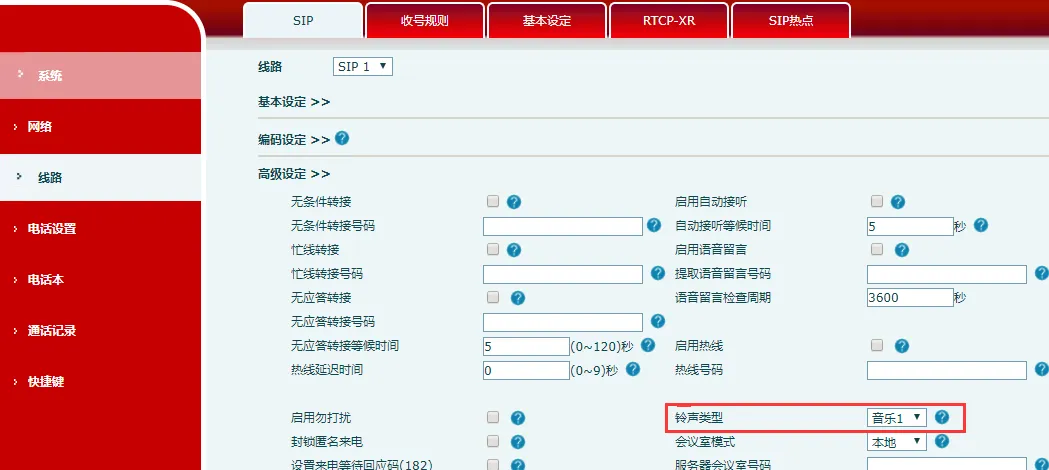
2. Legen Sie einen Klingelton für alle Leitungen des Telefons fest.
Gehen Sie zu Telefoneinstellungen ---- Spracheinstellungen und setzen Sie then Standard-Klingeltyp auf Musik 1.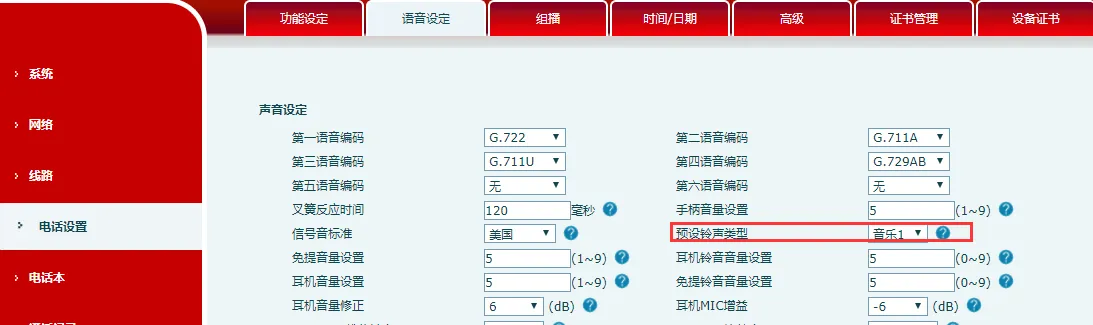
Wenn die erweiterte Einstellung der Leitung auf “Standard” gesetzt ist, verwendet diese Leitung den Klingelton, der in “Standard-Klingeltyp” definiert ist.
