Erfahren Sie, wie Sie Kontakte in ein IP-Telefon stapeln können, indem Sie eine CSV-Vorlage exportieren, Kontaktdaten bearbeiten, die korrekte Kodierung beibehalten und die Datei über die Webschnittstelle hochladen.
Dieser Artikel erklärt, wie Sie Kontaktinformationen massenhaft in das Telefonverzeichnis importieren können. Er richtet sich an Benutzer, die mehrere Kontakte effizient hinzufügen müssen, anstatt sie einzeln über die Telefonschnittstelle einzugeben.
Diese Methode gilt für alle Telefonmodelle. In diesem Beispiel wird das BX5U verwendet, um den Prozess zu demonstrieren.
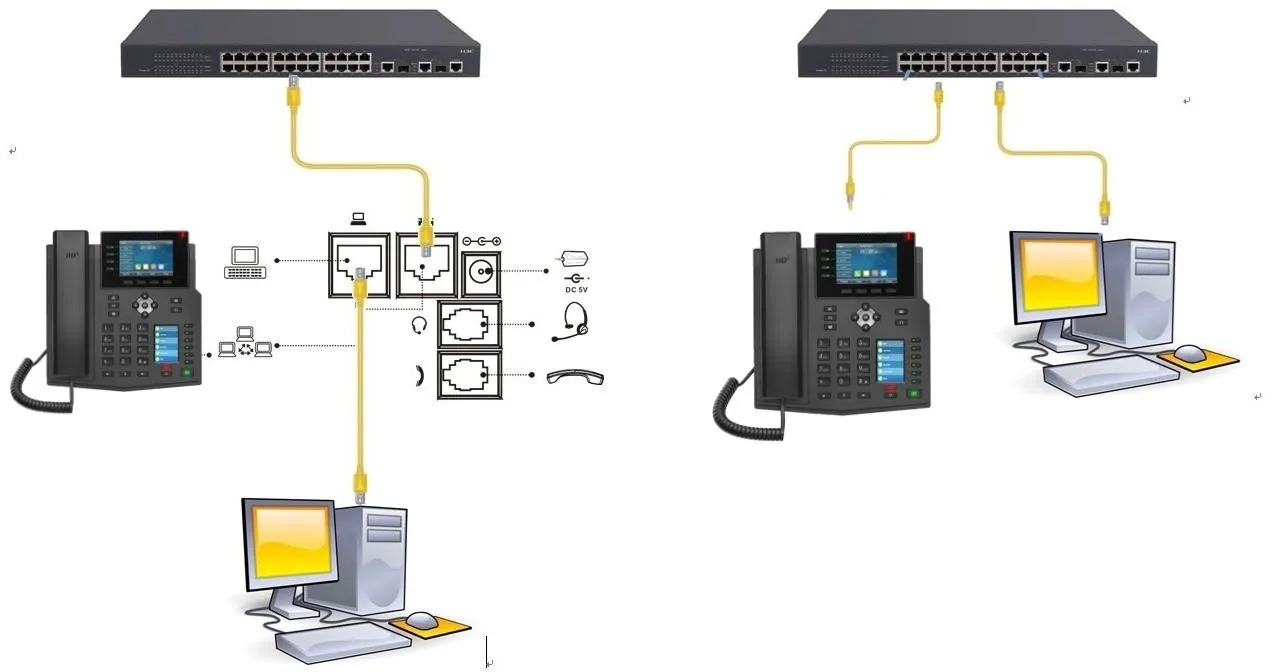
1. Ein Telefon, das an einen Switch angeschlossen ist und eine IP-Adresse erhalten kann.
2. Ein Konfigurations-PC, der mit demselben Netzwerk wie das Telefon verbunden ist, mit bestätigtem Netzwerkzugriff zwischen PC und Telefon.
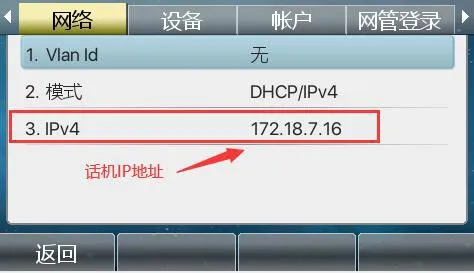
Gehen Sie auf dem LCD-Bildschirm des Telefons zu Menü — Status, um die IP-Adresse des Telefons zu finden.
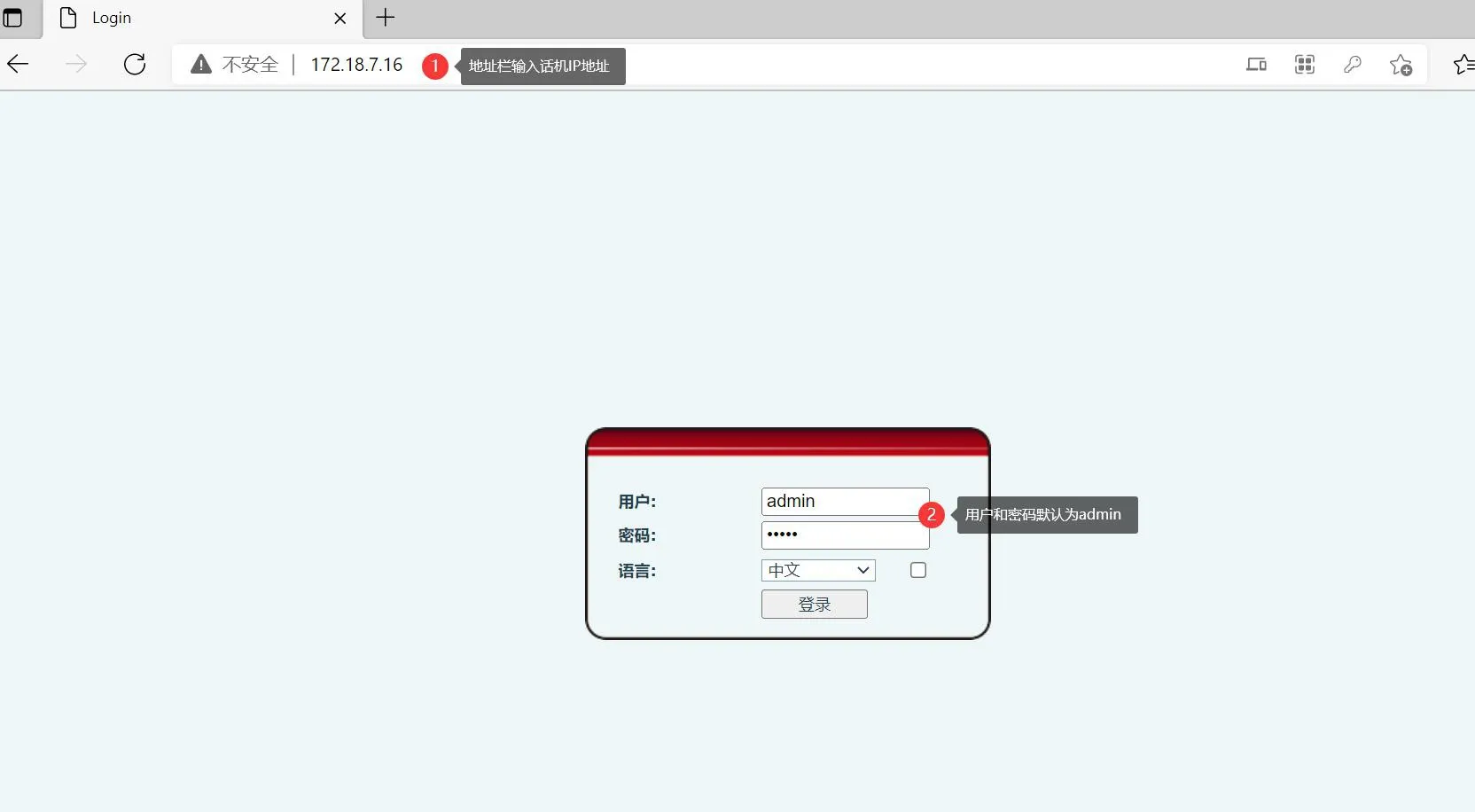
Öffnen Sie dann einen Webbrowser auf dem PC und geben Sie die IP-Adresse des Telefons in die Adressleiste ein, um auf die Weboberfläche des Telefons zuzugreifen.
Gehen Sie nach der Anmeldung an der Weboberfläche des Telefons zu Telefonbuch — Kontakte — Neuen Kontakt hinzufügen. Erstellen Sie zuerst einen Beispielkontakt, wie unten gezeigt.
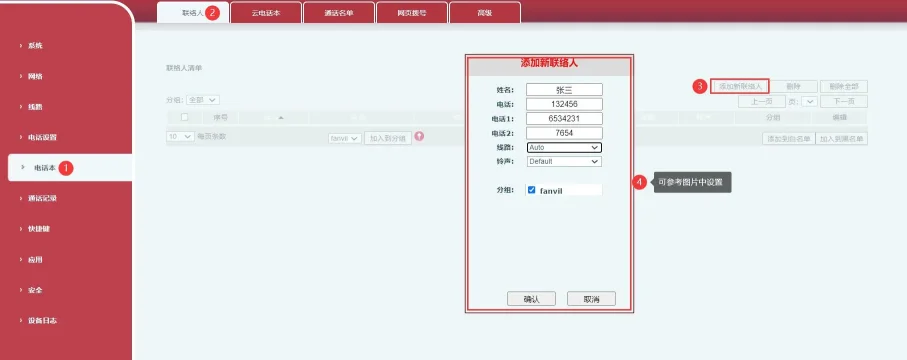
Abbildung 1
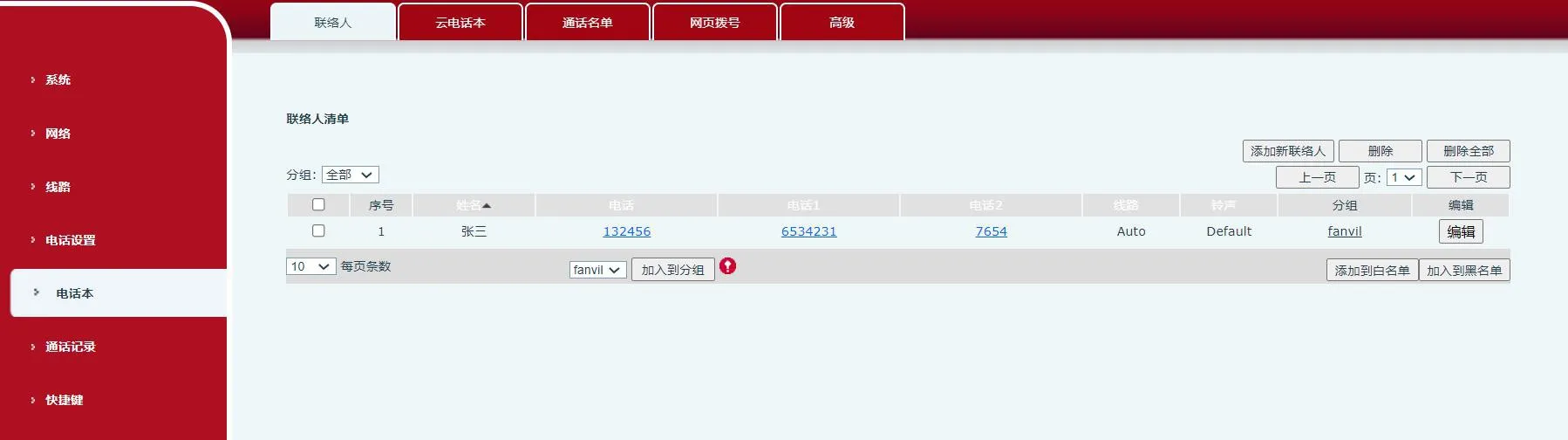
Abbildung 2
Wenn Ihre Kontaktliste Gruppeninformationen benötigt, erstellen Sie die Gruppen, bevor Sie Kontakte importieren. Gehen Sie zu Telefonbuch — Erweitert — Gruppenliste — Kontaktgruppe hinzufügen und fügen Sie die erforderlichen Gruppennamen hinzu.
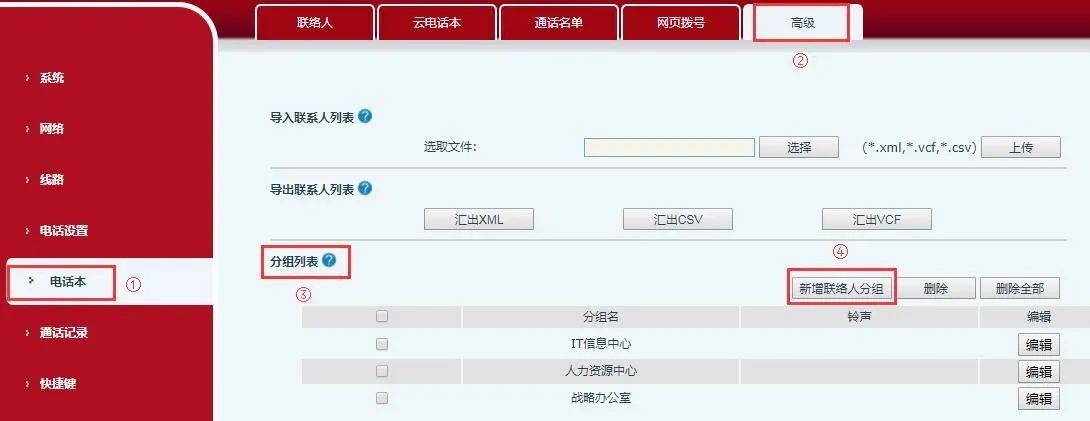
Abbildung 3
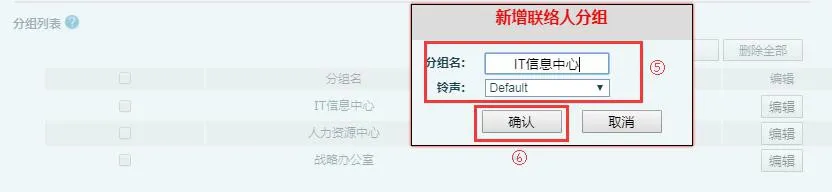
Abbildung 4
Gehen Sie in der Weboberfläche des Telefons zu Telefonbuch — Erweitert. Klicken Sie im Bereich Kontaktexport auf Export CSV. Das Telefon exportiert eine CSV-Kontaktdatei, die normalerweise contact.csv heißt.
Diese exportierte Datei dient als korrekte Importvorlage. Sie können dieser Datei neue Kontakteinträge hinzufügen, aber die vorhandene Dateistruktur und das Format sollten unverändert bleiben, um einen späteren erfolgreichen Import zu gewährleisten.
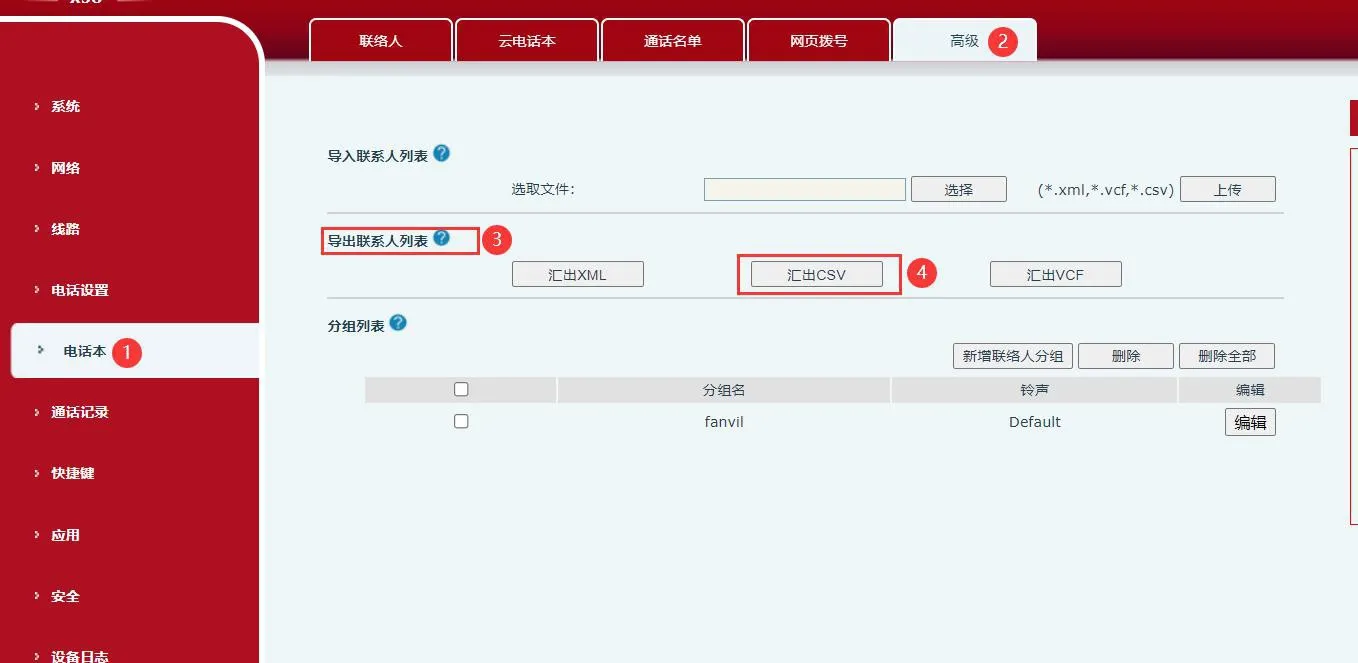
Abbildung 5
Sie können die CSV-Datei mit gängigen Tabellenkalkulationstools wie Excel oder WPS Office bearbeiten. In diesem Beispiel wird WPS verwendet. Öffnen Sie die exportierte Datei contact.csv und geben Sie die neuen Kontaktinformationen ein.
Die Verwendung der Felder ist wie folgt:
Die Spalte name wird für den Kontaktnamen verwendet.
Die Spalte work wird für die Hauptgeschäftsnummer verwendet.
Die Spalten mobile und other werden für zusätzliche Telefonnummern verwendet.
Die Spalte ring definiert den Klingelton, der diesem Kontakt zugewiesen ist.
Die Spalte groups wird für die Gruppenzuweisung verwendet. Jeder hier eingegebene Gruppenname muss bereits auf dem Telefon vorhanden sein, z. B. work oder home.
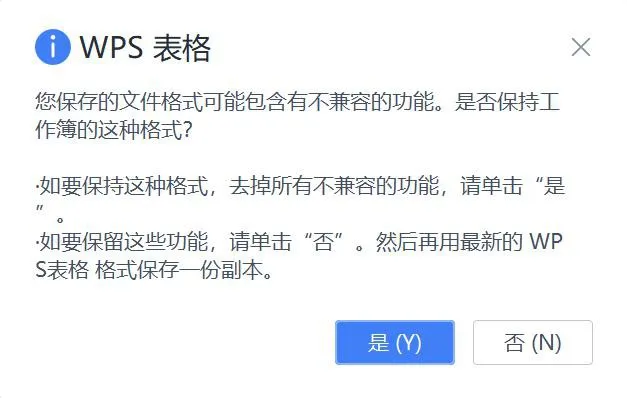
Speichern Sie die Datei nach der Bearbeitung. Wenn die Software warnt, dass einige Formatierungen möglicherweise inkompatibel sind, klicken Sie auf Ja, um fortzufahren.
Wenn Sie die bearbeitete Datei direkt importieren, nachdem Sie sie in Excel oder WPS geöffnet haben, werden die Kontaktnamen auf dem Telefon möglicherweise als unleserlicher Text angezeigt. Dies liegt daran, dass die ursprüngliche Dateikodierung von der Tabellenkalkulationssoftware geändert werden kann.
Um dieses Problem zu vermeiden, öffnen Sie die bearbeitete Telefonbuchdatei in UltraEdit. Wählen Sie in der Menüleiste Datei — Speichern unter und wählen Sie bei Bedarf das richtige Dateiformat oder die richtige Kodierung.
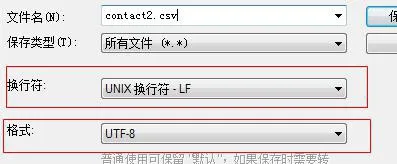
Speichern Sie die Datei als contact2.csv. Importieren Sie dann diese neue Datei in die Weboberfläche des Telefons. Die Kontaktliste sollte korrekt angezeigt werden, ohne Zeichenfehler.
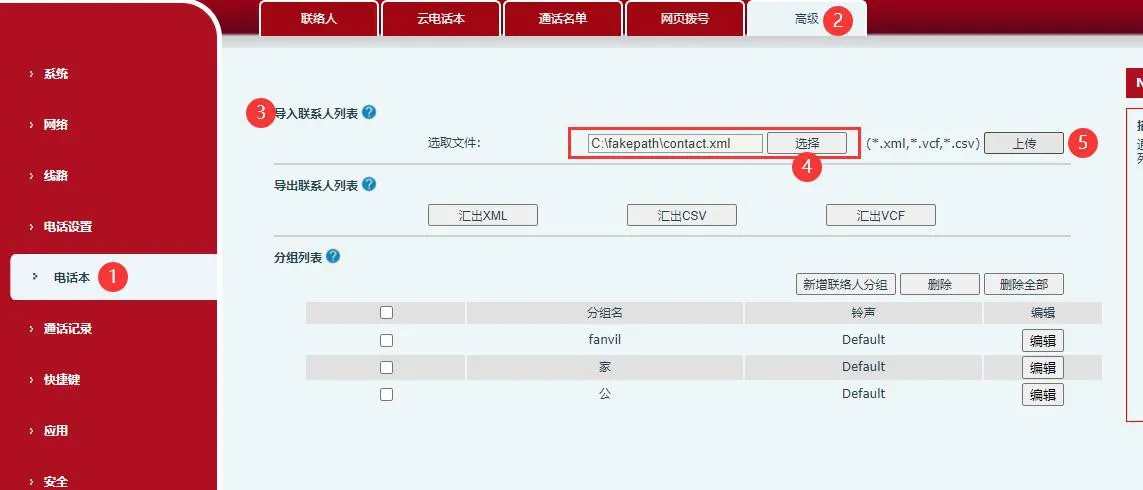
Gehen Sie in der Weboberfläche des Telefons zu Telefonbuch — Erweitert — Kontaktliste importieren. Wählen Sie die vorbereitete Kontaktdatei aus und klicken Sie auf Hochladen, um den Import abzuschließen.
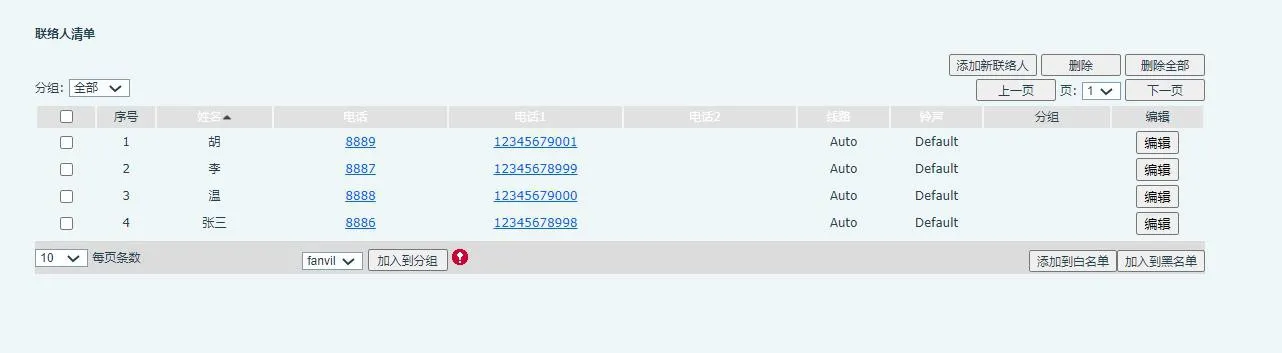
Die folgenden Bilder zeigen den Importvorgang und das Endergebnis.