
Behebung von Problemen mit einseitigem Audio und Nicht-Audio zwischen Gegensprechanlagen und IP-Telefonen mit praktischen Überprüfungen der Anrufart, der Verkabelung des Hörers, der Stummschalteinstellungen der Gegenspre
Wenn sich zwei Endgeräte in einem Gespräch befinden, kann es zu einseitigem oder beidseitigem Tonausfall kommen. Einseitiger Ton bedeutet, dass beide Parteien das Gespräch normal annehmen können, aber nur eine Seite die andere hören kann. Beidseitiger Tonausfall bedeutet, dass beide Parteien das Gespräch annehmen können, aber keine Seite den Ton von der anderen Seite hören kann.
Diese Anleitung gilt für alle unsere Produkte, einschließlich Industrieanlagen und IP-Telefonmodelle.
Bereiten Sie einen PC für die Fehlersuche vor und installieren Sie Wireshark darauf. Verbinden Sie den PC mit demselben LAN wie die Geräte. Stellen Sie sicher, dass der PC mit den Geräten und dem SIP-Server kommunizieren kann. Bestätigen Sie auch, dass die Geräte korrekt mit Strom versorgt, ordnungsgemäß mit dem Netzwerk verbunden, vollständig hochgefahren und in der Lage sind, auf die lokale Netzwerkumgebung zuzugreifen.
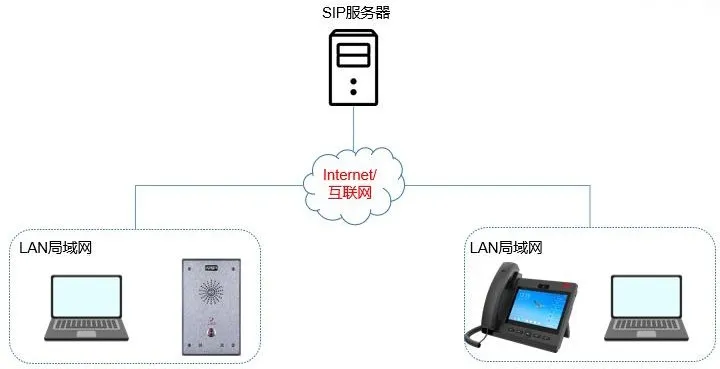
Bei der Analyse eines Audio-Problems besteht der erste Schritt darin, das genaue Symptom zu identifizieren. In den meisten realen Bereitstellungen ruft eine industrielle Gegensprechanlage oder Türstation typischerweise ein IP-Telefon an. Aus diesem Grund werden in den folgenden Abschnitten die beiden Enden des Anrufs als Gegensprechanlage und Telefon beschrieben.
Wenn das Problem darin besteht, dass die Gegensprechanlage keinen Ton vom Telefon hört, befolgen Sie diese Schritte:
Bestätigen Sie, welchen Audiopfad das Telefon verwendet: Hörer, Freisprecheinrichtung oder Headset. Wenn nur der Hörer getestet wurde, wechseln Sie zur Freisprecheinrichtung und prüfen Sie, ob der Ton immer noch fehlt. Eine häufige Ursache ist, dass das Hörerkabel versehentlich an den Headset-Anschluss angeschlossen wurde. In diesem Fall verwendet das System möglicherweise immer noch den Hörer-Audiopfad, aber da das Kabel physisch mit der Headset-Buchse verbunden ist, wird das Mikrofon-Audio nicht korrekt erfasst.
Überprüfen Sie, ob die auf der Gegensprechanlage konfigurierte Schnelltaste auf Kurzwahl eingestellt ist.
Wenn die Gegensprechanlage das Telefon anruft, sollte die Schnelltaste auf der Gegensprechanlage als Kurzwahl konfiguriert sein:

Einige Benutzer konfigurieren sie möglicherweise versehentlich als Gegensprechanlage.
Wenn die Gegensprechanlage das Telefon immer noch nicht hört, unabhängig davon, ob das Telefon den Hörer oder die Freisprecheinrichtung verwendet, befolgen Sie die in Abschnitt 2.3 beschriebene Paketerfassungsprozedur. Erfassen Sie den Datenverkehr auf der Gegensprechanlage, dem Telefon und dem Server gleichzeitig und senden Sie die Paketerfassungen dann an den technischen Support zur Analyse.
Bestätigen Sie, ob das Problem nur den Hörer betrifft oder ob sowohl der Hörer als auch die Freisprecheinrichtung keinen Ton von der Gegensprechanlage hören kann. Wenn nur der Hörer keinen Ton hat, überprüfen Sie, ob das Hörerkabel versehentlich in den Headset-Anschluss gesteckt wurde.
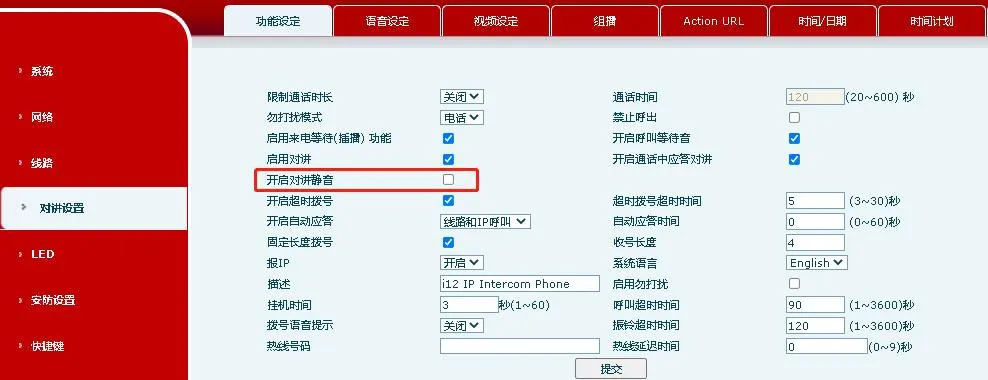
Wenn das Telefon die Gegensprechanlage über eine Schnelltaste anruft, überprüfen Sie, ob der Anruftyp auf Kurzwahl oder Gegensprechanlage eingestellt ist. Wenn es auf Gegensprechanlage eingestellt ist, versuchen Sie, es auf Kurzwahl zu ändern. Wenn die Schnelltaste als Gegensprechanlage konfiguriert bleiben muss, deaktivieren Sie die Option Gegensprech-Stummschaltung aktivieren in den Einstellungen der Gegensprechanlage.
Befolgen Sie die in Abschnitt 2.3 beschriebene Paketerfassungsprozedur. Erfassen Sie den Datenverkehr auf der Gegensprechanlage, dem Telefon und dem Server gleichzeitig und senden Sie die Paketerfassungen dann an den technischen Support zur Analyse.
Wenn während des Anrufs keine Seite den anderen hören kann, umfassen die möglichen Ursachen nicht übereinstimmende Audiocodecs zwischen den beiden Endpunkten oder RTP-Übertragungsfehler, die durch Netzwerkprobleme verursacht werden. In diesem Fall sind Netzwerkpaketerfassungen für eine detaillierte Analyse durch den technischen Support erforderlich.
Die Paketerfassungsprozedur ist wie folgt:
Melden Sie sich an der Weboberfläche von Gerät A an. Gehen Sie zu System – Werkzeuge – Web-Erfassung und klicken Sie dann auf Starten, um die Paketerfassung auf Gerät A zu starten.
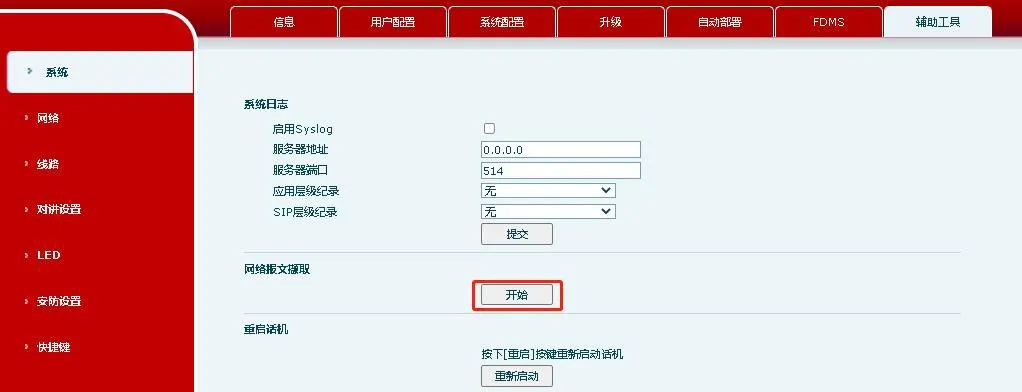
Hinweis: Bei der Erfassung von Paketen über die Weboberfläche des Geräts wird Chrome empfohlen. Andere Browser können Kompatibilitätsprobleme haben.
Wiederholen Sie Schritt 1 auf Gerät B und starten Sie ebenfalls die Paketerfassung auf Gerät B.
Starten Sie die Paketerfassung auf der Serverseite. Wenden Sie sich für diesen Teil an den Serveranbieter oder -administrator.
Führen Sie den Anruf durch und nehmen Sie ihn an. Nachdem der Anruf verbunden ist, sprechen Sie sowohl von Gerät A als auch von Gerät B und beenden Sie dann den Anruf.
Stoppen Sie die Paketerfassung auf Gerät A, Gerät B und dem Server. Senden Sie dann alle drei Paketerfassungsdateien an den technischen Support zur Analyse.
