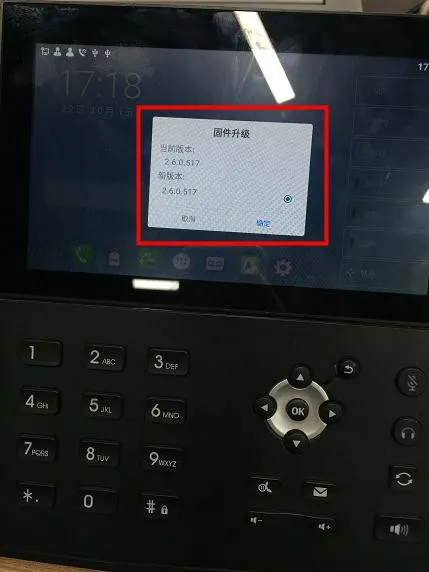
IntroductionOverviewTo Telefonfehler beheben oder neue Funktionen hinzufügen, muss das Gerät möglicherweise t
Um Telefonfehler zu beheben oder neue Funktionen hinzuzufügen, muss das Gerät möglicherweise auf eine neuere Firmware-Version aktualisiert werden.
Anwendbare Produkte: Telefone mit USB-Anschluss
Anwendbare Versionen: alle Firmware-Versionen, die von den entsprechenden Modellen unterstützt werden
① Ein BX4U-Telefon, an einen Switch angeschlossen und in der Lage, eine IP-Adresse automatisch zu beziehen.
② Ein Konfigurations-PC, der mit demselben Switch verbunden ist, mit Netzwerkzugriff auf das Telefon.
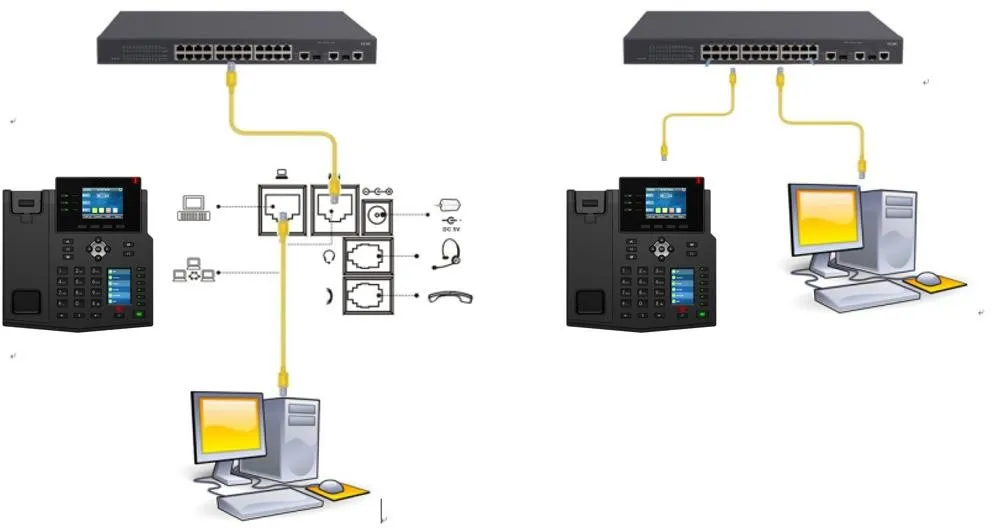
Anwendbare Modelle: BX4U/BX5U/BX6U/BX7c/BX7/BX210/BX210i
Upgrade-Dateiformat: .z-Datei
2.1.1 Überprüfen Sie die aktuelle Hardware-Version und laden Sie die passende Firmware herunter
Tippen Sie auf “Menü” -- “Status” -- “Gerät”, um die Telefon-Hardware-Version zu überprüfen.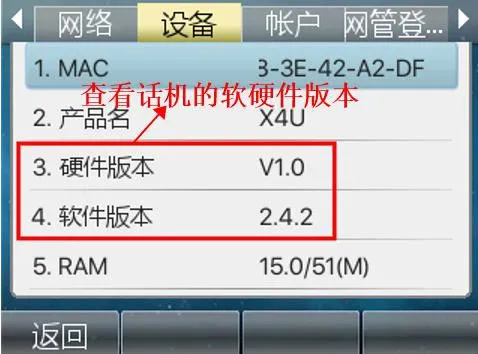
2.1.2 Bereiten Sie das USB-Laufwerk vor
Kopieren Sie das Firmware-Paket auf das USB-Laufwerk. Das Upgrade-Paket muss im .z- oder .zip-Format vorliegen. Außerdem muss das USB-Laufwerk als FAT32 formatiert sein.
Stecken Sie das USB-Laufwerk in den USB-Anschluss des Telefons.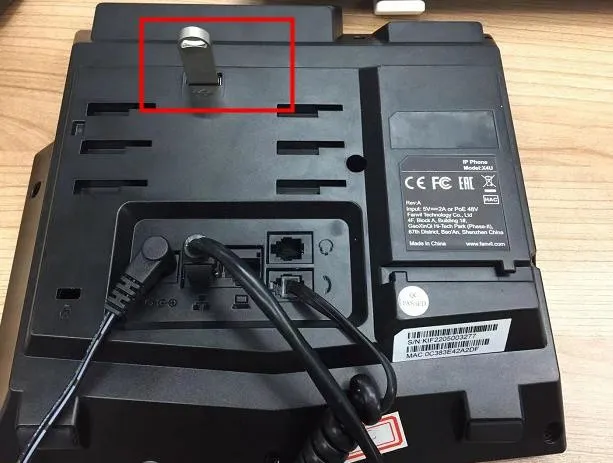
2.1.3 Wechseln Sie in den POST-Modus und starten Sie das Upgrade
Schalten Sie das Telefon ein. Wenn die Betriebsanzeige 3 Mal blinkt, drücken Sie wiederholt die Taste #, bis POST auf dem Bildschirm erscheint.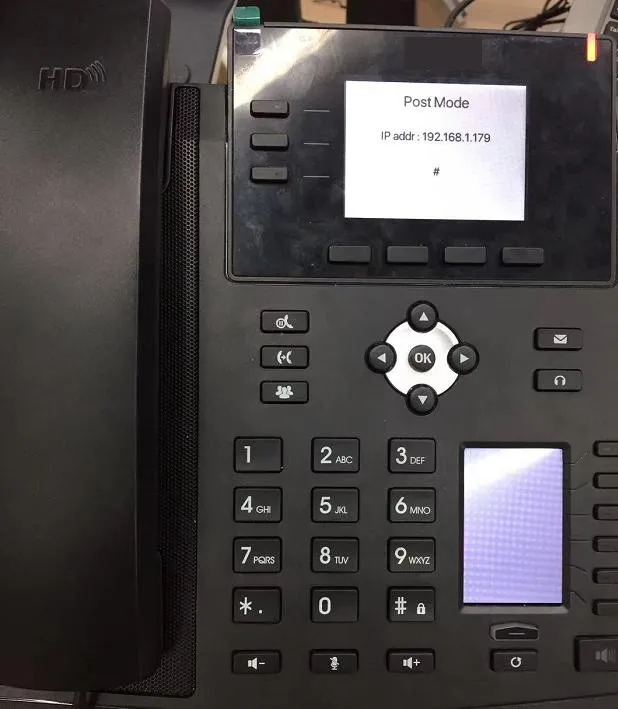
Geben Sie *#167 ein, und der Bildschirm zeigt die Upgrade-Aufforderung an.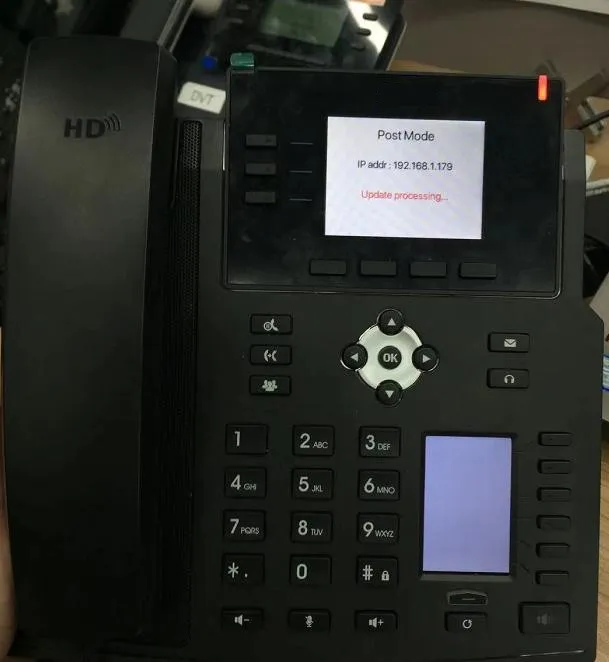
Nach erfolgreichem Abschluss des Upgrades zeigt der Bildschirm eine Erfolgsmeldung an.
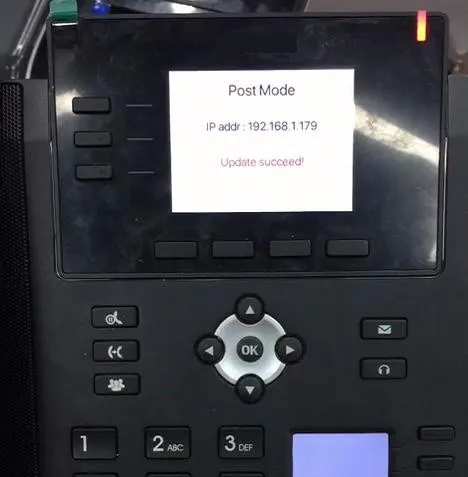
Für das X7A muss bei einem Upgrade über USB-Laufwerk die Firmware-Datei in fv_update.zip umbenannt werden, bevor das USB-Laufwerk an das Telefon angeschlossen wird. Das Telefon erkennt die Upgrade-Datei automatisch und fordert zum Upgrade auf. Bitte beachten Sie, dass bei Android-Serie-Telefonen die Firmware-Datei im .zip-Format vorliegen muss und das USB-Laufwerk ebenfalls als FAT32 formatiert sein muss.
2.2.1 Laden Sie die Firmware-Datei auf das USB-Laufwerk und benennen Sie sie in fv_update.zip um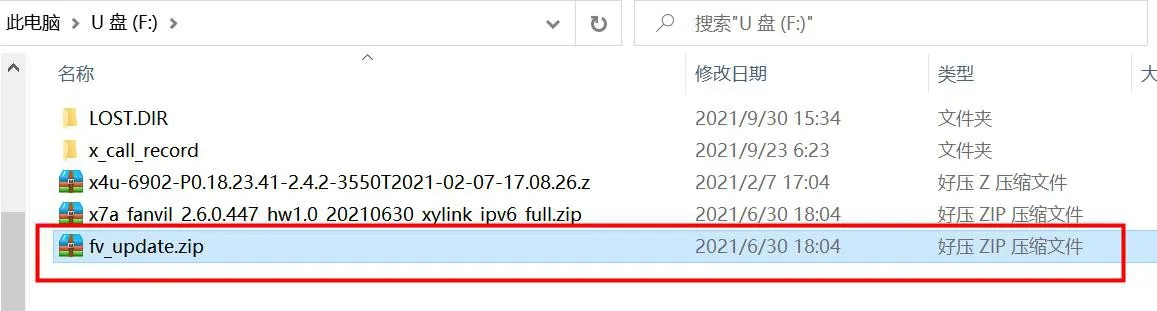
2.2.2 Stecken Sie das USB-Laufwerk in den USB-Anschluss des Telefons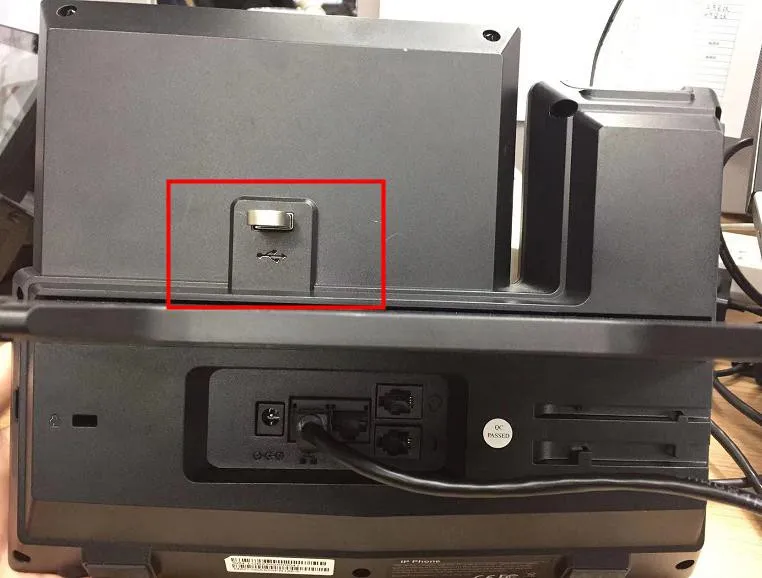
2.2.3 Nach dem Einstecken des USB-Laufwerks erkennt das Telefon automatisch die Upgrade-Datei und zeigt “Wird geladen” an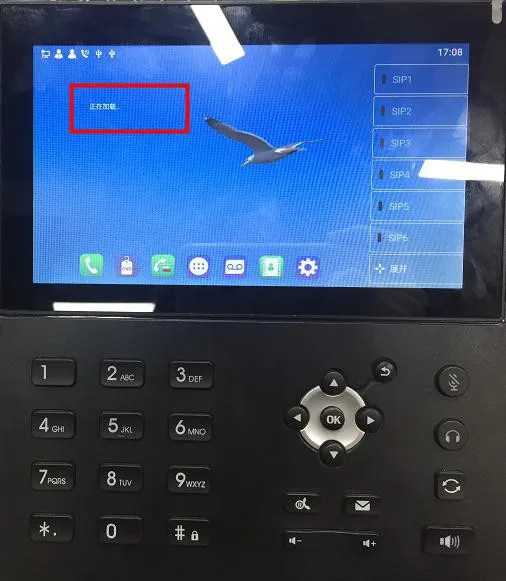
2.2.4 Das Telefon erkennt die Upgrade-Datei und fordert zum Upgrade auf
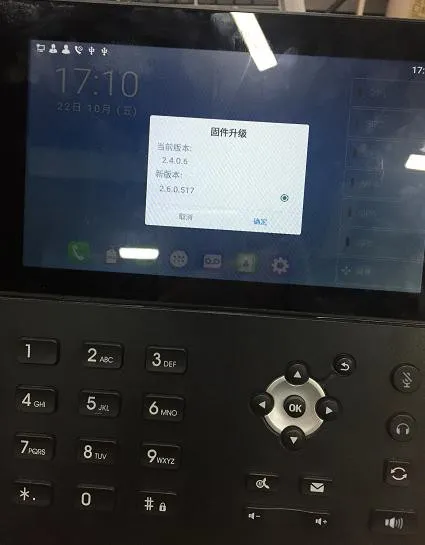
2.2.5 Das Telefon beginnt mit dem Upgrade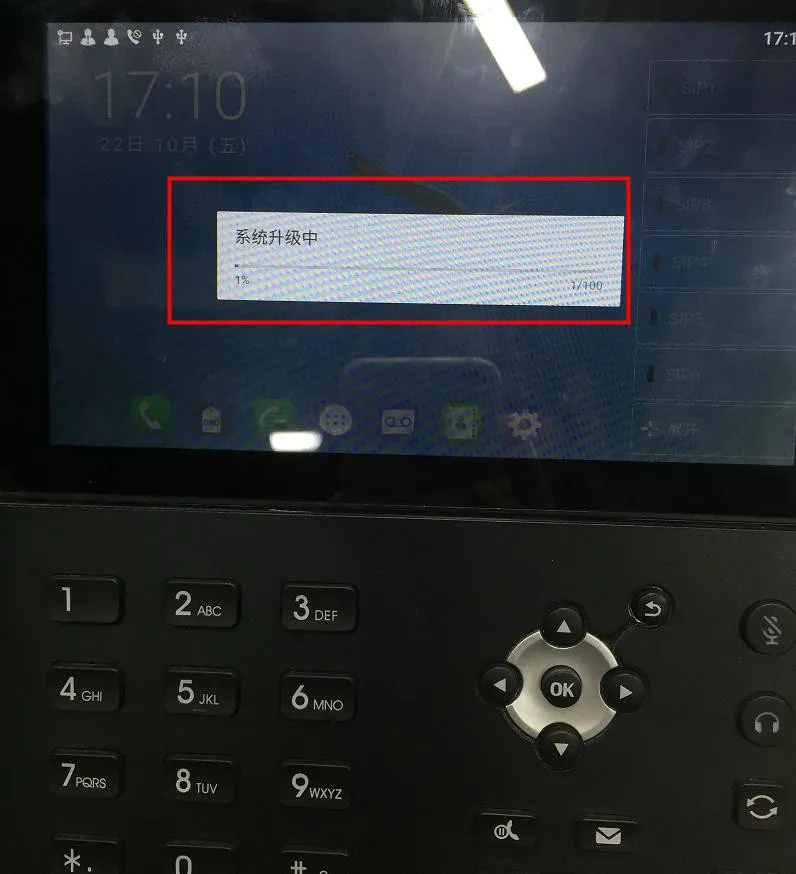
2.2.6 Das Telefon zeigt die Meldung “Upgrade abgeschlossen” an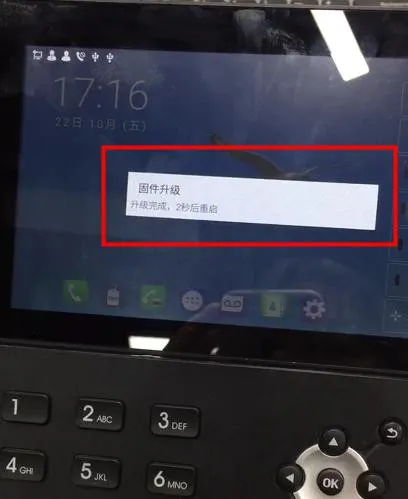
2.2.7 Nach dem Neustart stimmt die aktuelle Version mit der Ziel-Upgrade-Version überein, was bedeutet, dass das Upgrade wirksam geworden ist