In dieser Anleitung wird erklärt, wie Sie benutzerdefinierte WAV-Audiodateien hochladen und über geplante Wiedergabe, aktiven URI und HTTP-API auf industrielle Gegensprechanlagen abspielen können.
Industrie-Gegensprechanlagen müssen in bestimmten Szenarien möglicherweise benutzerdefinierte Audiodateien abspielen. Dieses Dokument beschreibt, wie Sie benutzerdefiniertes Audio hochladen und auf Industrie-Geräten abspielen.
Alle Industrie-Gegensprechanlagen.
① Ein Industrie-Gegensprechgerät (BHP-SOS16V als Beispiel), ein PoE-Switch (oder DC-Netzteil). Verbinden Sie das Gerät mit dem Switch.
② Ein Debugging-Computer, der mit demselben Switch verbunden ist, um die Netzwerkkonnektivität sicherzustellen.
Verbinden Sie den BHP-SOS16V und den Computer mit demselben Switch. Das Verbindungsdiagramm ist in Abbildung 1 dargestellt.
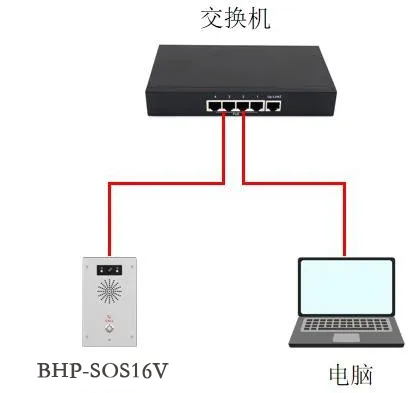
Abbildung 1 Verbindungsdiagramm von Gerät und Computer
Um benutzerdefiniertes Audio abzuspielen, müssen Sie zuerst die Datei hochladen und dann eine von mehreren Wiedergabemethoden verwenden. Detaillierte Schritte finden Sie unten.
Audiodateien können über die Weboberfläche hochgeladen werden. Melden Sie sich am Gerät an (BHP-SOS16V als Beispiel), gehen Sie zu System → Upgrade → Klingelton-Upgrade und laden Sie Ihre WAV-Datei hoch.
Format: WAV
Empfohlene Größe: ≤ 200 KB
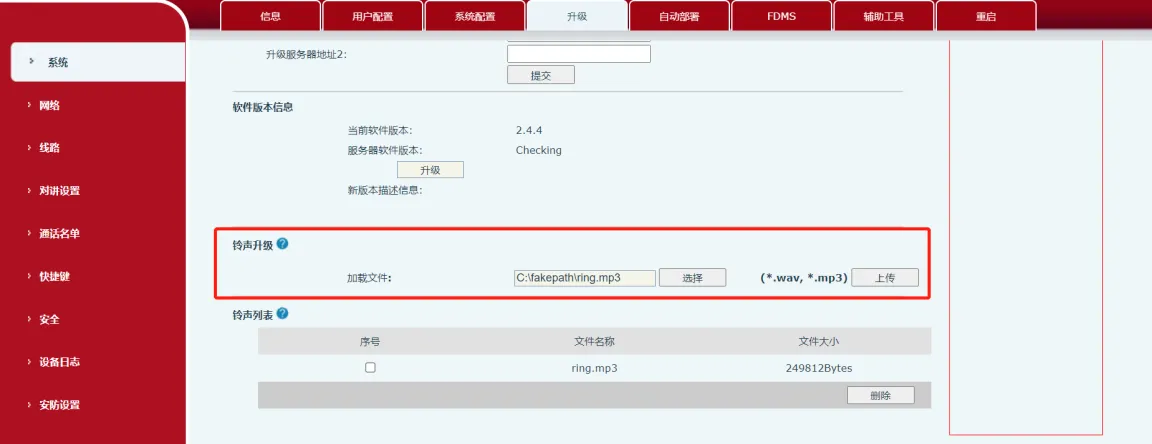
Abbildung 2 Benutzerdefiniertes Audio hochladen
Es gibt drei Wiedergabemethoden. Details werden unten bereitgestellt.
NICHT unterstützt: BHP-SOS10, BHP-SOS10V, BHP-SOS10D
Schritte:
(1) Melden Sie sich an der Weboberfläche des Geräts an (Standard admin/admin).
(2) Gehen Sie zu Gegensprech-Einstellungen → Zeitverwaltung und konfigurieren Sie wie in Abbildung 3 gezeigt:
① Name: Benutzerdefiniert
② Typ: Zeitgesteuerte Audiowiedergabe
③ Audio-Pfad: Lokal (oder USB/SD, falls externer Speicher verfügbar)
④ Wiedergabemodus: Zyklus oder Einmalig
⑤ Wiederholungszyklus und Gültigkeitszeitraum festlegen
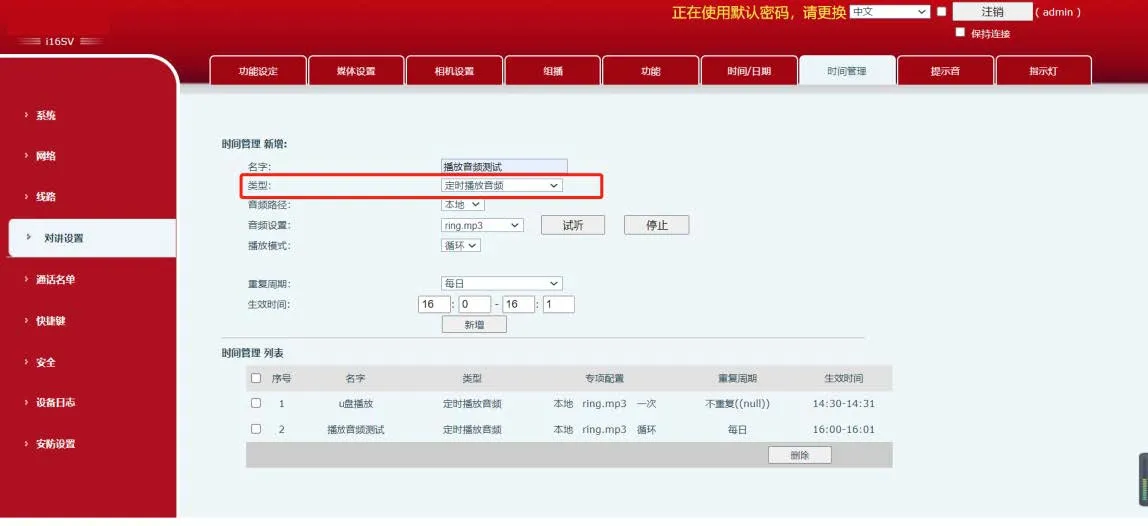
Abbildung 3 Zeitgesteuerte Audiowiedergabe
(3) Das Audio wird während des konfigurierten Zeitraums automatisch abgespielt.
NICHT unterstützt: BHP-SOS10, BHP-SOS10V, BHP-SOS10D, BHP-SOS11, BHP-SOS11V
Format: (1) ActiveURI: http://IP/cgi-bin/audio_play?name=2.wav&path=usb&takelist=xxx&action=start×=1
| Parameter | Wert / Beschreibung | Hinweis |
| Action | Start, Stop, Pause, Next, Prev | |
| Times | 0=Schleife, 1=Einmal, 2=Zweimal, N=N-mal wiederholen | |
| Takelist | Name der geplanten Aufgabe | |
| Path | USB: Wiedergabe vom USB-Laufwerk |
(2) Beispiel: http://172.18.8.15/cgi-bin/audio_play?name=2.wav&action=start×=1
Geben Sie die URL in einen Browser ein. Das Gerät spielt das Audio ab und gibt 200OK zurück, wie in Abbildung 4 gezeigt.

Abbildung 4 Aktive URI-Wiedergabe
NICHT unterstützt: BHP-SOS10, BHP-SOS10V, BHP-SOS10D, BHP-SOS11, BHP-SOS11V
Anforderungsformat: (1) Client → Server-Anforderung:
(?xml version="1.0" encoding="UTF-8" ?)
(FanvilPhoneExecute beep="yes")
(ExecuteItem)URI="cmd:audio_play" name="xxx.wav" action="start/stop/pause" times="0/1/2/n"(/ExecuteItem)
(/FanvilPhoneExecute)
cmd:audio_play: Befehl zum Abspielen von Audio
name: Audiodateiname
action: start, stop, pause
(2) Server → Client-Antwort:
(?xml version="1.0" encoding="UTF-8"?)
(FanvilPhoneExecute)
(ExecuteItem)URI="cmd:audio_play" name="ring.wav" action="start" times="1"(/ExecuteItem)
(RetCode>0(3) Beispiel:
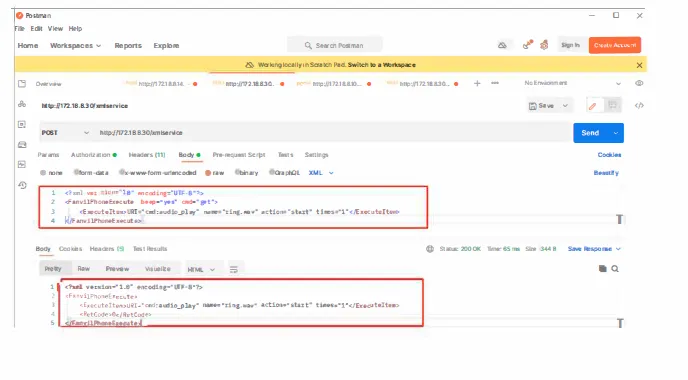
Verwenden Sie Postman oder ApiPost, um eine POST-Anfrage an zu senden:
http://DeviceIP/xmlservice
Klicken Sie auf Senden, um das Audio abzuspielen.