
IntroductionOverviewThis soll den Nutzern helfen, die
Dieses Dokument soll Benutzern helfen, die Bluetooth-Funktion besser zu verstehen und sie schnell und korrekt zu nutzen.
Dieses Dokument gilt für Bluetooth-fähige Geräte wie X4U, X5U, X6U, X7, X7C, X210, X210i und X7A.
Dieses Dokument richtet sich an Tester und Kunden, die unsere Telefone verwenden.
2.1.1 Bluetooth-Einstellungen
Zunächst benötigt das Telefon möglicherweise einen externen Bluetooth-Adapter. Bluetooth ist bei den Modellen X5U, X6U, X7, X7C, X7A, X210 und X210i integriert, daher kann dieser Schritt bei diesen Modellen übersprungen werden.
1. Unter der Standardkonfiguration erscheint eine Popup-Meldung, wenn der Bluetooth-Adapter eingesteckt wird.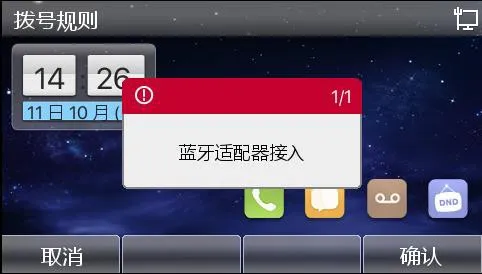
2. Eine Popup-Meldung erscheint auch, wenn der Bluetooth-Adapter entfernt wird.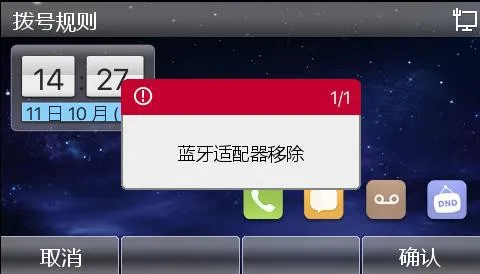
3. Gehen Sie auf dem Telefon zu 【Menü】 >> 【Grundeinstellungen】 >> 【Bluetooth-Einstellungen】 und aktivieren Sie Bluetooth.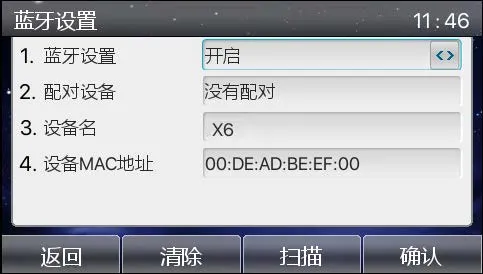
4. Klicken Sie auf 【Suchen】, um alle nahegelegenen Bluetooth-Geräte mit aktiviertem Bluetooth zu suchen.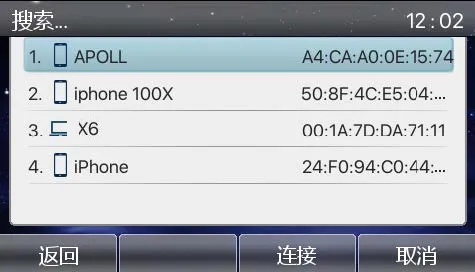
5. Klicken Sie auf 【Verbinden】. Eine Eingabeaufforderung für einen Pairing-Code wird angezeigt. Dies wird nur beim ersten Verbinden des Geräts angezeigt.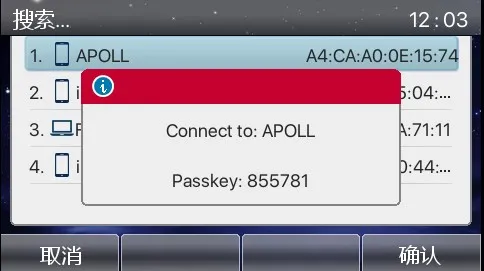
6. Zu diesem Zeitpunkt fordert das Mobiltelefon zur Pairing auf. Tippen Sie auf dem Mobiltelefon auf Pairing und dann auf dem Telefon auf 【Bestätigen】, um die Pairing abzuschließen. Nach einer erfolgreichen Verbindung fragt das Telefon sofort, ob die Telefonkontakte synchronisiert werden sollen.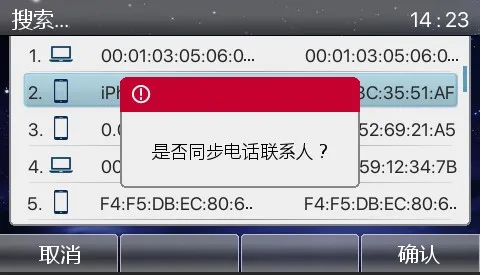
7. Der folgende Bildschirm zeigt eine erfolgreiche Verbindung.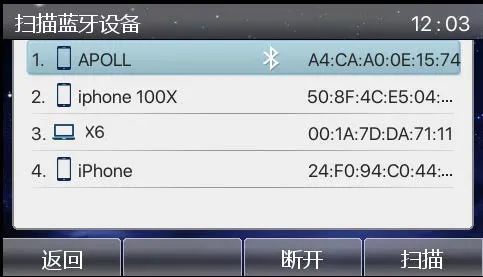
8. Nachdem die Bluetooth-Mobillinie erfolgreich verbunden wurde, kehren Sie zum Bereitschaftsbildschirm zurück, und ein Bluetooth-Symbol wird angezeigt.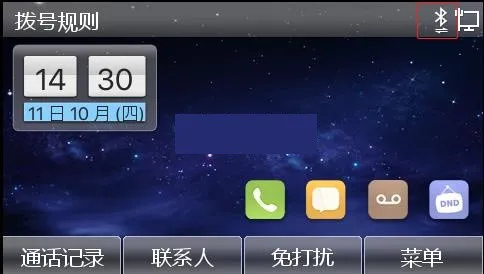
9. Gehen Sie zum Kontaktbildschirm, um die Mobiltelefonkontakte anzuzeigen.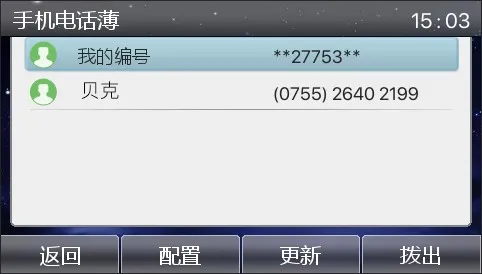
Hinweis: Wenn ein Gerät mit integriertem Bluetooth eine Verbindung zu einem Mobiltelefon herstellt, fordert es einen PIN-Code an (Standard: “0000”). Geräte, die einen Bluetooth-Dongle verwenden, handeln den Pairing-Code automatisch mit dem Mobiltelefon aus.
2.1.2 Schritte für die Verbindung mit integriertem Bluetooth
1. Öffnen Sie die Bluetooth-Einstellungen: Menü>>Grundeinstellungen>>Bluetooth & Wi-Fi, dann aktivieren Sie Bluetooth.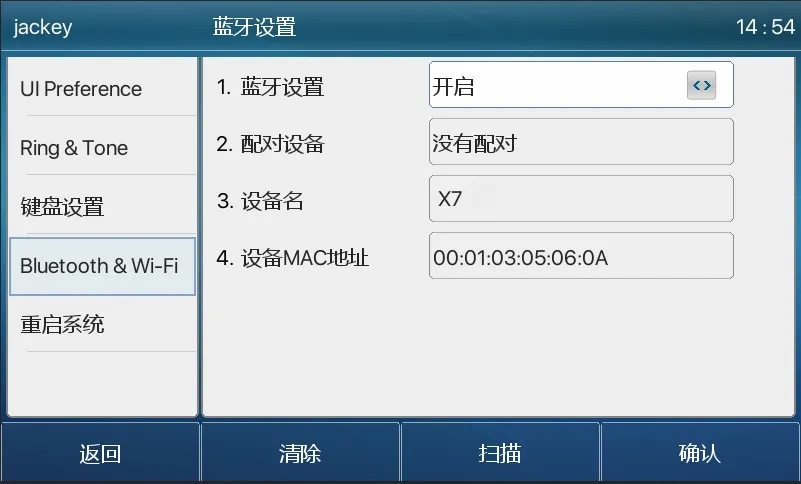
2. Klicken Sie auf Suchen, um die Bluetooth-Geräteliste zu durchsuchen und anzuzeigen.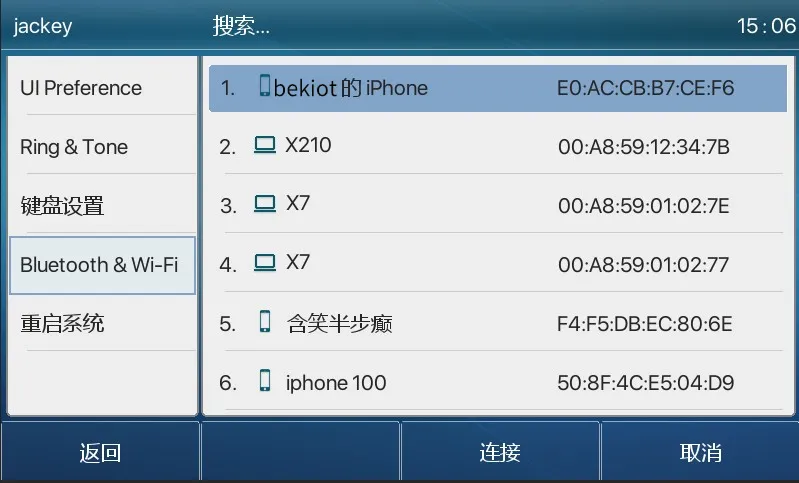
3. Wählen Sie das Gerät aus, mit dem Sie sich verbinden möchten, und starten Sie die Pairing. Das Mobiltelefon fordert einen PIN-Code an (Standard: “0000”).
4. Nach der Eingabe des PIN-Codes fragt das Gerät, ob die Mobiltelefonkontakte synchronisiert werden sollen. Klicken Sie auf Bestätigen, um sie zu synchronisieren.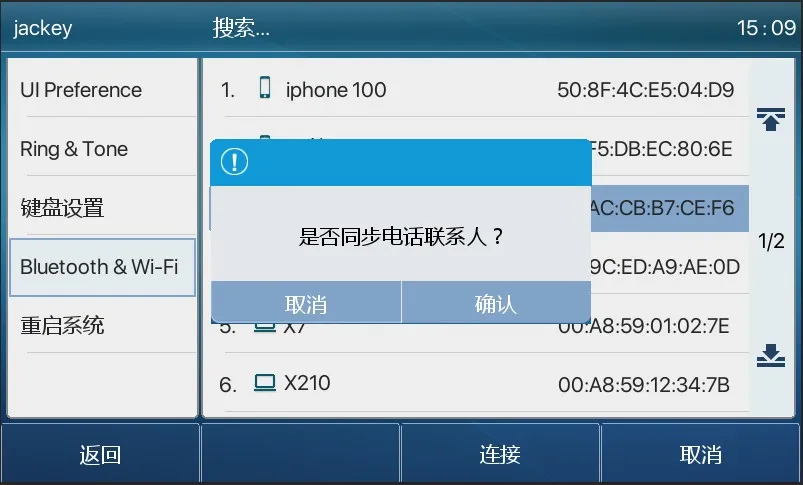
Bitte beachten Sie, dass Android-Telefone auch um Erlaubnis zum Zugriff auf Kontakte und Telefonbuch bitten werden. Nach der Bestätigung synchronisiert das Gerät die Kontakte.
iPhones zeigen diese Berechtigungsanfrage nicht automatisch an. Um Kontakte zu synchronisieren, müssen Sie den Kontaktzugriff manuell auf dem Telefon aktivieren, wie unten gezeigt:
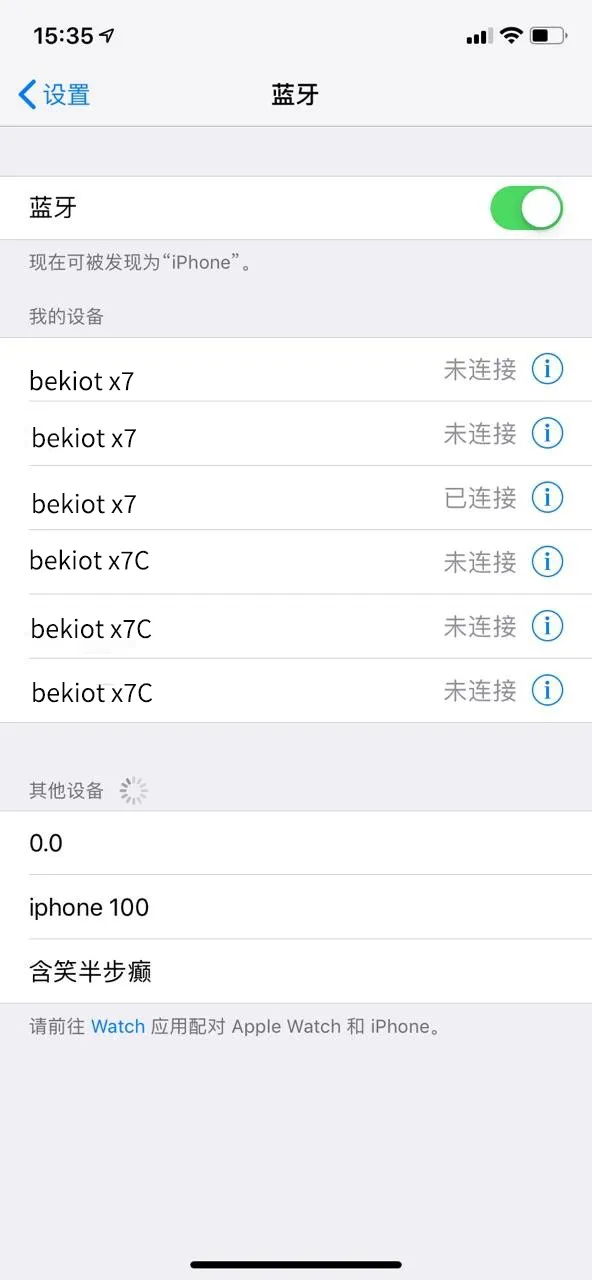
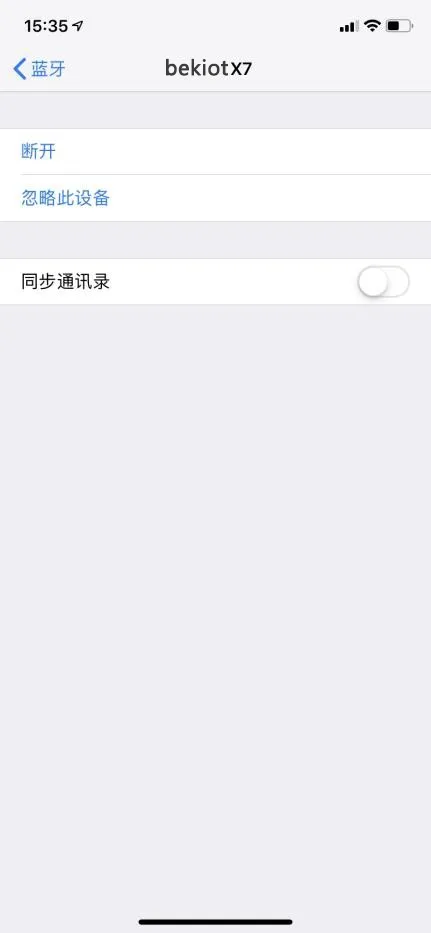
Wählen Sie zuerst das gekoppelte Gerät aus, tippen Sie auf das Detailssymbol und aktivieren Sie dann die Kontaktsynchronisierung.
5. Nach erfolgreicher Verbindung wird ein Bluetooth-Symbol auf dem Bereitschaftsbildschirm angezeigt.
6. In der Kontaktliste unter dem Mobiltelefonbuch können Sie die synchronisierten Mobilkontakte anzeigen. Wenn sich die Kontakte auf dem Mobiltelefon nach der Verbindung ändern, können Sie auf die Geräteaktualisierungsschaltfläche klicken, um die Telefonkontakte zu synchronisieren und zu aktualisieren.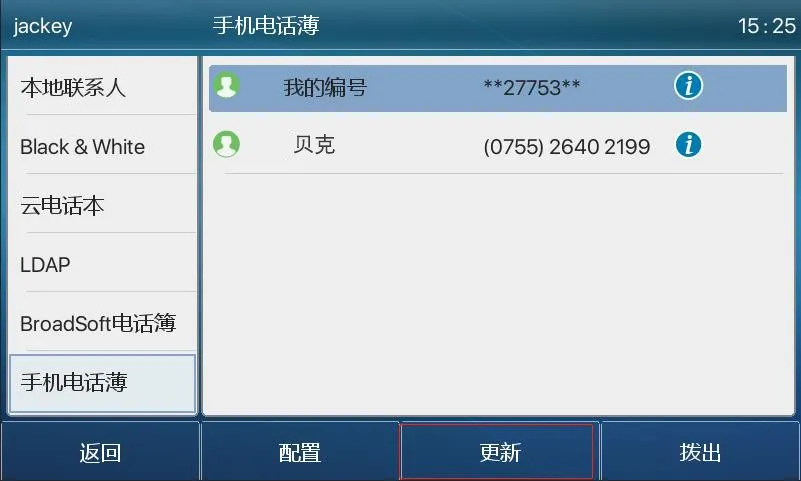
Derzeit unterstützen unsere Telefone die Verwendung von Bluetooth-Headsets und die Verbindung von Bluetooth-Mobillinien mit einem Mobiltelefon.
2.2.1 Bluetooth-Headset
Die Verwendung von Bluetooth-Headsets umfasst hauptsächlich drei Funktionen: Annehmen eingehender Anrufe, Beenden von Anrufen und Bluetooth-Wahlwiederholung.
1. Annehmen eingehender Anrufe
Wenn das Bluetooth-Headset mit dem Telefon verbunden ist und ein Anruf eingeht, drücken Sie einmal die Headset-Antwortunter, um den Anruf anzunehmen.
2. Beenden von Anrufen
1)Wenn Sie über ein Bluetooth-Headset sprechen, drücken Sie einmal die Headset-Taste, um den Anruf zu beenden.
2)Wenn ein Anruf eingeht, drücken Sie zweimal die Antwortunter, um den Anruf abzulehnen.
3)Wenn das Telefon eine Nummer gewählt hat und die andere Seite noch klingelt, drücken Sie einmal die Headset-Antwortunter, um den Anruf abzubrechen.
3. Bluetooth-Wahlwiederholung
Wenn das Bluetooth-Headset verbunden ist, drücken Sie zweimal die Antwortunter, um die Wahl zu wiederholen. Die wiederholte Nummer ist die zuletzt vom Telefon gewählte Nummer.
Hinweis: Einige Headset-Modelle unterstützen keine Wahlwiederholung durch Doppelklick. Bitte lesen Sie im Headset-Handbuch nach, ob diese Funktion unterstützt wird, oder verbinden Sie das Bluetooth-Headset mit einem Mobiltelefon und drücken Sie zweimal die Antwortunter, um zu sehen, ob dies die Wahlwiederholung auslöst.
2.2.2 Bluetooth-Mobillinie
Die Bluetooth-Mobillinie kann mit Mobiltelefonen unter Android und iOS verbunden werden. Sie unterstützt das Tätigen von Anrufen, das Annehmen von Anrufen, die Verwendung von Halten, Fortsetzen und Stummschalten während Anrufen, das Einstellen der Lautstärke, die Eingabe von DTMF während Anrufen und das Beenden von Anrufen. Während der Verbindung kann das Telefon auch die Mobilkontaktliste synchronisieren.
1. Synchronisieren des Telefonbuchs
1)Wenn das Mobiltelefon zum ersten Mal eine Verbindung zum Gerät herstellt, fordert es einen PIN-Code an;
2)Dann erscheint ein Popup, das fragt, ob die Telefonkontakte synchronisiert werden sollen (nur Android);
3)Nach dem Klicken auf Bestätigen werden die Kontakte im Mobiltelefonbuch unter der Kontaktliste aktualisiert. Bei iPhones muss die Kontaktsynchronisierung manuell in den Bluetooth-Einstellungen auf der Mobiltelefonseite aktiviert werden, wie in den obigen Bildern gezeigt.
4)Wenn die Bluetooth-Verbindung zwischen dem Gerät und dem Mobiltelefon getrennt wird, werden die Mobilkontakte automatisch gelöscht.
2. Anrufe tätigen
1)Konfigurieren Sie eine Leitungs-DSS-Taste auf der Weboberfläche oder dem LCD-Bildschirm. Wählen Sie den Leitungstyp, wechseln Sie zur Bluetooth-Leitung (Mobil) und speichern Sie die Einstellung.
2)Drücken Sie die konfigurierte Mobil-Leitungstaste und geben Sie die Mobilnummer ein, um einen ausgehenden Anruf zu tätigen.
3)Das Telefon speichert den Anrufverlauf von Anrufen, die über das verbundene Mobiltelefon getätigt wurden.
3. Anrufe annehmen
1)Mit der Bluetooth-Mobillinienfunktion können Sie eingehende Anrufe vom Mobiltelefon annehmen.
2)Sie können den Anruf entweder durch Drücken der Antwortunter oder durch Abheben des Hörers annehmen.
3)Nach dem Annehmen kann der Anruf auch zurück zum Mobiltelefon für ein Gespräch geschaltet werden.
