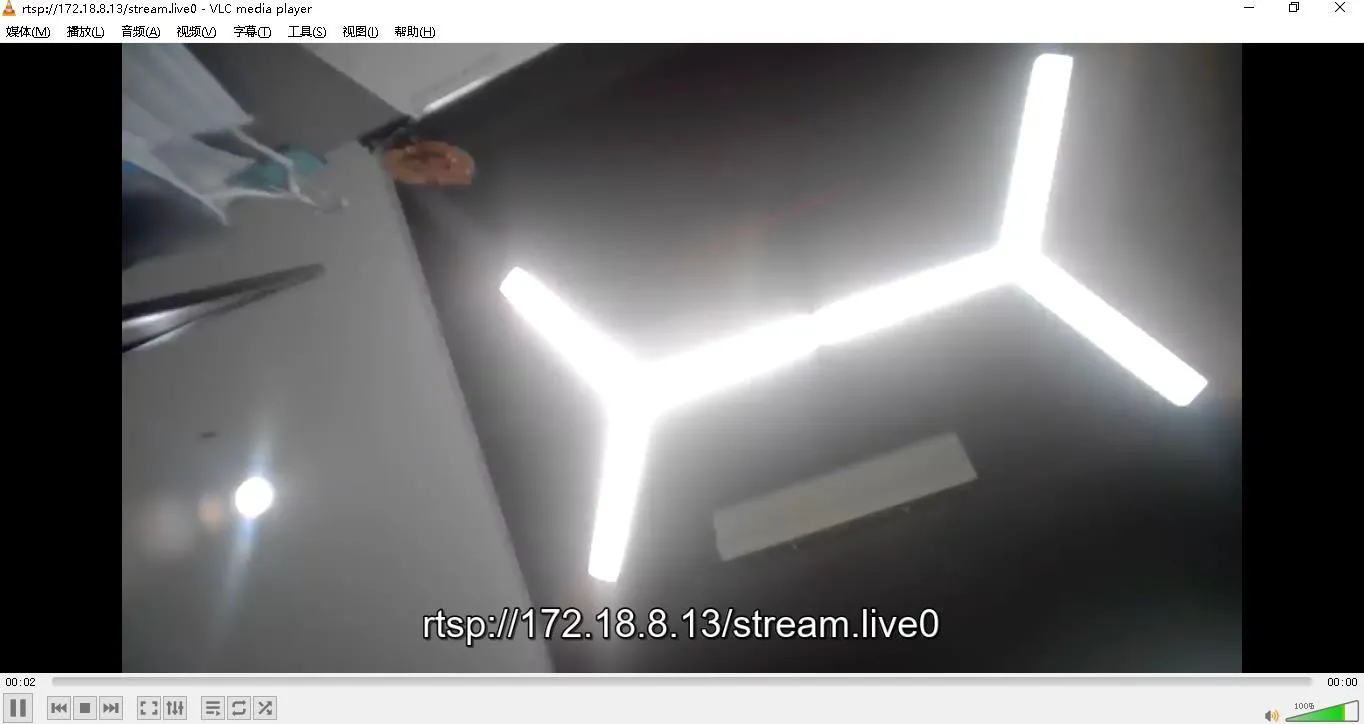
In dieser Anleitung wird erklärt, wie Sie Live-Videos von SIP-Gegensprechanlagen und Zugangskontrollgeräten mit VLC Media Player über das RTSP-Protokoll anzeigen können. Es behandelt die RTSP-URL-Suche und die VLC-Konfig
Video-Gegensprech- und Zutrittskontrollgeräte unterstützen das RTSP-Protokoll, sodass der Kamerastream mit VLC Media Player angezeigt werden kann. Dieses Dokument beschreibt, wie VLC verwendet wird, um Live-Video von diesen Geräten anzusehen.
Video-Gegensprechanlage/Zutrittskontrolle: BHP-SOS10, BHP-SOS10V, BHP-SOS16, BHP-SOS16V, i18S, Bi30, Bi31S, Bi32V, Bi33V
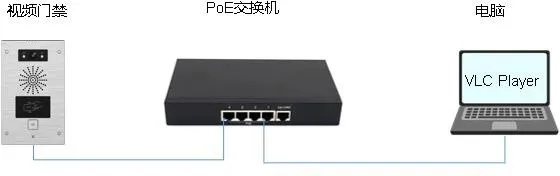
1) Ein Video-Gegensprech-/Zutrittskontrollgerät mit normaler Netzwerkverbindung und ordnungsgemäßem Start;
2) Ein Debugging-Computer im selben LAN wie das Gerät;
3) VLC Media Player auf dem Computer installieren.
Die RTSP-URL kann in der WEB-Oberfläche des Geräts gefunden werden.
Für BHP-SOS10V/BHP-SOS16V: Prüfen Sie unter WEB – Intercom Settings – Camera Settings – RTSP Info: RTSP-Format:
Hauptstream: rtsp://admin:admin@172.18.8.13/stream.live0
Substream: rtsp://admin:admin@172.18.8.13/stream.live1
Dabei ist admin:admin der WEB-Benutzername/das Passwort, stream.live0 = Hauptstream, stream.live1 = Substream
Für BHP-SOS16, Bi18S: Prüfen Sie unter WEB – Intercom Settings – Video Settings – RTSP Info: Für Bi30, Bi31S, Bi32V, Bi33V: Prüfen Sie unter WEB – Access Control Settings – Video Settings – RTSP Info. Das Format ist dasselbe wie bei i16V.
RTSP-Format:
Hauptstream: rtsp://172.18.8.78/user=admin&password=tlJwpbo6&channel=1&stream=0.sdp?real_stream
Substream: rtsp://172.18.8.78/user=admin&password=tlJwpbo6&channel=1&stream=1.sdp?real_stream
Dabei gilt: 0.sdp = Hauptstream, 1.sdp = Substream
Öffnen Sie VLC Media Player, klicken Sie auf Media – Open Network Stream.... Wählen Sie im Fenster "Open Media" die Option Network und geben Sie die RTSP-URL ein: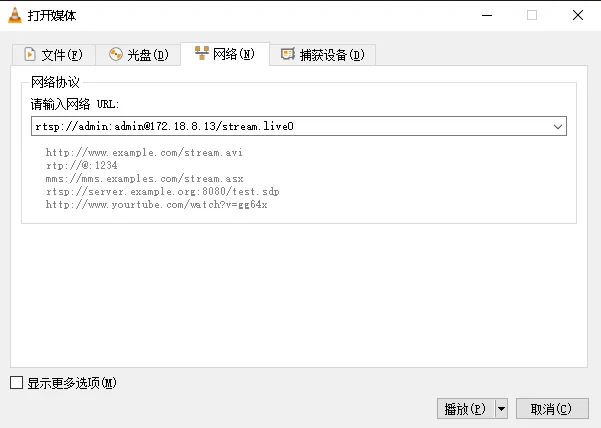 Klicken Sie auf Play: