Erfahren Sie, wie Sie Fälle beheben können, in denen ein Telefon keine IP-Adresse erhalten kann, einschließlich VLAN-Probleme, MAC-Bindung, 802,1X, DHCP-Fehler, Netzwerkstürme, Kabelfehler und statische IP-Tests.
Dieses Dokument enthält Fehlerbehebung und Lösungen für zwei häufige Fälle, bei denen das Telefon keine IP-Adresse bezieht.
Fall 1: Telefon und PC sind über dasselbe Netzwerkkabel an denselben Switch- oder Router-Port angeschlossen. Der PC erhält eine IP-Adresse, das Telefon nicht.
Fall 2: Telefon und PC sind über dasselbe Netzwerkkabel an denselben Netzwerkport angeschlossen. Keines der Geräte bezieht eine IP-Adresse.
Dieses Dokument richtet sich an Wartungs- und Supportmitarbeiter für die tägliche Telefon-Fehlerbehebung.
Symptom
Telefon und PC nutzen denselben Netzwerkanschluss; der PC bezieht eine gültige IP, das Telefon nicht.
Mögliche Ursachen
1. Am Telefon ist VLAN aktiviert, im Netzwerk jedoch nicht verwendet oder falsch konfiguriert.
2. IP-Adresskonflikt im lokalen Netzwerk.
3. Router/Switch hat eine MAC-Bindung nur für den PC hinterlegt.
4. 802.1X-Authentifizierung am Switch aktiviert; PC authentifiziert, Telefon unkonfiguriert.
Lösungen
1. Deaktivieren Sie VLAN am Telefon oder korrigieren Sie die Einstellungen. LLDP und VLAN-Lernfunktion ebenfalls deaktivieren. Siehe Abschnitt 3.1.
2. Weisen Sie dem Telefon eine statische IP zu. Siehe Abschnitt 3.2.
3. Entfernen Sie die MAC-Bindung oder fügen Sie die Telefon-MAC zur Zulassungsliste hinzu.
4. Deaktivieren Sie 802.1X am Switch oder richten Sie die Authentifizierung am Telefon ein.
5. Werkseinstellungen wiederherstellen, um Konfigurationsfehler auszuschließen. Siehe Abschnitt 3.3.
Symptom
Telefon und PC am selben Switch erhalten keine IP-Adresse.
Mögliche Ursachen
1. Netzwerksturm im LAN.
2. DHCP am Router deaktiviert oder Gerätefehler.
3. DHCP-Adresspool erschöpft.
4. Defektes Netzwerkkabel.
Lösungen
1. Lassen Sie das Netzwerk vom Administrator prüfen. Ein Blitz-Symbol am Telefon zeigt Netzwerkstörungen an.
2. Testen mit statischer IP. Abschnitt 3.2.
3. Erweitern Sie den DHCP-Bereich durch Änderung der Subnetzmaske.
4. Kabel austauschen oder Telefon an anderem Netzwerkanschluss testen.
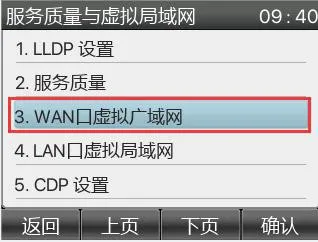
Auf dem Telefon-LCD navigieren zu Menü - Einstellungen - Erweiterte Einstellungen (Passwort: 123 oder admin) - Netzwerk - QoS und VLAN - WAN-Port VLAN - Deaktivieren und unten speichern:
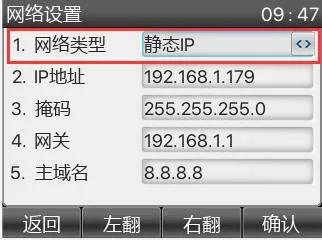
Auf dem Telefon-LCD navigieren zu Menü - Einstellungen - Erweiterte Einstellungen (Passwort: 123 oder admin) - Netzwerk - Netzwerkeinstellungen - IPv4, Netztyp auf Statische IP ändern, Daten eingeben und bestätigen:
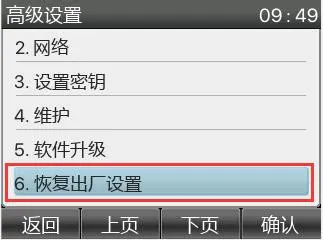
Auf dem Telefon-LCD navigieren zu Menü - Einstellungen - Erweiterte Einstellungen (Passwort: 123 oder admin) - Werkreset: