
Einführung in den SIP-Hotspot für industrielle IP-Telefone

Einführung

Übersicht

Der SIP-Hotspot ist eine einfache und praktische Funktion mit unkomplizierter Konfiguration. Er realisiert das Gruppenklingeln und erweitert die Anzahl verfügbarer SIP-Konten.

Legen Sie Telefon A als SIP-Hotspot fest und weitere Telefone (B, C) als SIP-Hotspot-Clients. Wenn jemand Telefon A anruft, klingeln A, B und C gleichzeitig. Sobald eines der Telefone den Anruf annimmt, stoppen alle anderen das Klingeln – eine gleichzeitige Annahme mehrerer Anrufe wird nicht unterstützt. Wenn B oder C ausgehende Anrufe tätigen, verwenden sie die von Telefon A registrierte SIP-Nummer.

Das GP210i kann als Mini-PBX fungieren und zusammen mit anderen Fanvil-Produkten (z. B. BHP-SOS10) Nebenstellengeräte verwalten, einschließlich Neustart per Fernzugriff und Firmware-Upgrade.

Unterstützte Modelle

Diese Funktion wird ab Firmware-Version V25 unterstützt. Unterstützte Telefonmodelle:

  1. Telefone der BX-Serie

  2. Telefone der BH-Serie

  3. Industrietelefone

Funktionsbeispiel

Für ein Haus mit Telefonen im Schlafzimmer, Wohnzimmer und Badezimmer: Ohne SIP-Hotspot benötigt jedes Telefon ein separates SIP-Konto. Mit dem SIP-Hotspot ist nur ein einziges Konto für alle Telefone erforderlich, was die Verwaltung vereinfacht.

Ohne SIP-Hotspot: Nur das angerufene Telefon klingelt.
Mit SIP-Hotspot: Alle Telefone klingeln gleichzeitig (Gruppenklingeln). Wenn ein Telefon den Anruf annimmt, stoppen die anderen das Klingeln.

Bedienungsanleitung

SIP-Hotspot-Konfiguration

Modus mit registrierter Nummer

Der Hotspot-Server unterstützt die SIP-Registrierung und verteilt Nebenstellennummern an Clients.
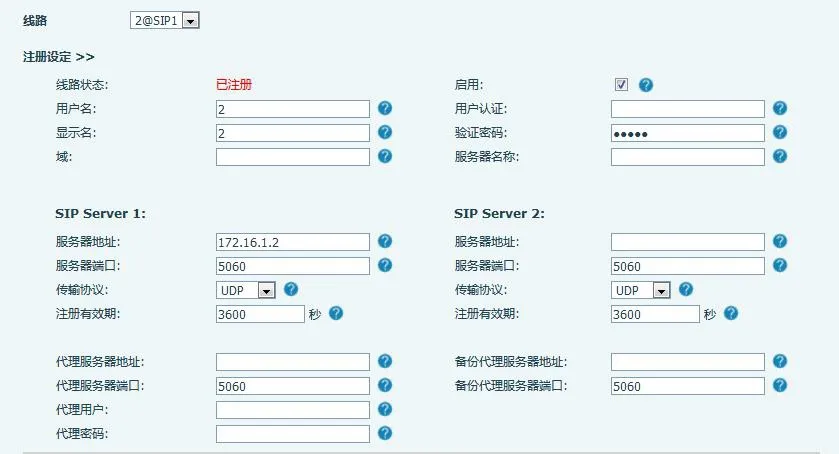
Oberfläche des Hotspot-Servers mit registrierter Nummer

Modus ohne registrierte Nummer (nur X56-Serie unterstützt)

Der Hotspot-Server kann ohne SIP-Registrierung betrieben werden und gleichzeitig Nebenstellen verteilen. In diesem Modus sind die Felder Nummer und Server obligatorisch.
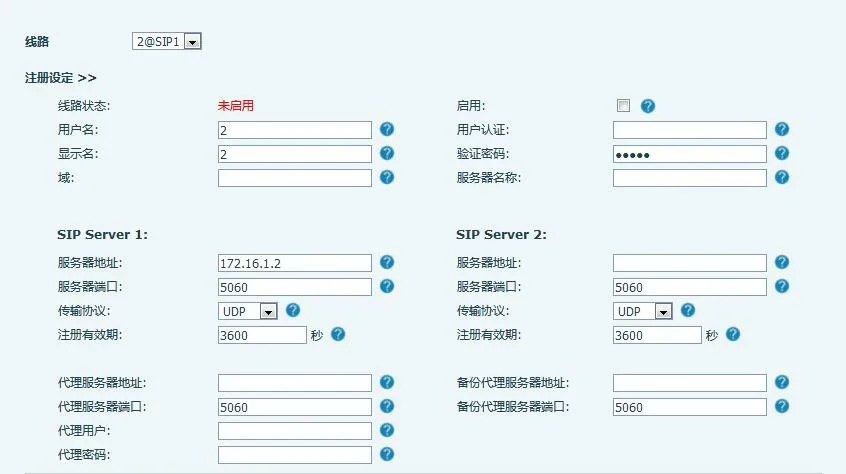
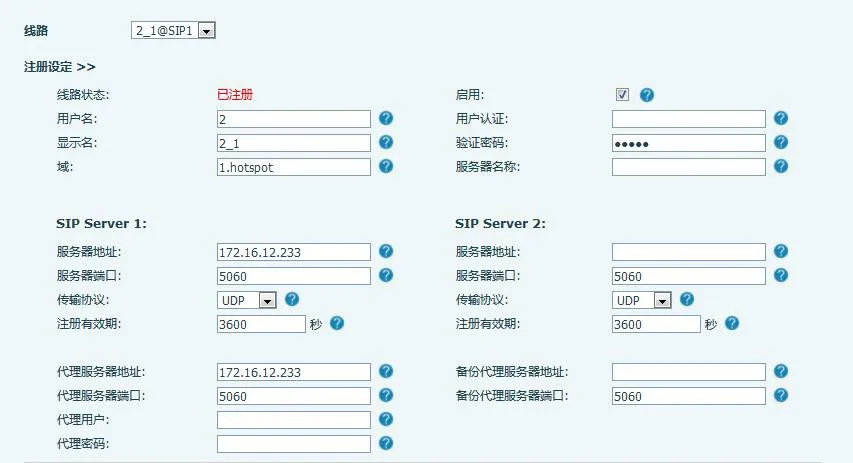
Telefon als Hotspot-Server (nicht registriert)

Hinweis: Aktivieren Sie „Dial Without Registered“, damit der Server Nebenstellen anrufen kann.

Der Konfigurationspfad ist unten abgebildet:
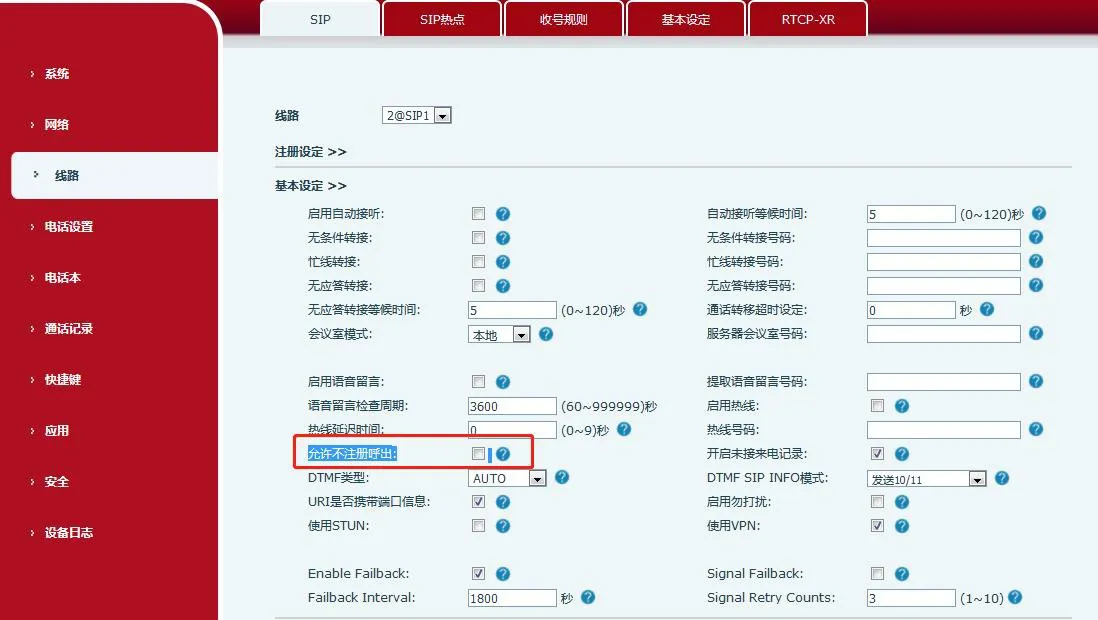
Position des Server-Konfigurationselements

SIP-Hotspot-Einrichtung (Beispiel: BX6-Telefon)

  1. Hotspot aktivieren: Setzen Sie „Enable Hotspot“ auf Enabled.

  2. Modus: Wählen Sie Hotspot (das Gerät fungiert als SIP-Hotspot-Server).

  3. Überwachungstyp: Wählen Sie Broadcast oder Multicast. Verwenden Sie Multicast, um Netzwerk-Broadcast-Pakete zu reduzieren. Server und Client müssen denselben Typ verwenden.

  4. Überwachungsadresse: Multicast-IP für die Kommunikation zwischen Server und Client (nur bei Multicast erforderlich; Broadcast verwendet die standardmäßige WAN-IP-Broadcast-Adresse).

  5. Lokaler Port: Benutzerdefinierter Kommunikationsport (muss bei Server und Clients übereinstimmen).

  6. Name: Legen Sie einen Namen für den SIP-Hotspot fest.

  7. Externer Klingelmodus: ALL (Hauptgerät + Nebenstellen klingeln), Extension (nur Nebenstellen klingeln), Master (nur Hauptgerät klingeln).

  8. Leitungseinstellungen: Aktivieren Sie den SIP-Hotspot auf ausgewählten SIP-Leitungen.
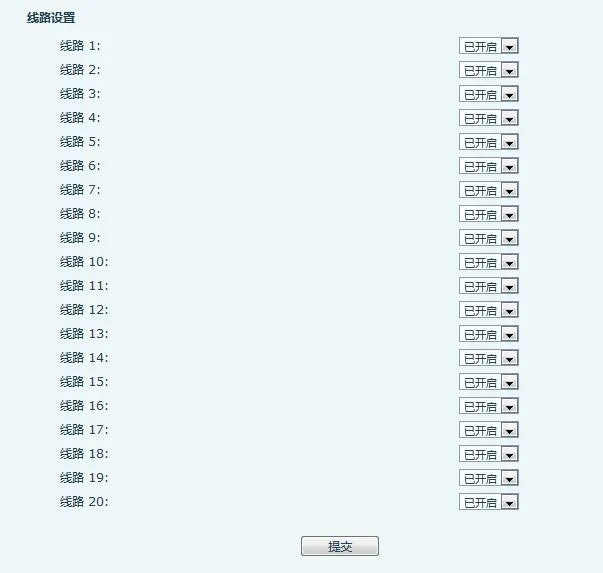
Oberfläche der Leitungseinstellungen

  1. Verbundene Geräte: Zeigt Online-Clients und deren Aliase (Nebenstellennummern) an.
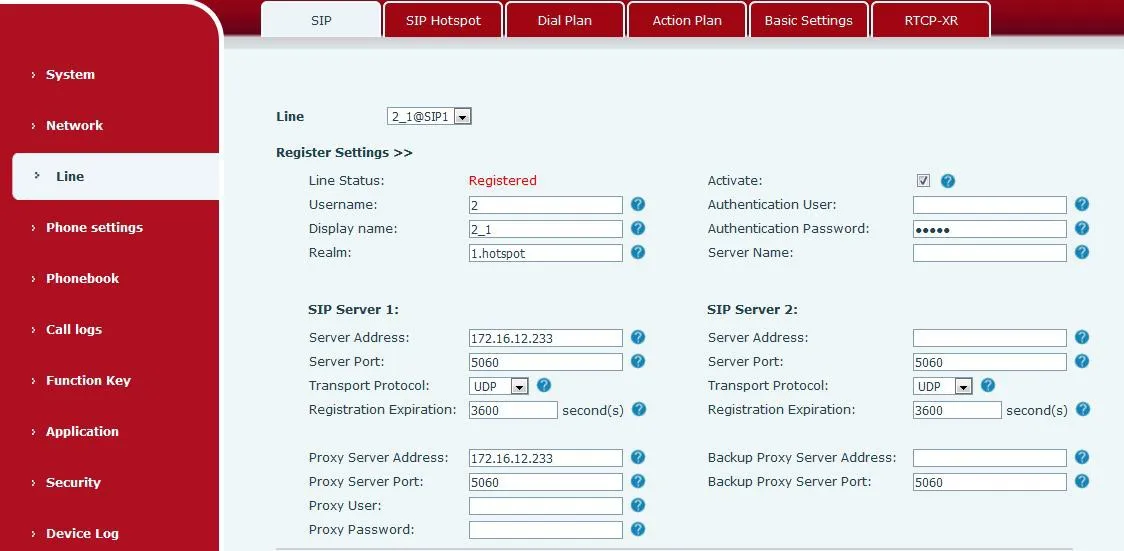
Liste verbundener SIP-Hotspot-Geräte

Hinweis: Informationen zur Verwendung des GP210i als Hotspot-Server finden Sie in Abschnitt 2.2.

GP210i Hotspot-Server-Konfiguration

Server-Einstellungen

Wenn das GP210i als Hotspot-Server verwendet wird, können Sie ein Nebenstellenpräfix konfigurieren:

  • Präfix pro SIP-Leitung aktivieren/deaktivieren

  • Endgültige Nebenstellennummer = Präfix + zugewiesene Nebenstellennummer

Beispiel: Präfix=8, Nebenstelle=001 → Endnummer=8001
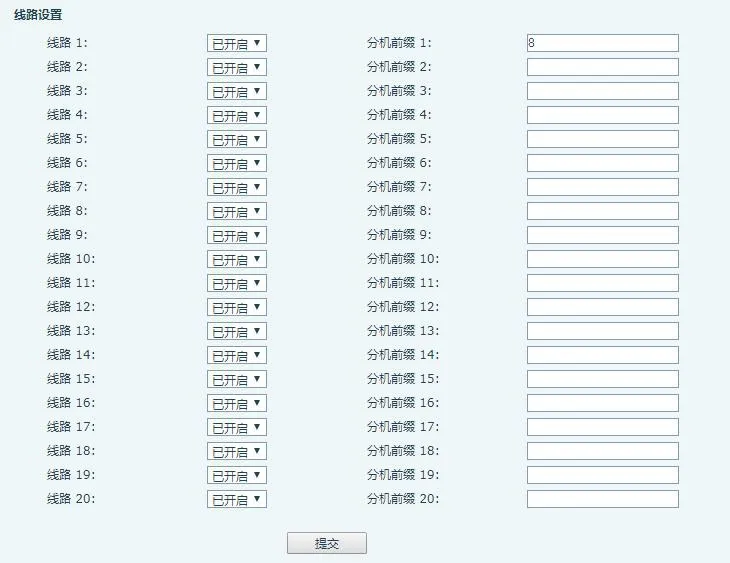
Oberfläche der Nebenstellenpräfix-Einstellungen

Hotspot-Nebenstellenverwaltung

Hinweis: Wenn das GP210i als Server fungiert, verschieben Sie Geräte manuell von „Unmanaged Extensions“ in „Managed Extensions“.

Verwaltete Nebenstellen unterstützen Neustart per Fernzugriff, Firmware-Upgrade und Gruppenklingeln. Verwaltungsmodus: 0 = Uneingeschränkter Zugriff, 1 = Nur zugelassene Geräte.

1. Unverwaltete Nebenstellen
Der Server weist Clients automatisch Konten zu und listet diese hier auf.

Oberfläche der unverwalteten Nebenstellen

  1. MAC: MAC-Adresse des Geräts

  2. Modell: Gerätemodell

  3. Version: Firmware-Version

  4. IP: IP-Adresse des Geräts

  5. Ext: Zugewiesene Nebenstellennummer

  6. Status: Online/Offline

  7. Registered Number: Haupt-SIP-Konto

  8. Delete: Gerät entfernen

  9. Move to Managed: Verwaltungsberechtigungen erteilen

2. Verwaltete Nebenstellen
Unterstützt Neustart, Upgrade, Bearbeitung, Gruppierung und Löschung.

Oberfläche der verwalteten Nebenstellen

  1. Extension Name: Gerätebezeichnung

  2. MAC: MAC-Adresse

  3. Modell: Gerätemodell

  4. Version: Firmware-Version

  5. IP: IP-Adresse

  6. Ext: Nebenstellennummer

  7. Group: Zugewiesene Gruppe

  8. Status: Online/Offline

  9. Registered Number: Haupt-SIP-Konto

  10. Edit: Name/MAC/Nebenstelle/Gruppe ändern

  11. Add: Gerät manuell hinzufügen (MAC erforderlich)

  12. Delete: Gerät entfernen

  13. Upgrade: Firmware-Upgrade per Fernzugriff

  14. Reboot: Neustart per Fernzugriff

  15. Add to Group: Der Gruppe zuweisen

  16. Move to Unmanaged: Verwaltungsberechtigung entziehen

3. Hotspot-Gruppen
Wählen Sie die Gruppennummer an, um das Gruppenklingeln aller Mitglieder auszulösen.

  1. Name: Gruppenbezeichnung

  2. Number: Nummer für Gruppenklingeln

  3. Edit: Gruppe bearbeiten

  4. Add: Neue Gruppe erstellen

  5. Delete: Gruppe entfernen

Nebenstellen-Upgrade

Zum Upgrade verwalteter Geräte geben Sie die URL des Upgrade-Servers ein und bestätigen. Das Gerät lädt die Firmware herunter und installiert das Update.
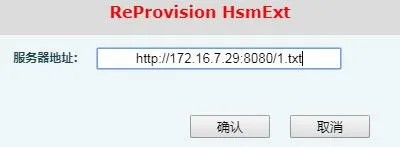
Oberfläche des Nebenstellen-Geräte-Upgrades

SIP-Hotspot-Client-Einrichtung

Beispiel mit BX6 als Client: Keine manuelle Konfiguration des SIP-Kontos erforderlich. Der Client bezieht die Einstellungen automatisch vom Hotspot.

  1. Modus auf Client setzen

  2. Alle weiteren Einstellungen (Überwachungstyp/Port/Adresse) mit dem Hotspot-Server abgleichen
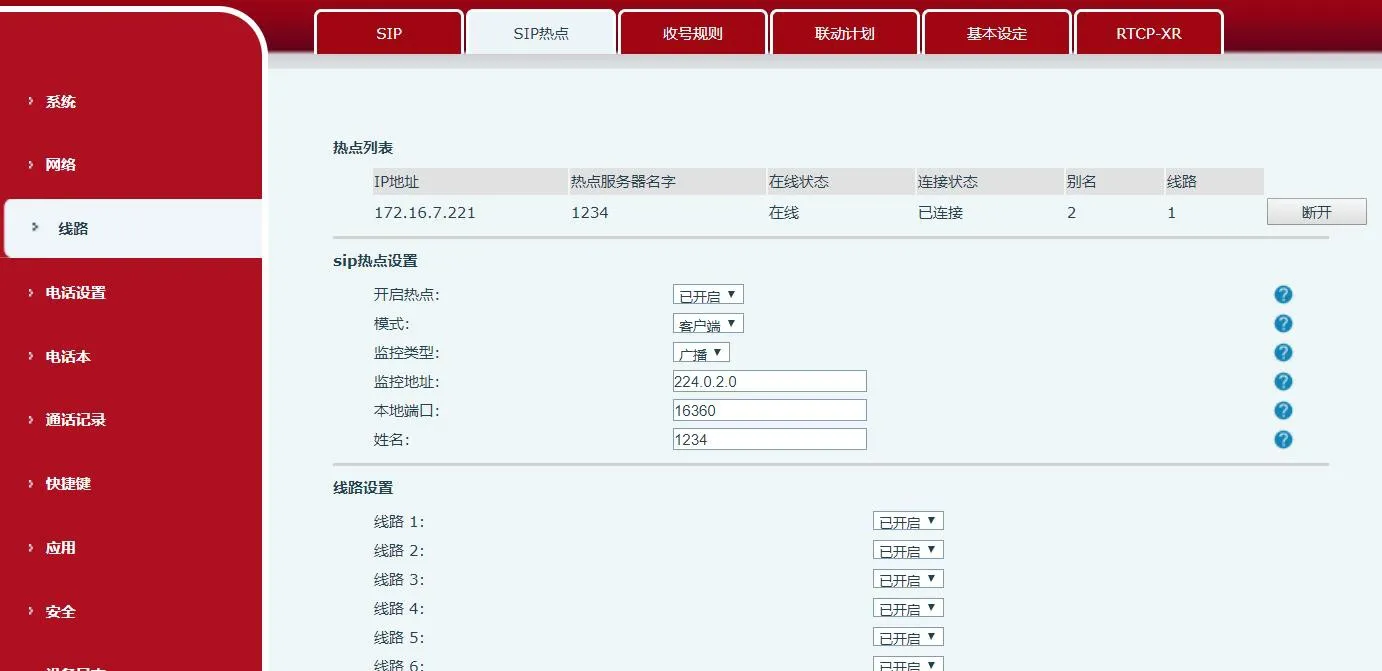
SIP-Hotspot-Modus auf Client gesetzt

Server-IP und Anzeigenamen werden automatisch ausgefüllt:
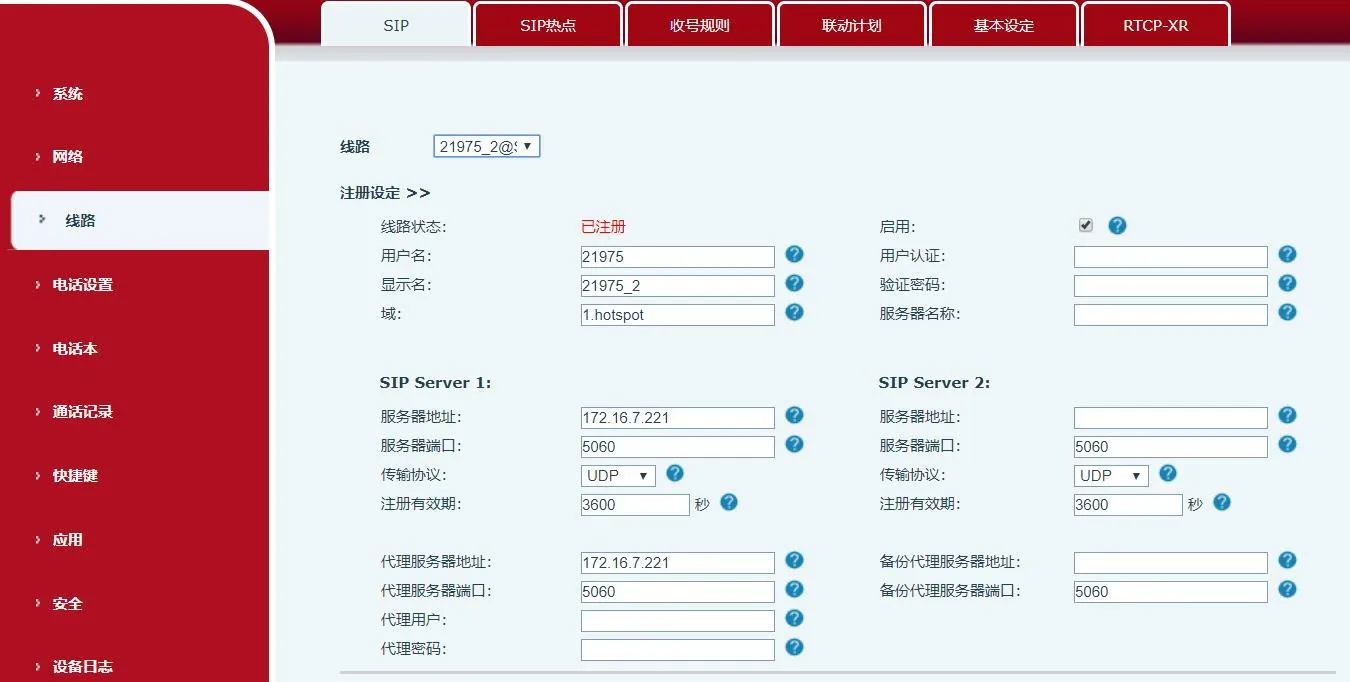
Automatische Anzeige der SIP-Hotspot-Adresse

Die Hotspot-Liste zeigt verbundene Hotspots an (z. B. IP:172.16.7.221, Leitung:0). Wählen Sie 0, um den Hotspot-Hauptapparat anzurufen. Klicken Sie auf Disconnect, um die Verbindung zu trennen.
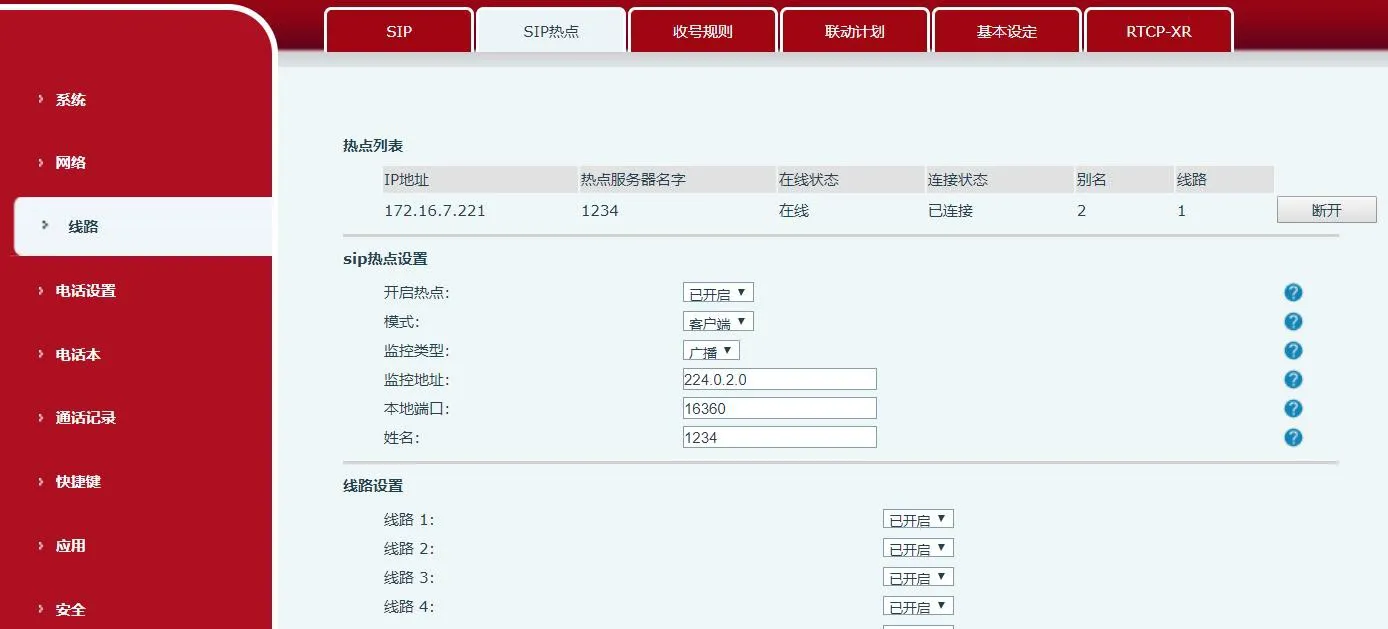
Oberfläche zum Trennen der Hotspot-Verbindung

Beim Deaktivieren des SIP-Hotspots:
• Client: Registrierungsdaten werden gelöscht
• Hauptapparat: Registrierungsdaten bleiben erhalten
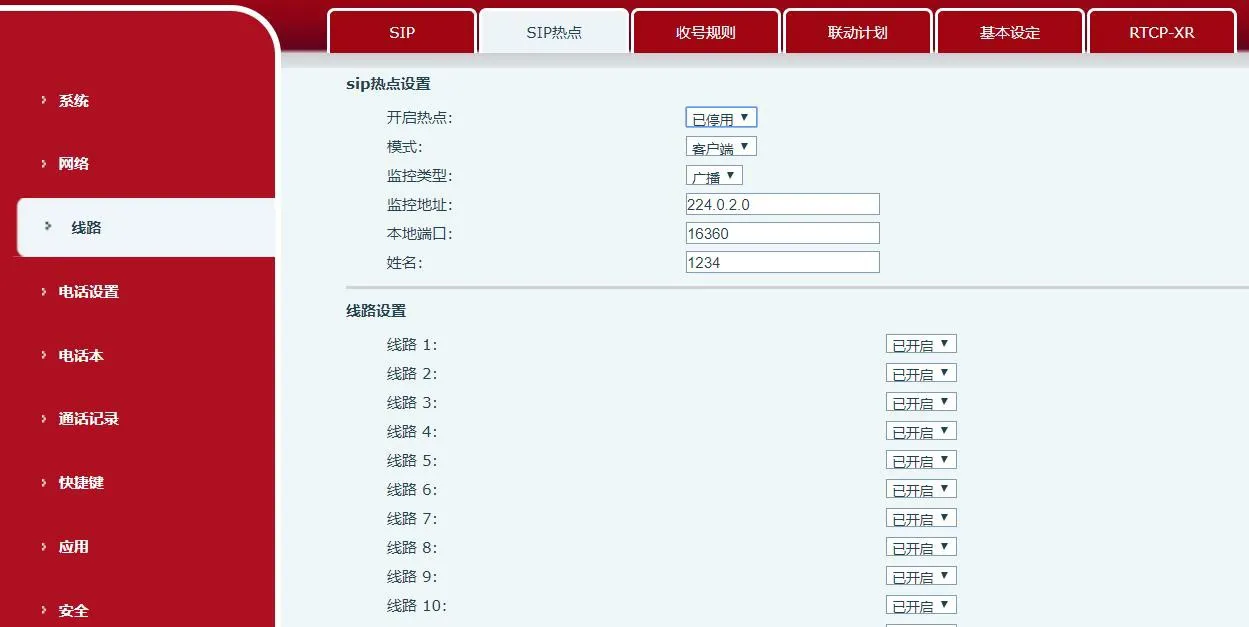
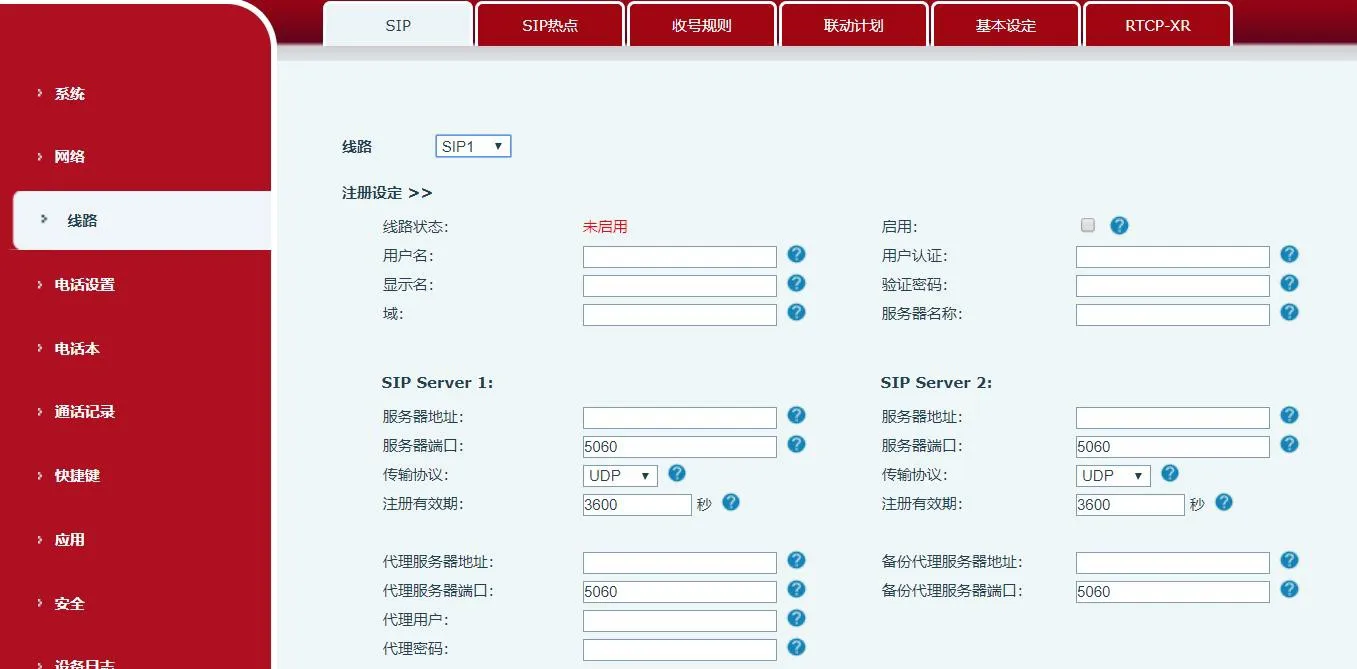
Status bei deaktiviertem HotspotGelöschte Client-Registrierung nach Deaktivierung

Wichtige Hinweise:

  • Mehrere Hotspots im selben Netzwerk erfordern eindeutige Überwachungsadresssegmente

  • Sowohl Hotspot als auch Clients können externe Anrufe tätigen

  • Der Hotspot unterstützt Anrufweiterleitung; Clients unterstützen nur Basis-Anruffunktionen

  • X5S/X6: Änderungen werden sofort wirksam; X3S/X4/BH: Geräte-Neustart erforderlich

Anrufoperationen

1. Anrufe zwischen Nebenstellen

  • Mit Nebenstellenpräfix:

    • Haupt → Nebenstelle: 8000 → 8001

    • Nebenstelle → Haupt: 8001 → 8000

    • Nebenstelle → Nebenstelle: 8001 → 8002

  • Ohne Präfix:

    • Haupt → Nebenstelle: 0 → 1

    • Nebenstelle → Haupt: 1 → 0

2. Externer Anruf an Hauptgerät/Nebenstellen

Wählen Sie die externe Nummer des Hauptgeräts. Alle Geräte (Hauptgerät + Nebenstellen) klingeln gleichzeitig. Der erste Teilnehmer, der den Anruf annimmt, stellt die Verbindung her.

3. Anruf von Hauptgerät/Nebenstelle nach extern

Wählen Sie die externe Nummer direkt vom Hauptgerät oder einem beliebigen Client-Gerät aus.

Katalog
Kundenservice Telefon
We use cookie to improve your online experience. By continuing to browse this website, you agree to our use of cookie.

Cookies

This Cookie Policy explains how we use cookies and similar technologies when you access or use our website and related services. Please read this Policy together with our Terms and Conditions and Privacy Policy so that you understand how we collect, use, and protect information.

By continuing to access or use our Services, you acknowledge that cookies and similar technologies may be used as described in this Policy, subject to applicable law and your available choices.

Updates to This Cookie Policy

We may revise this Cookie Policy from time to time to reflect changes in legal requirements, technology, or our business practices. When we make updates, the revised version will be posted on this page and will become effective from the date of publication unless otherwise required by law.

Where required, we will provide additional notice or request your consent before applying material changes that affect your rights or choices.

What Are Cookies?

Cookies are small text files placed on your device when you visit a website or interact with certain online content. They help websites recognize your browser or device, remember your preferences, support essential functionality, and improve the overall user experience.

In this Cookie Policy, the term “cookies” also includes similar technologies such as pixels, tags, web beacons, and other tracking tools that perform comparable functions.

Why We Use Cookies

We use cookies to help our website function properly, remember user preferences, enhance website performance, understand how visitors interact with our pages, and support security, analytics, and marketing activities where permitted by law.

We use cookies to keep our website functional, secure, efficient, and more relevant to your browsing experience.

Categories of Cookies We Use

Strictly Necessary Cookies

These cookies are essential for the operation of the website and cannot be disabled in our systems where they are required to provide the service you request. They are typically set in response to actions such as setting privacy preferences, signing in, or submitting forms.

Without these cookies, certain parts of the website may not function correctly.

Functional Cookies

Functional cookies enable enhanced features and personalization, such as remembering your preferences, language settings, or previously selected options. These cookies may be set by us or by third-party providers whose services are integrated into our website.

If you disable these cookies, some services or features may not work as intended.

Performance and Analytics Cookies

These cookies help us understand how visitors use our website by collecting information such as traffic sources, page visits, navigation behavior, and general interaction patterns. In many cases, this information is aggregated and does not directly identify individual users.

We use this information to improve website performance, usability, and content relevance.

Targeting and Advertising Cookies

These cookies may be placed by our advertising or marketing partners to help deliver more relevant ads and measure the effectiveness of campaigns. They may use information about your browsing activity across different websites and services to build a profile of your interests.

These cookies generally do not store directly identifying personal information, but they may identify your browser or device.

First-Party and Third-Party Cookies

Some cookies are set directly by our website and are referred to as first-party cookies. Other cookies are set by third-party services, such as analytics providers, embedded content providers, or advertising partners, and are referred to as third-party cookies.

Third-party providers may use their own cookies in accordance with their own privacy and cookie policies.

Information Collected Through Cookies

Depending on the type of cookie used, the information collected may include browser type, device type, IP address, referring website, pages viewed, time spent on pages, clickstream behavior, and general usage patterns.

This information helps us maintain the website, improve performance, enhance security, and provide a better user experience.

Your Cookie Choices

You can control or disable cookies through your browser settings and, where available, through our cookie consent or preference management tools. Depending on your location, you may also have the right to accept or reject certain categories of cookies, especially those used for analytics, personalization, or advertising purposes.

Please note that blocking or deleting certain cookies may affect the availability, functionality, or performance of some parts of the website.

Restricting cookies may limit certain features and reduce the quality of your experience on the website.

Cookies in Mobile Applications

Where our mobile applications use cookie-like technologies, they are generally limited to those required for core functionality, security, and service delivery. Disabling these essential technologies may affect the normal operation of the application.

We do not use essential mobile application cookies to store unnecessary personal information.

How to Manage Cookies

Most web browsers allow you to manage cookies through browser settings. You can usually choose to block, delete, or receive alerts before cookies are stored. Because browser controls vary, please refer to your browser provider’s support documentation for details on how to manage cookie settings.

Contact Us

If you have any questions about this Cookie Policy or our use of cookies and similar technologies, please contact us at support@becke.cc .