IntroductionOverviewThis erklärt mit Text und Bildern, wie man die
Dieser Artikel erläutert anhand von Text und Bildern, wie Sie das Passwort der Weboberfläche, das Menüpasswort und das Tastaturpasswort individuell anpassen.
Diese Anleitung gilt für alle Modelle unserer Telefone. (Als Beispiel wird in diesem Artikel das Gerät X210 verwendet.)
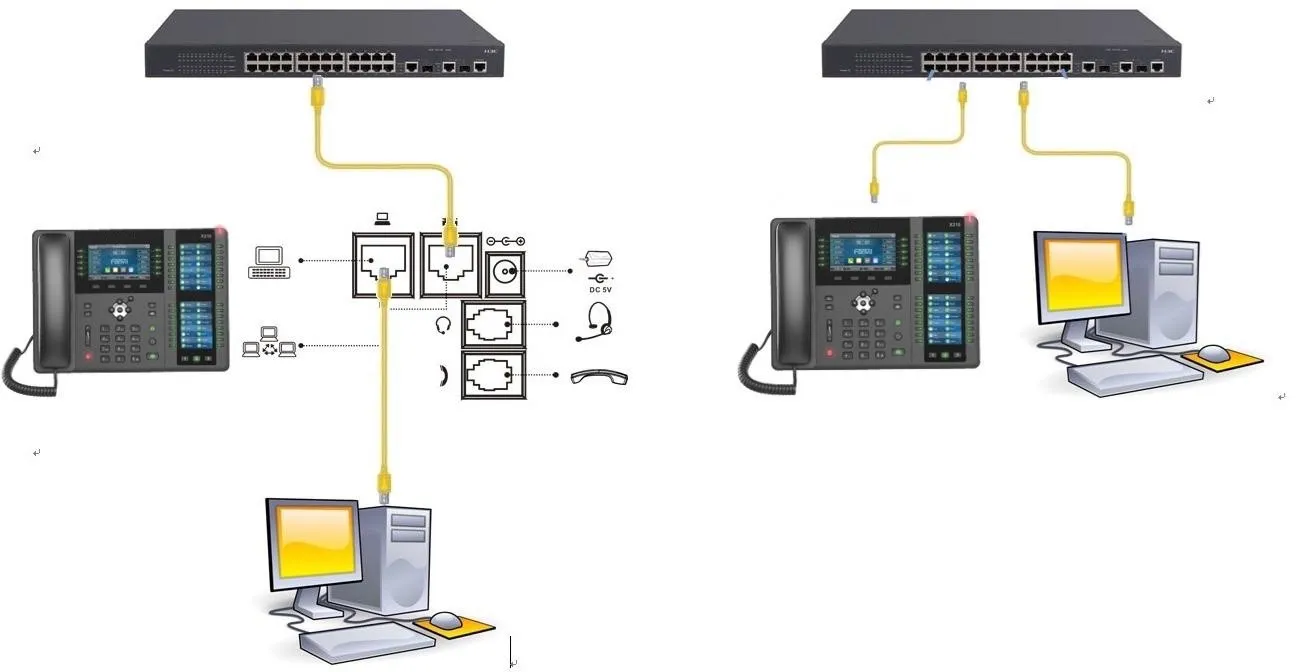
① Ein Telefon, das an einen Netzwerk-Switch angeschlossen ist und eine IP-Adresse bezieht.
② Ein Konfigurations-PC, ebenfalls mit dem Switch verbunden und mit Netzwerkzugriff auf das Telefon.
Tippen Sie auf dem LCD-Bildschirm des Telefons auf “Menü” — “Status”, um die IP-Adresse des Telefons einzusehen.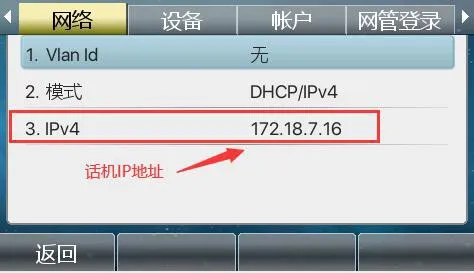
Melden Sie sich an der Weboberfläche des Telefons an. Öffnen Sie einen Browser auf dem PC und geben Sie die Telefon-IP in die “Adressleiste” ein.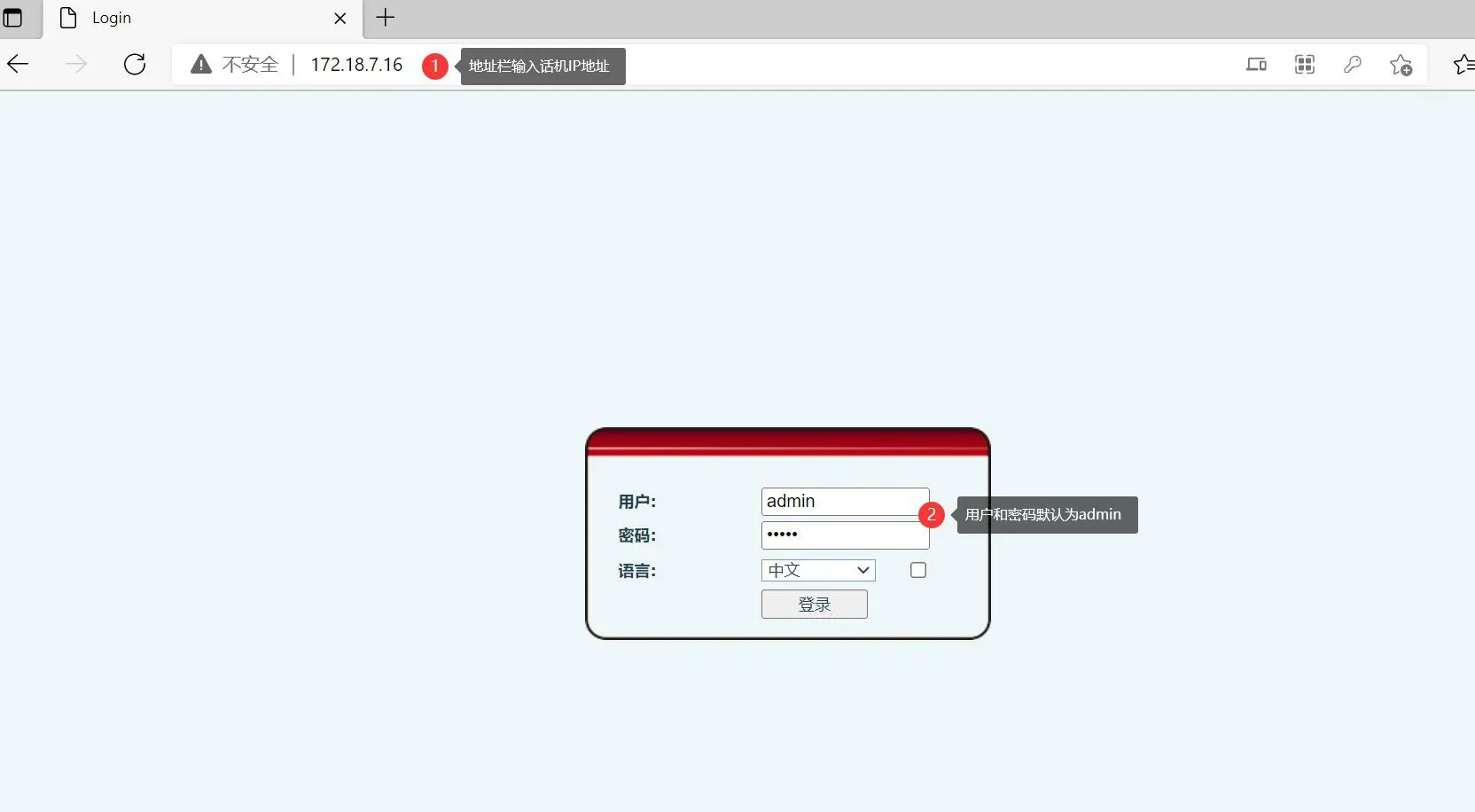
Nach dem Zugriff auf die Weboberfläche klicken Sie auf “System” - “Benutzerkonfiguration”, wählen Sie den passenden Benutzer aus und klicken Sie auf “Bearbeiten”.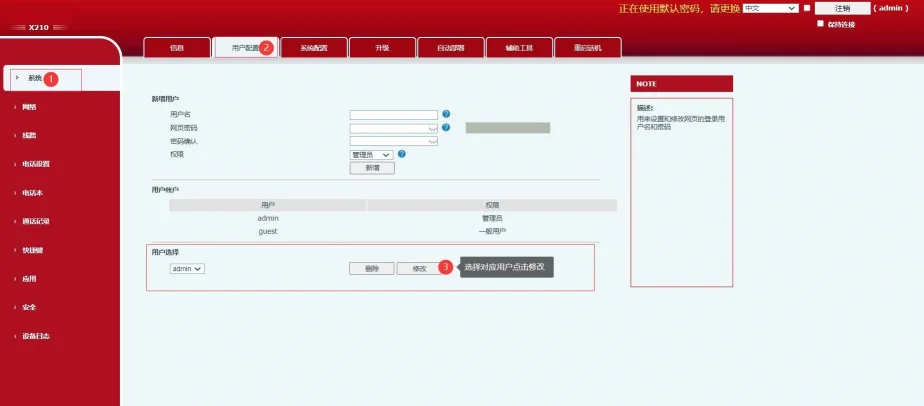
Füllen Sie die erforderlichen Felder gemäß den Seitenhinweisen aus und klicken Sie anschließend auf “Übernehmen”, um die Änderungen zu speichern. Die Einrichtung ist damit abgeschlossen.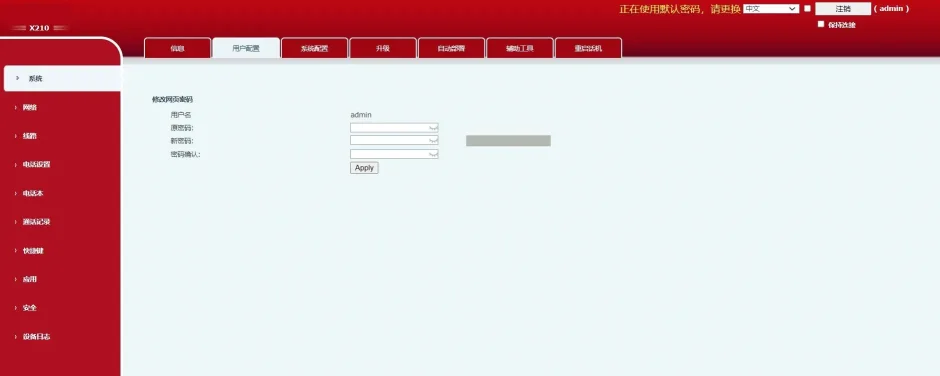
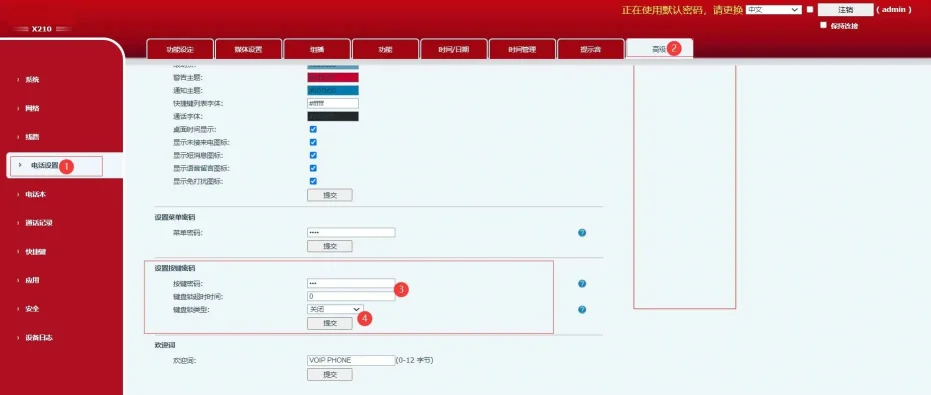
Nach dem Zugriff auf die Weboberfläche klicken Sie auf “Telefoneinstellungen” - “Erweitert”. Suchen Sie dort die Optionen “Menüpasswort festlegen” und “Tastaturpasswort festlegen”. Geben Sie die erforderlichen Daten nach den Bildschirmanweisungen ein und speichern Sie die Einstellungen, um die Konfiguration abzuschließen.