
FDPS-Benutzerhandbuch für IP-Telefonverwaltungssysteme. Behandelt die verteilte Bereitstellung, 3-stufige Kontorollen (Admin / Agent / Kunde), Geräte- / MAC- / Gruppenverwaltung, automatische Bereitstellung und Protokoll
FDPS ist ein verteiltes Bereitstellungsverwaltungssystem zur Massenbereitstellung von Geräten. Nach dem Einschalten und Neustart senden Geräte automatisch eine Autoprovisionierungs-Konfigurationsanfrage an den FDPS-Server. Der Server antwortet mit einer angepassten Konfigurationsdatei mit benutzerdefinierten Parametern.
Das FDPS-System verfügt über einen dreistufigen hierarchischen Mechanismus zur Kontenverwaltung: Administrator-, Agenten- und Kundenkonten. (Dieses Dokument konzentriert sich auf die Systemnutzung von Agenten- und Kundenkonten.)
| Kontotyp | Funktionen |
| Administrator |
Ø Verwaltung des persönlichen Kontos Ø Anzeige von Systemstatistiken (Konten, Gruppen, Geräte) Ø Verwaltung von Agentenkonten Ø Anzeige aller Systemgeräte Ø Verwaltung von Kontoprotokollen |
| Agent |
Ø Verwaltung des persönlichen Kontos Ø Verwaltung von Unterkonten Ø MAC-Verwaltung für Unterkonten Ø Geräteverwaltung Ø Gruppenverwaltung Ø Verwaltung von Kontoprotokollen |
| Kunde |
Ø Verwaltung des persönlichen Kontos Ø Geräteverwaltung Ø Gruppenverwaltung Ø Verwaltung von Kontoprotokollen |
Geben Sie auf der Anmeldeseite Ihren Benutzernamen und Ihr Passwort ein und klicken Sie anschließend auf die Anmeldeschaltfläche, um auf die FDPS-Verwaltungsplattform zuzugreifen (Abbildung 1-1). Alle Konten unterstützen nur die Einfachanmeldung; eine nachfolgende Anmeldung meldet die vorherige Sitzung automatisch ab.
Auf der Anmeldeseite steht über die Schaltfläche „Benutzerhandbuch“ zudem ein Download des Benutzerhandbuchs in englischer und chinesischer Sprache zur Verfügung.
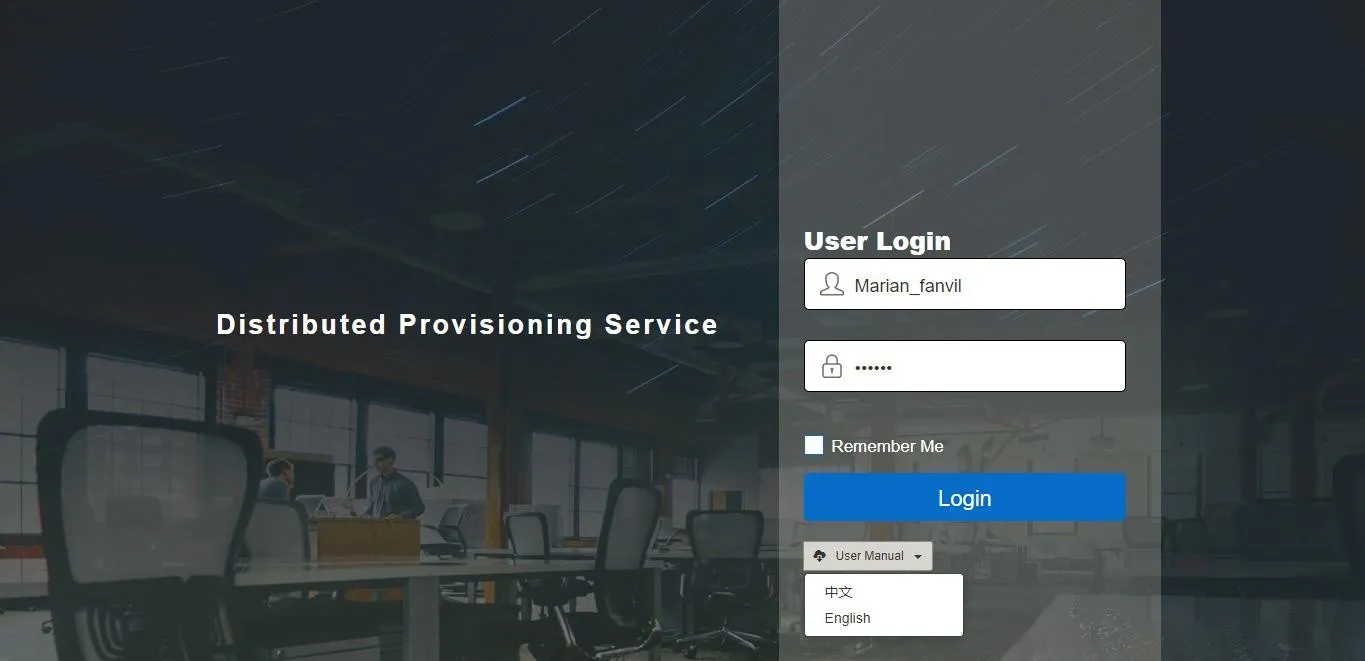
Abbildung 1-1
Jedes Agentenkonto (Zweitadministrator) muss vom Systemadministrator erstellt werden, der Benutzername und Erstpasswort zuweist. Agenten können sich mit den bereitgestellten Zugangsdaten anmelden.
Nach der Anmeldung gelangt der Agent auf die Startseite (Abbildung 2-1). Auf der Informationsseite werden Kontenstatistiken (Gesamtzahl der Konten, Gruppen und Geräte), persönliche Daten sowie eine Oberfläche zur Passwortänderung angezeigt.
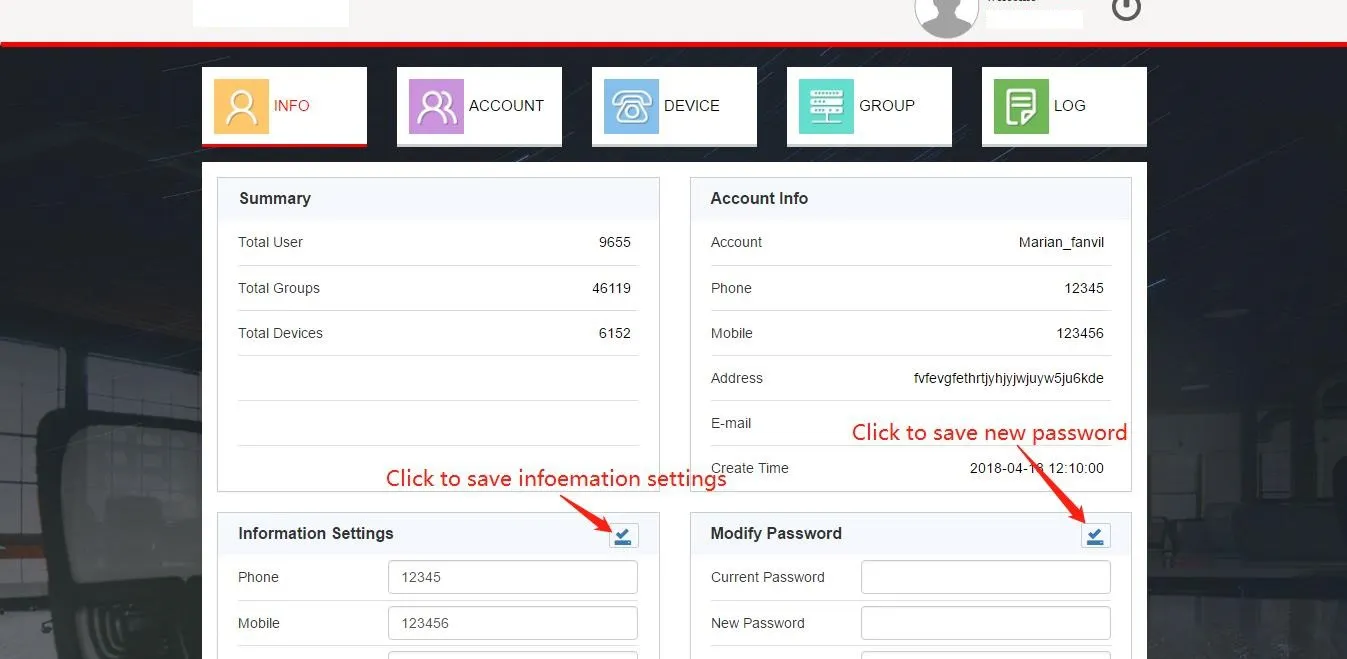
Abbildung 2-1
Nutzer können auf dieser Seite direkt persönliche Daten wie Passwort, Kontaktdaten, Adresse und E-Mail ändern. Gespeicherte Aktualisierungen werden im Bereich „Kontoinformationen“ angezeigt.
Klicken Sie auf die Registerkarte „KONTO“, um das Modul zur Kundenkontenverwaltung zu öffnen (Abbildung 2-2). Diese Oberfläche unterstützt das Hinzufügen, Löschen, Suchen und Zurücksetzen von Passwörtern für Kundenkonten.
1. Kundenkonto hinzufügen
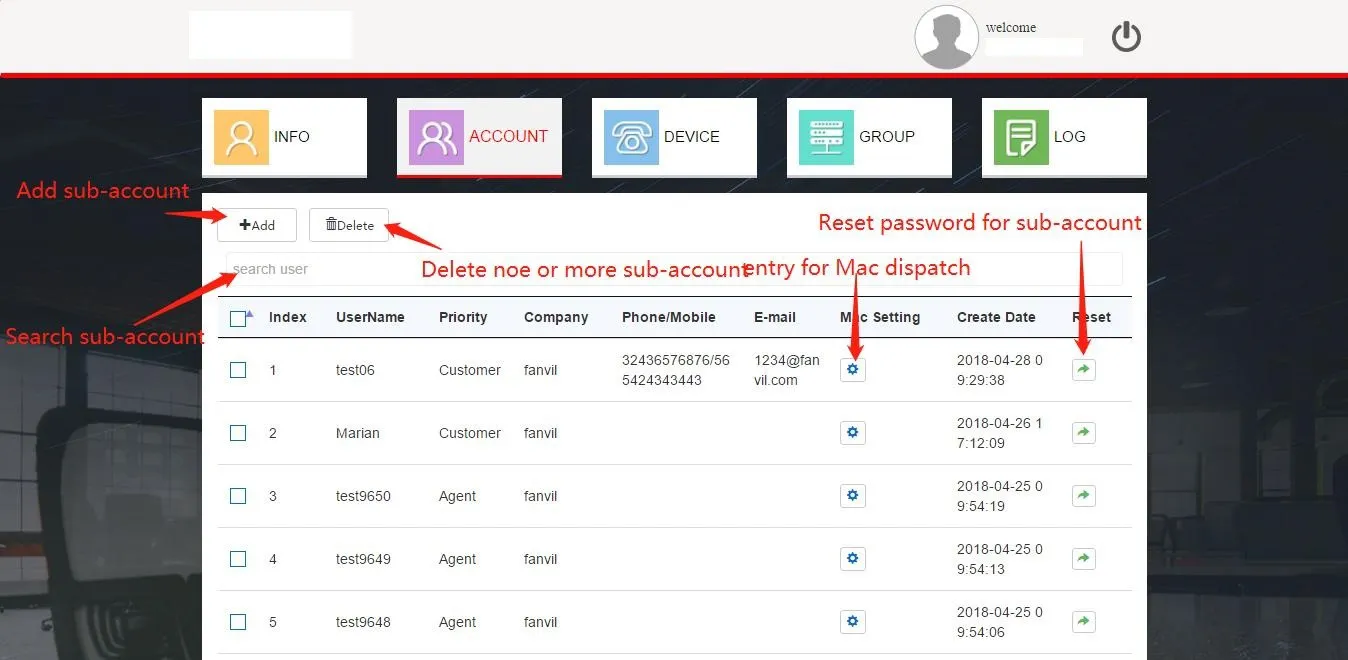
Abbildung 2-2
Klicken Sie auf die Schaltfläche Hinzufügen, um das Dialogfeld „Benutzer hinzufügen“ zu öffnen (Abbildung 2-3). Füllen Sie die erforderlichen Felder aus und klicken Sie auf Fertig, um das Kundenkonto zu erstellen.
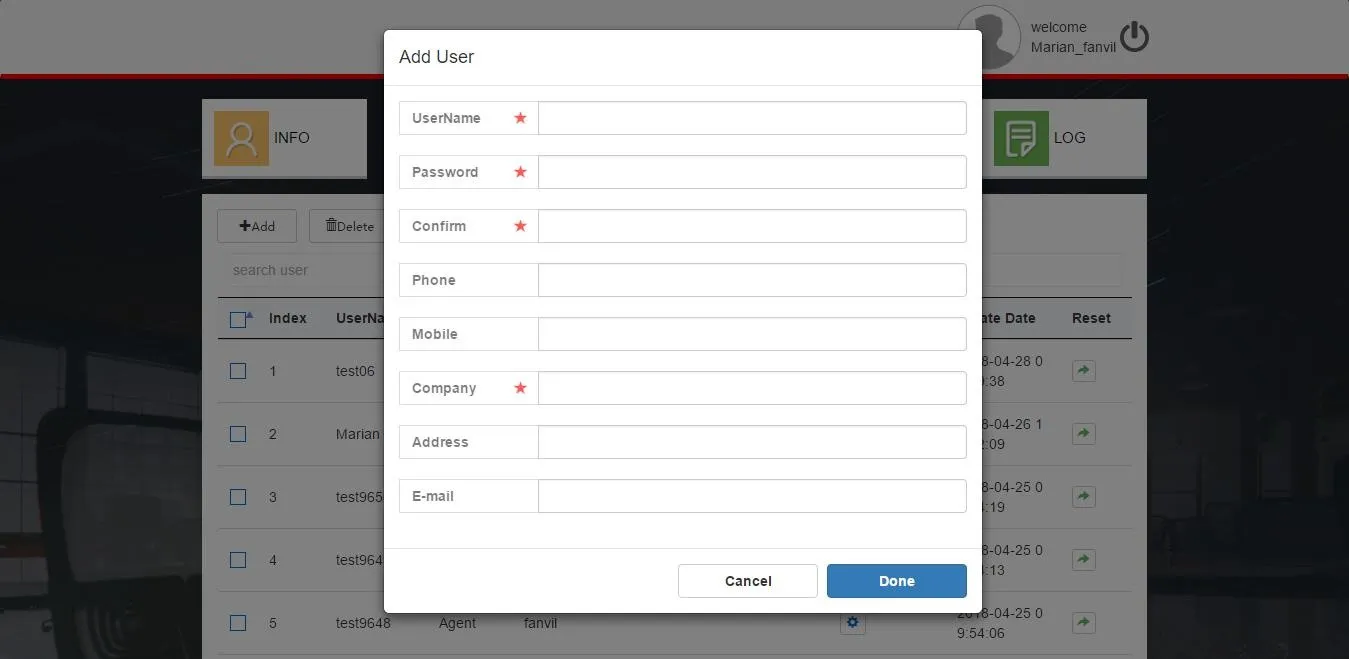
Abbildung 2-3
2. Kundenkonto löschen
Wählen Sie das gewünschte Konto aus und klicken Sie auf die Schaltfläche Löschen (Abbildung 2-2). Bestätigen Sie den Löschvorgang im Popup-Fenster mit OK.
3. Passwort eines Kundenkontos zurücksetzen
Klicken Sie für das ausgewählte Konto auf die Schaltfläche Zurücksetzen (Abbildung 2-2). Geben Sie im angezeigten Dialogfeld ein neues Passwort ein, um den Vorgang abzuschließen.
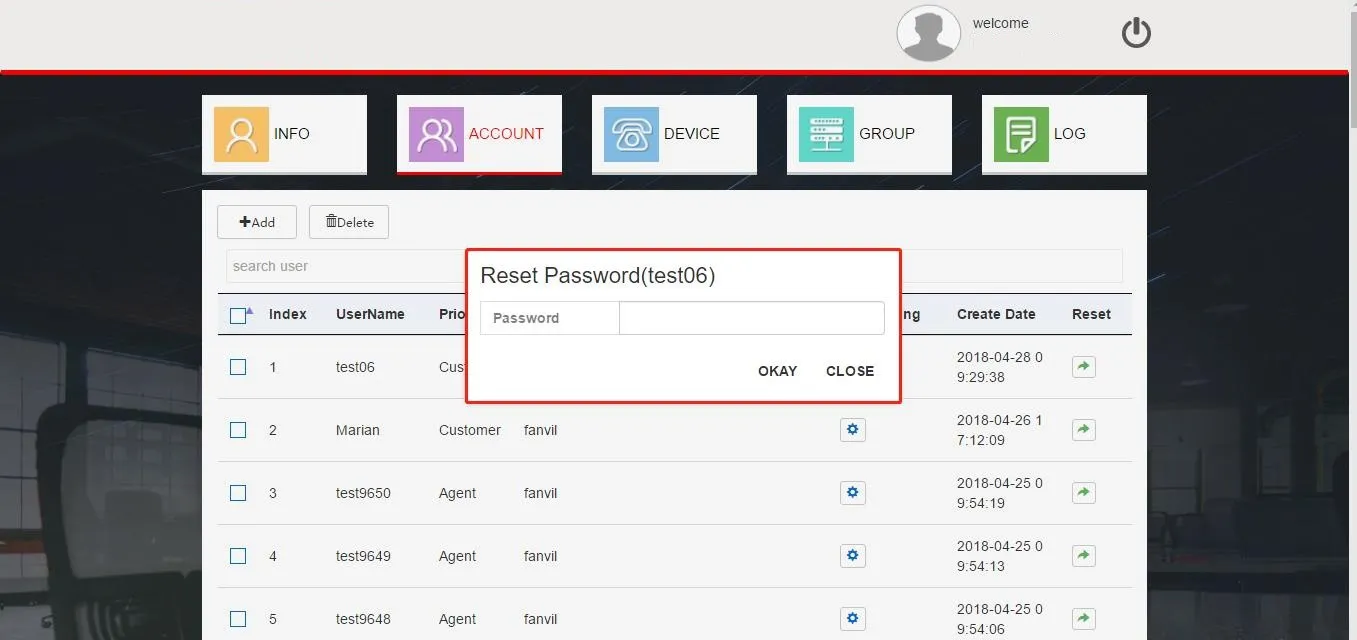
Abbildung 2-4
4. Konten suchen
Geben Sie im Feld Benutzer suchen Schlüsselwörter ein, um Konten schnell zu finden (Abbildung 2-2).
5. MAC-Verwaltung für Unterkonten
Agenten müssen Kunden MAC-Adressen zuweisen; nicht zugewiesene MAC-Adressen sind ungültig und können nicht von Kunden registriert werden. Klicken Sie auf die in Abbildung 2-5 gezeigte Schaltfläche, um zur MAC-Zuweisungsseite zu gelangen (Abbildung 2-6).
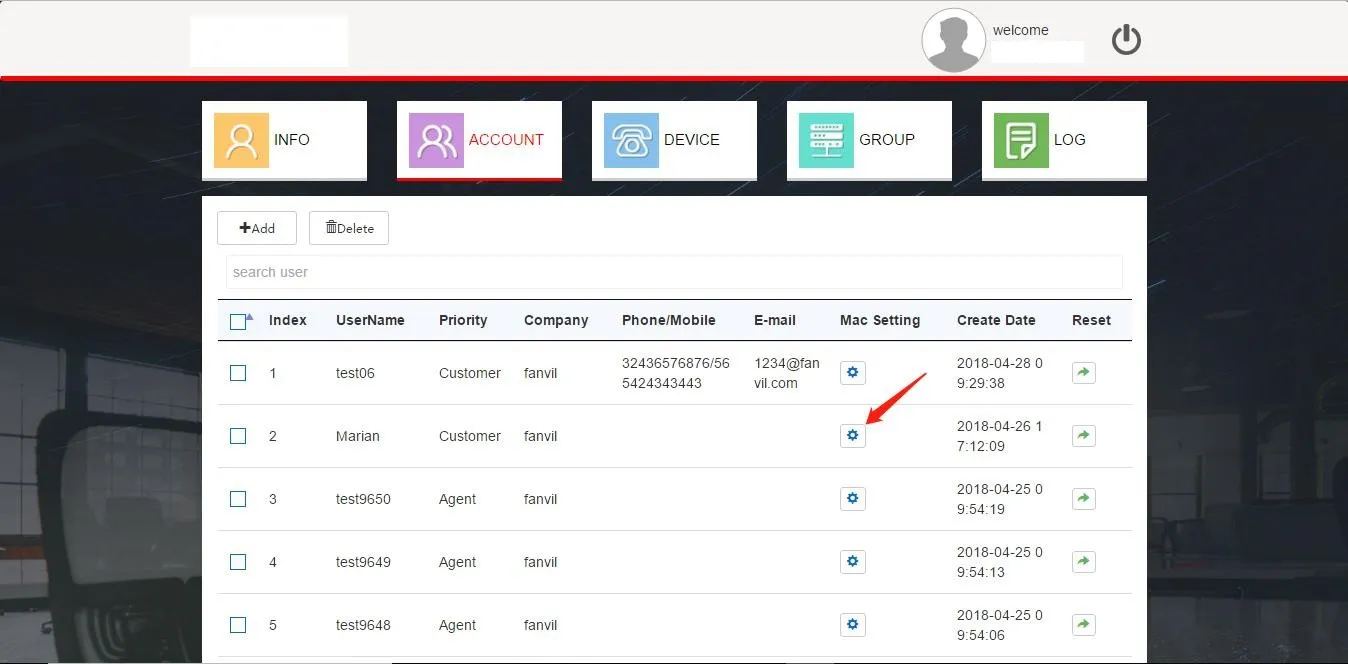
Abbildung 2-5
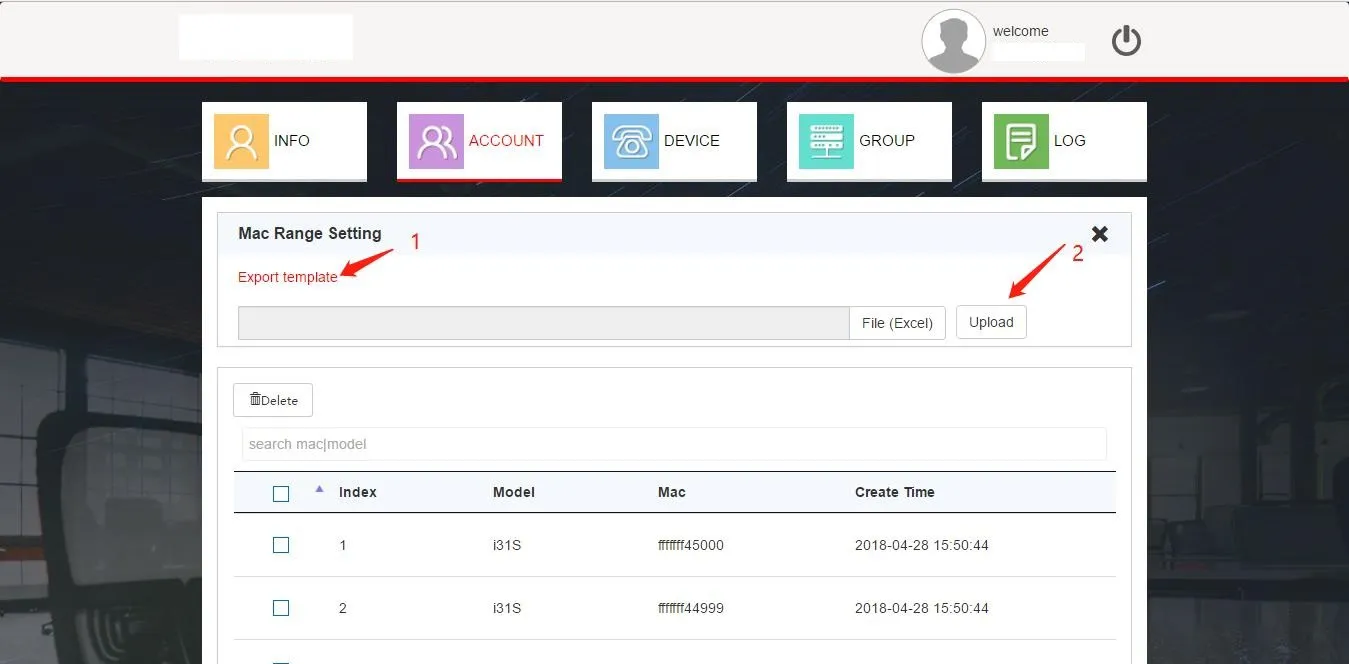
Abbildung 2-6
1) MAC-Adresszuweisung
Das System unterstützt die MAC-Zuweisung ausschließlich per Excel-Import. Klicken Sie auf den mit Nummer 1 markierten Link, um die Vorlage herunterzuladen. Füllen Sie die Vorlage mit MAC-Adressen aus und klicken Sie anschließend auf Datei (Excel) (Markierung 2), um die Datei hochzuladen. Zugewiesene MAC-Adressen werden in der Liste angezeigt, sodass Kunden zugehörige Geräte verwalten können.
Hinweis: Pro Import sind maximal 30.000 Einträge zulässig (innerhalb von 5 Minuten). Für eine optimale Leistung wird ein Batch-Import von jeweils 10.000 Einträgen empfohlen (ca. 5 Sekunden).
2) MAC-Adressrückgewinnung
Agenten können MAC-Adressen aus der Liste der Unterkonten entfernen, um diese zurückzugewinnen. Zurückgewonnene MAC-Adressen werden aus der Geräteliste des Kunden entfernt und können nicht mehr vom Unterkonto verwaltet werden.
Agenten können Geräte registrieren und verwalten. Klicken Sie auf die Registerkarte GERÄT, um die Geräteliste anzuzeigen (Abbildung 2-7).
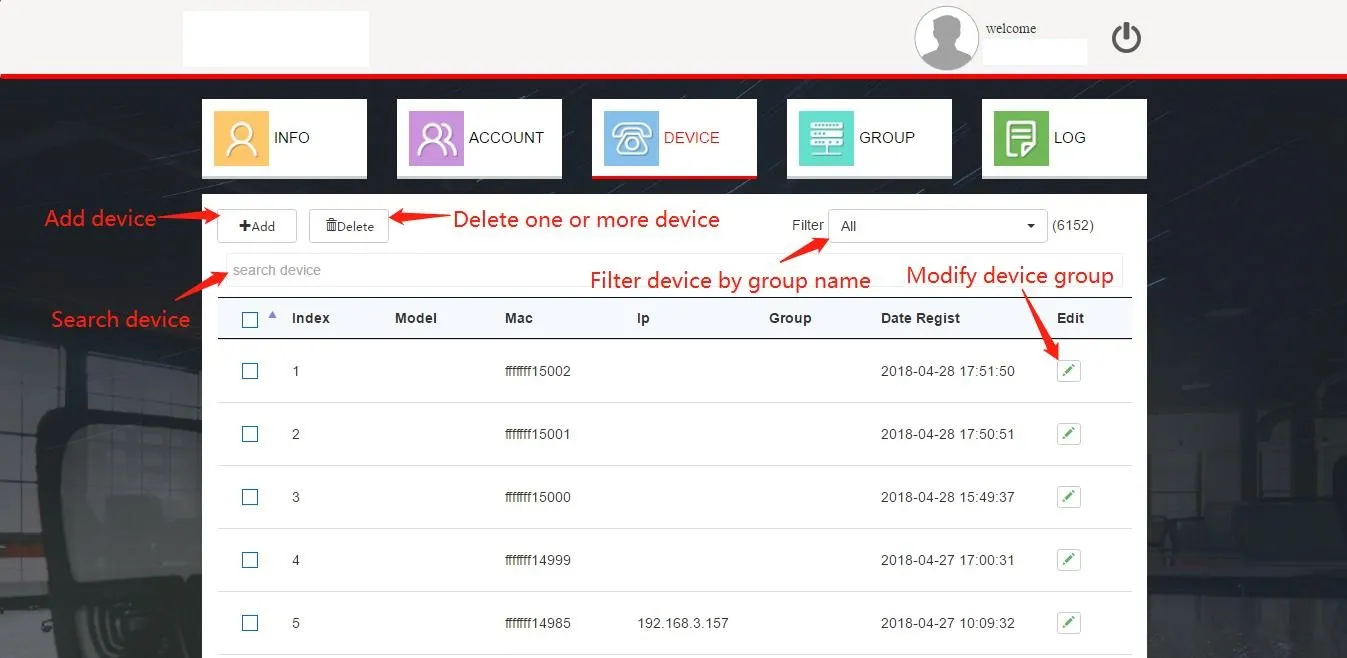
Abbildung 2-7
1. Geräte hinzufügen
Geräte werden per Excel-Batch-Import hinzugefügt. Klicken Sie auf die Schaltfläche Hinzufügen (Abbildung 2-7), um zur Importoberfläche zu gelangen (Abbildung 2-8). Wählen Sie eine Standardgruppe für die importierten Geräte aus und laden Sie die Datei hoch. Nach erfolgreichem Import wird die Liste aktualisiert.
Hinweise:
1. Es wird dieselbe Vorlage wie beim MAC-Import verwendet.
2. Maximal 30.000 Einträge pro Import; empfohlene Batchgröße: 10.000 Einträge.
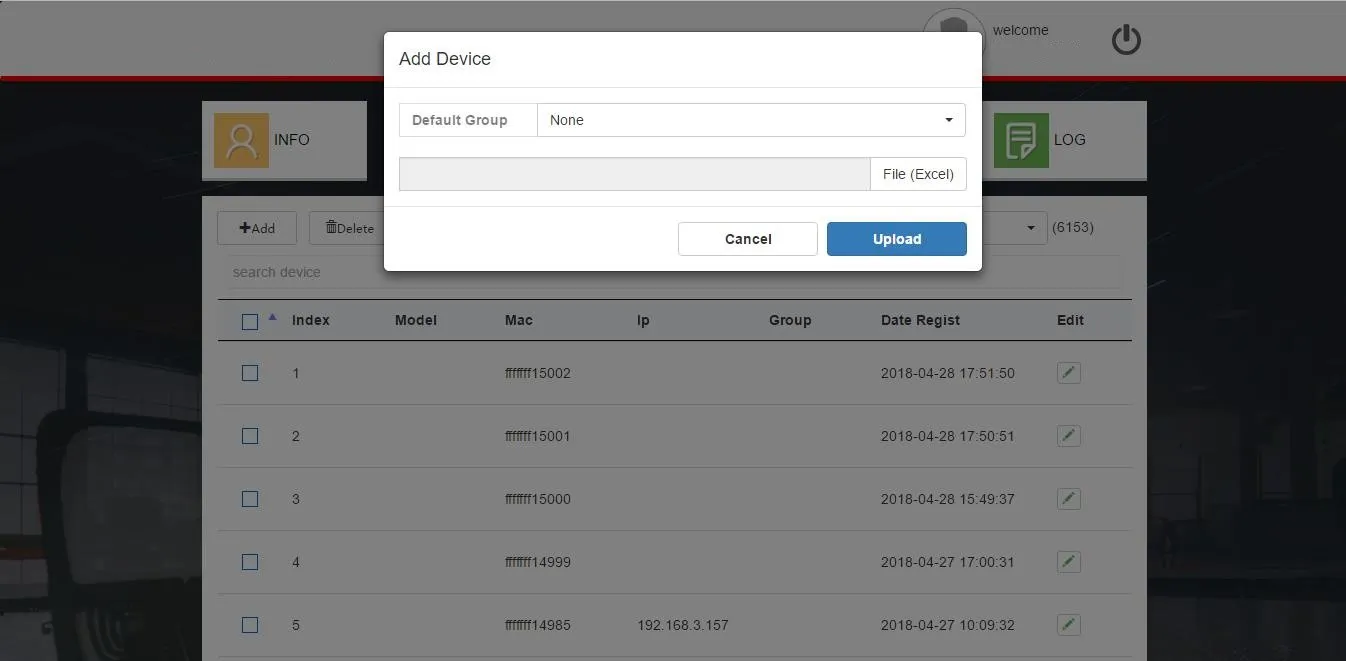
Abbildung 2-8
2. Geräte löschen
Wählen Sie die gewünschten Geräte aus und klicken Sie auf Löschen (Abbildung 2-7), um diese zu entfernen.
3. Geräte suchen
Geben Sie eine MAC-Adresse in das Suchfeld ein, um Geräte zu finden (Abbildung 2-7). Über das Dropdown-Menü Filter können Geräte nach Gruppe gefiltert angezeigt werden.
4. Gerätegruppe bearbeiten
Klicken Sie in der Liste auf die Schaltfläche Bearbeiten (Abbildung 2-7), um das Gruppenauswahlfenster zu öffnen (Abbildung 2-9). Wählen Sie eine neue Gruppe aus und bestätigen Sie mit Fertig. Nach der Aktualisierung beziehen die Geräte die neue Gruppenkonfiguration von FDPS.
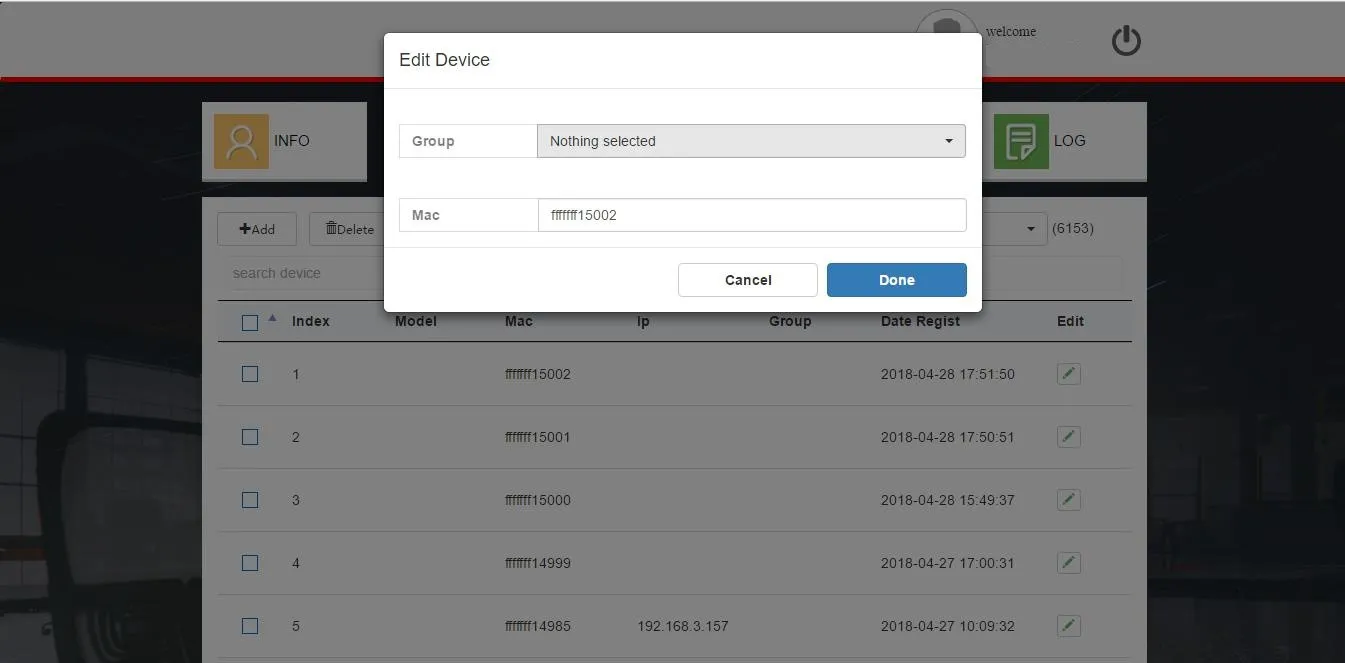
Abbildung 2-9
5. Massenhinzufügen von Geräten zu Gruppen
Nutzen Sie die Schnellfunktion am unteren Rand der Geräte-Seite (Abbildung 2-10), um bis zu 50 Geräte der aktuellen Seite einer Gruppe zuzuordnen. Wählen Sie die Geräte und eine Gruppe aus und klicken Sie auf Verknüpfen und zur Gruppe hinzufügen.
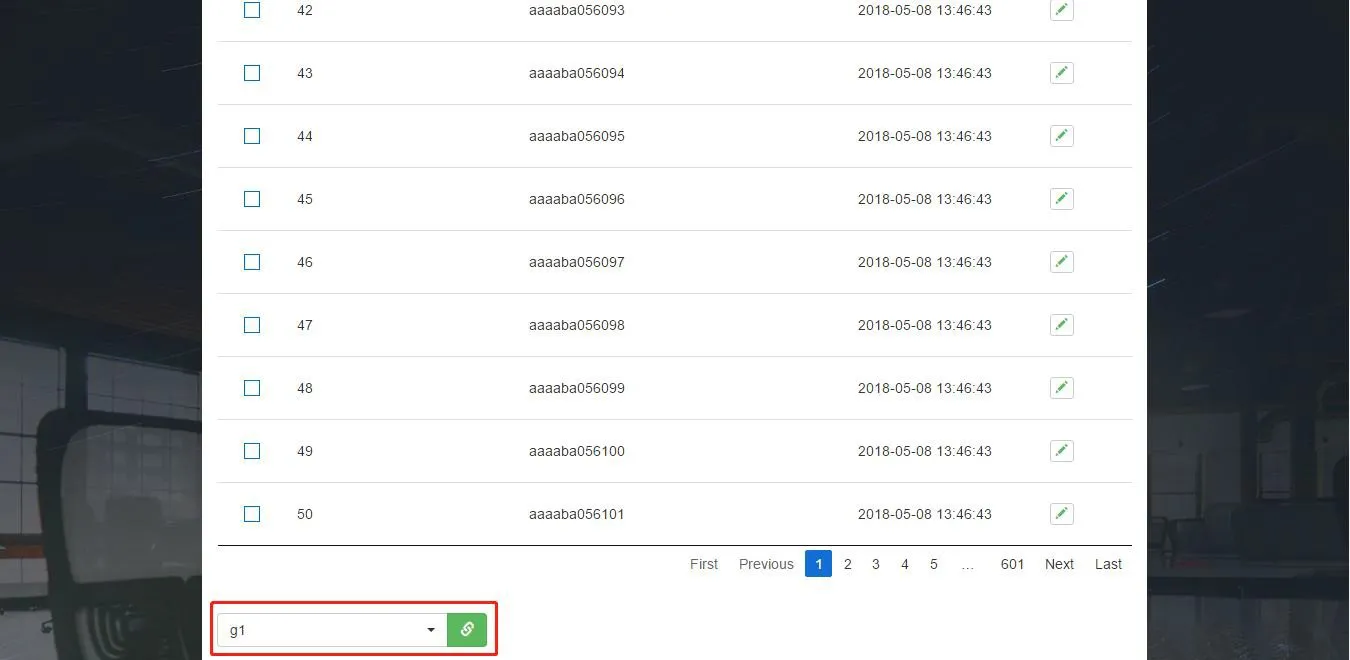
Abbildung 2-10
Eine Gruppe ist eine Vorlage für die Autoprovisionierungskonfiguration, die den Weboberflächen-Einstellungen der Geräte entspricht und zur Massenkonfiguration dient. Nach der Gruppenzuordnung beziehen und übernehmen Geräte die zugehörige Gruppenkonfiguration von FDPS (Abbildung 2-11).
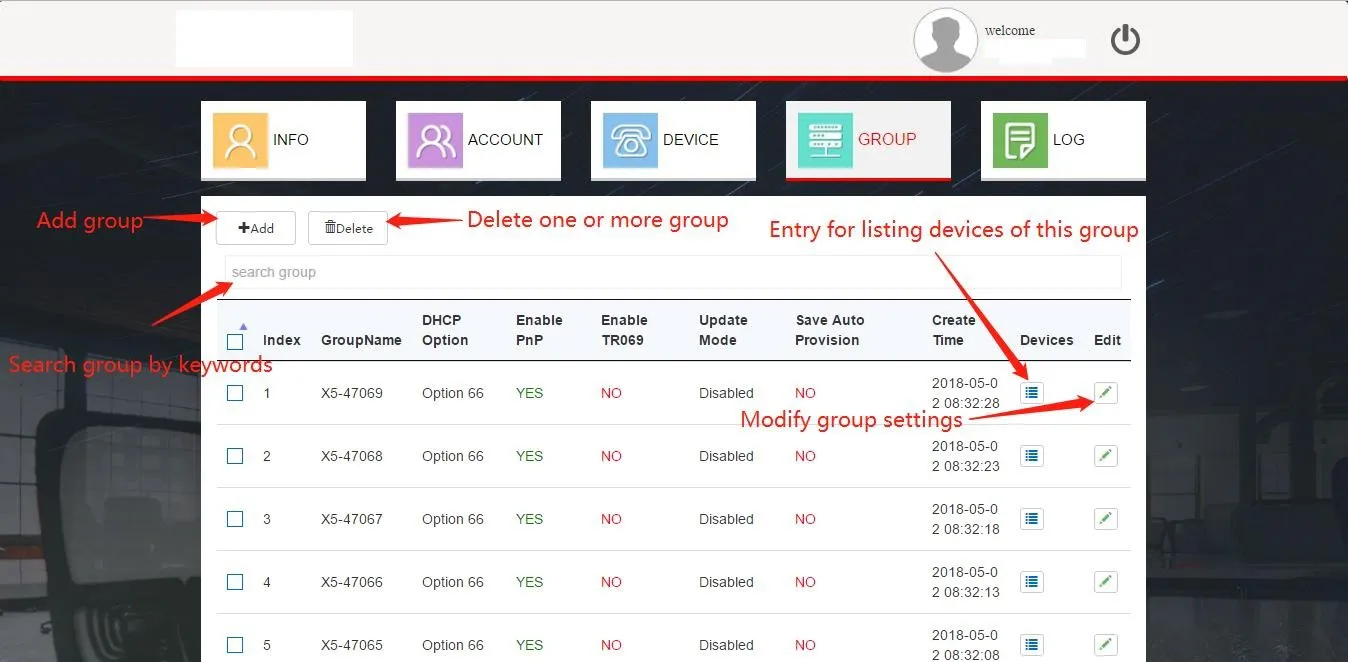
Abbildung 2-11
1. Gruppe hinzufügen
Klicken Sie auf Hinzufügen (Abbildung 2-11), um die Erstellungsoberfläche zu öffnen (Abbildung 2-12). Geben Sie einen Gruppennamen ein, konfigurieren Sie die Parameter und klicken Sie auf Fertig, um die Gruppe zu erstellen.
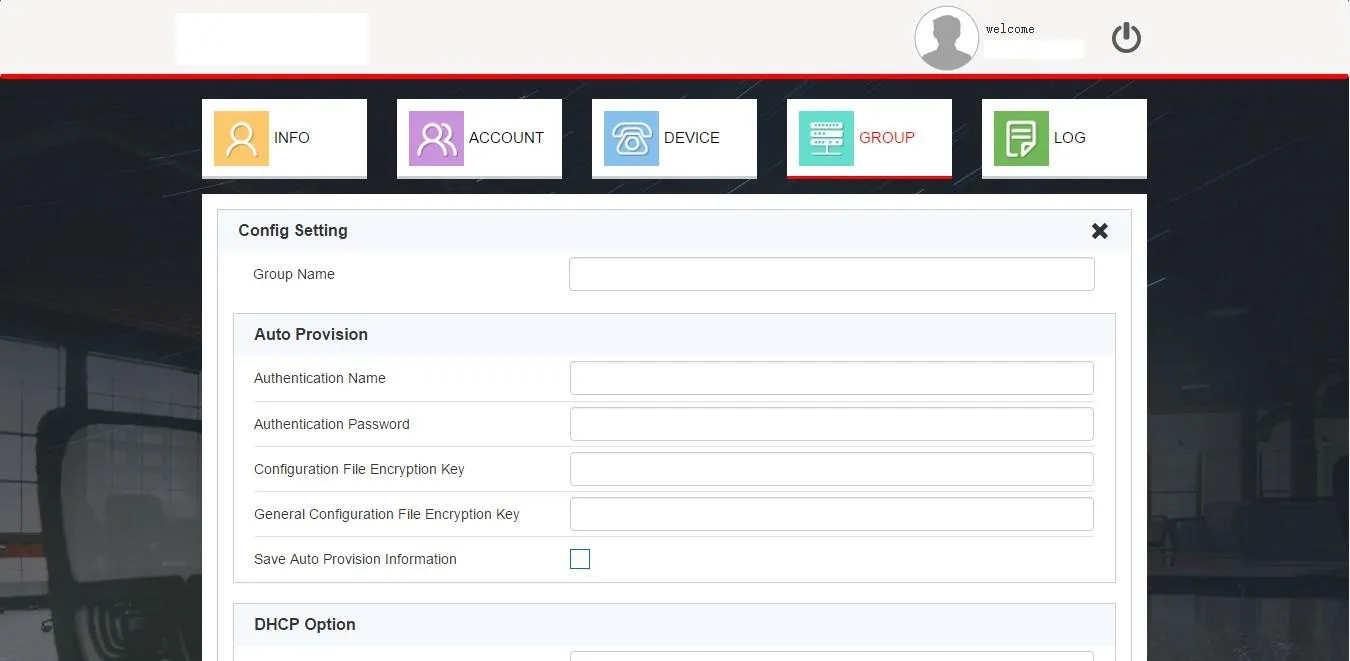
Abbildung 2-12
2. Gruppe bearbeiten
Klicken Sie auf die Schaltfläche Bearbeiten (Abbildung 2-11), um die Einstellungen zu ändern (Abbildung 2-13). Speichern Sie Änderungen mit Fertig.
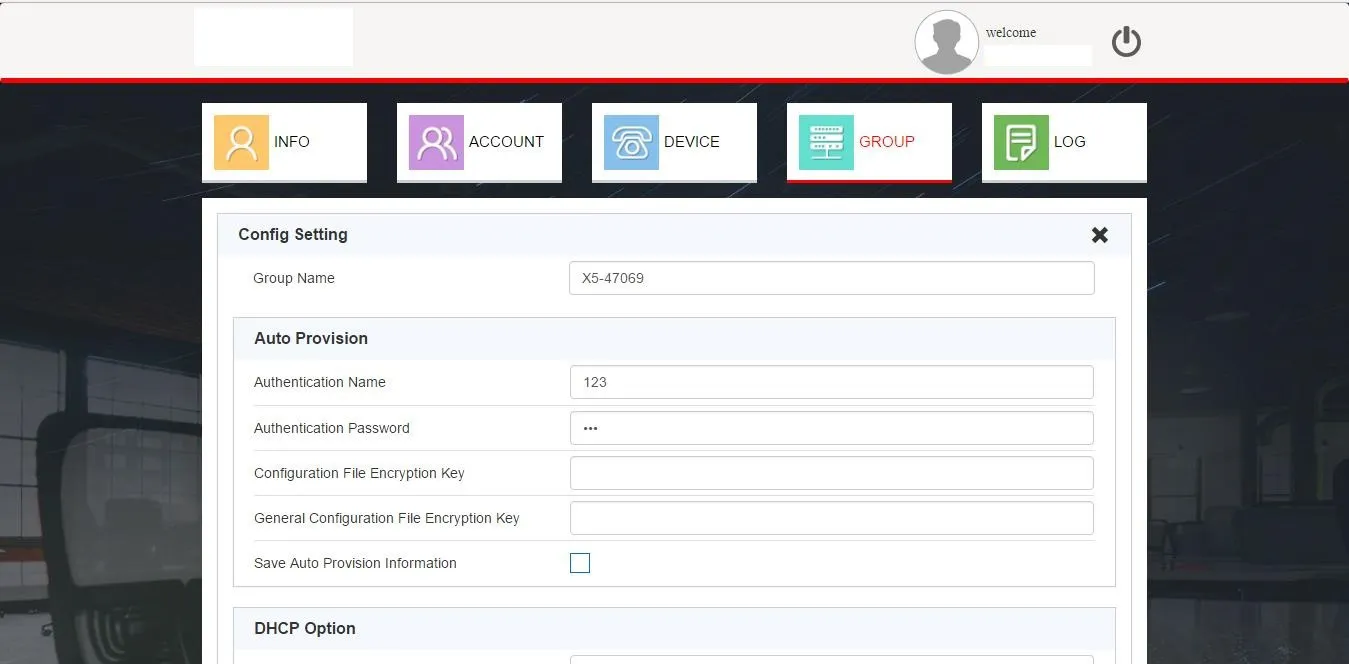
Abbildung 2-13
3. Gruppe löschen
Wählen Sie die gewünschten Gruppen aus und klicken Sie auf Löschen, um diese zu entfernen.
4. Gruppe suchen
Geben Sie im Feld Gruppe suchen Schlüsselwörter ein, um Gruppen nach Name oder Erstellungszeit zu filtern (Abbildung 2-11).
5. Geräte der Gruppe anzeigen
Klicken Sie für eine Gruppe auf die Schaltfläche Geräte (Abbildung 2-11), um zur gefilterten Geräteliste zu wechseln.
Das System protokolliert alle Kontovorgänge (Abbildung 2-14). Es unterstützt den Download der neuesten 10.000 Protokolle sowie die Suche, Löschung und vollständige Bereinigung von Protokollen.
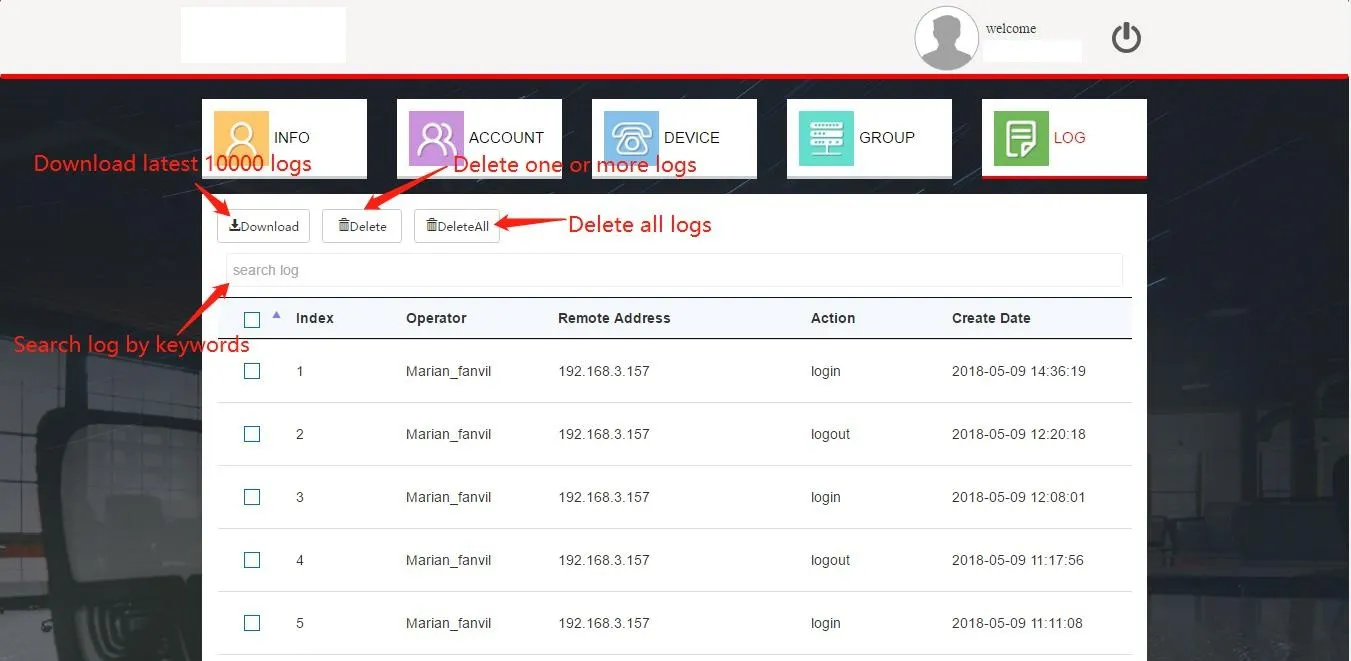
Abbildung 2-14
Kundenkonten sind von Agenten erstellte Unterkonten. Beim Löschen eines Agentenkontos werden alle zugehörigen Kundenkonten ebenfalls entfernt. Kunden können keine weiteren Unterkonten erstellen und verwalten ausschließlich die vom übergeordneten Agenten zugewiesenen MAC-Adressen.
Die Startseite für Kunden zeigt Statistiken, persönliche Daten und Passworteinstellungen und entspricht in ihrem Aufbau der Informationsseite des Agenten (Abbildung 2-15).
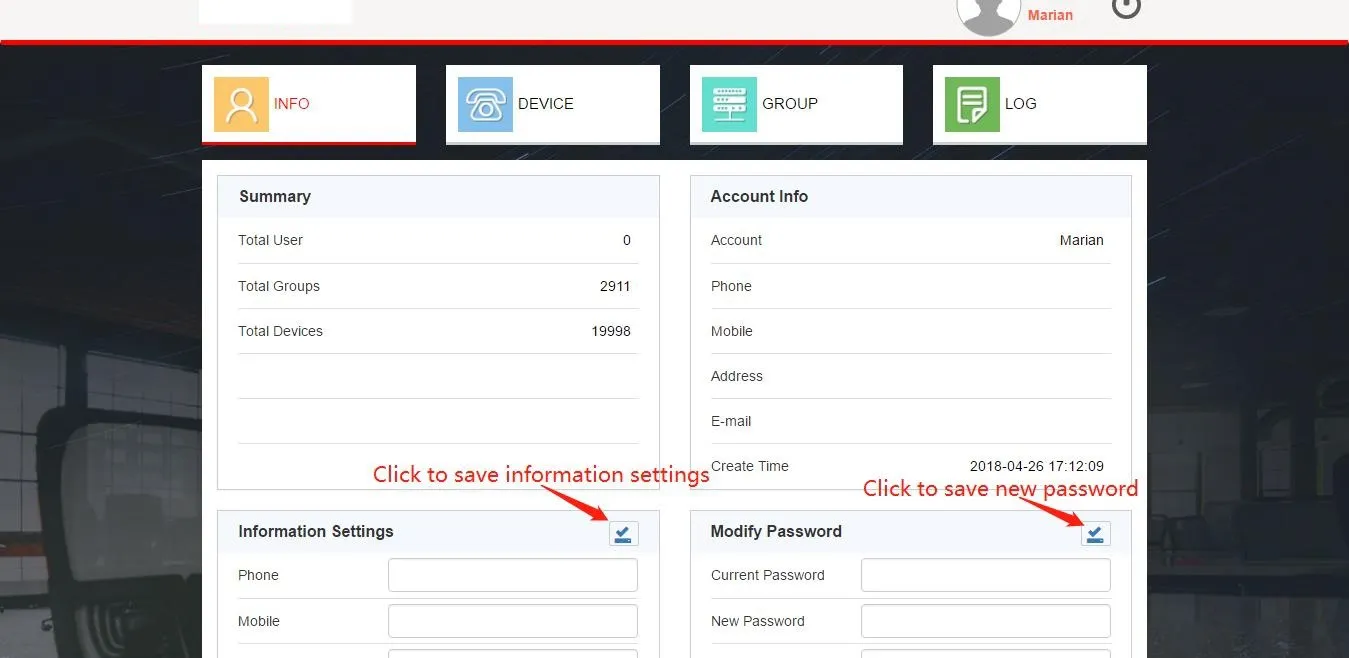
Abbildung 2-15
Nutzer können hier Passwort, Kontaktdaten, Adresse und E-Mail aktualisieren.
Klicken Sie auf GERÄT, um gültige (vom Agenten zugewiesene) MAC-Geräte zu verwalten (Abbildung 2-16). Nur registrierte Geräte können Konfigurationen von FDPS abrufen.
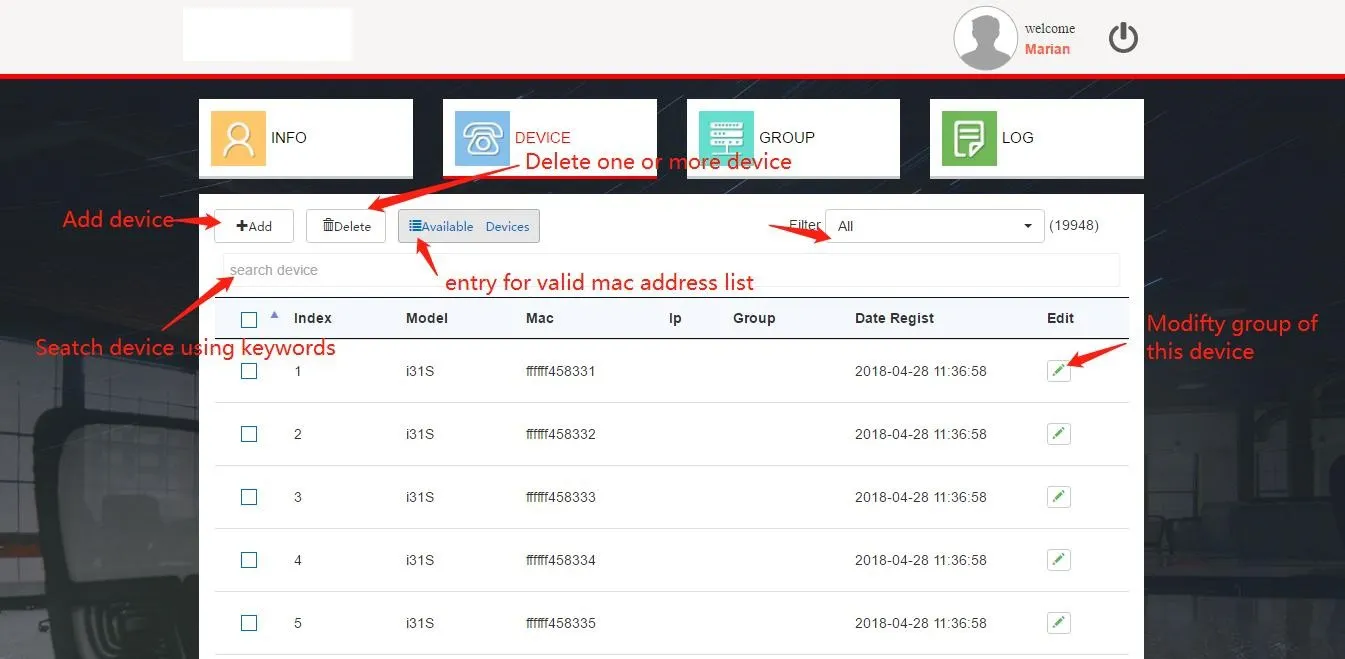
Abbildung 2-16
1. Gültige Geräte anzeigen
Klicken Sie auf Verfügbare Geräte (Abbildung 2-16), um zugewiesene MAC-Adressen einzusehen (Abbildung 2-17). Wählen Sie MAC-Adressen aus und klicken Sie auf Registrieren, um diese zur verwalteten Geräteliste hinzuzufügen.
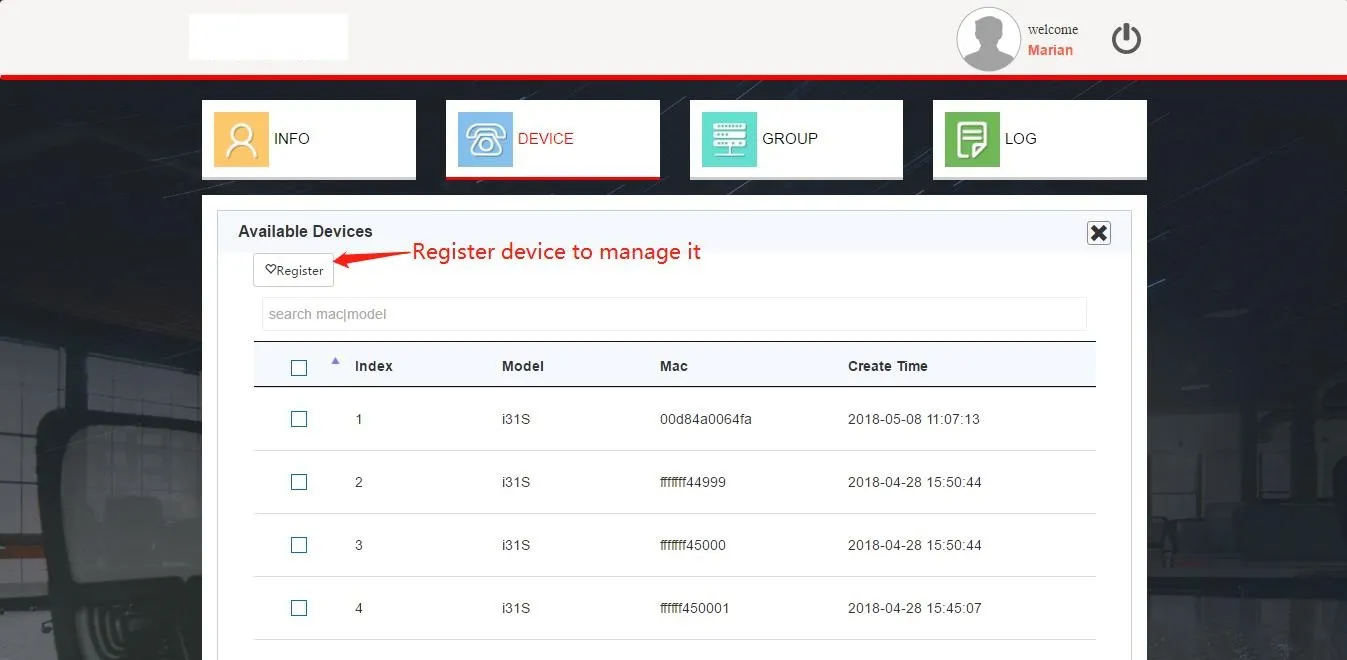
Abbildung 2-17
2. Geräte hinzufügen
Geräte werden per Excel-Batch-Import hinzugefügt (Abbildung 2-18). Wählen Sie eine Standardgruppe für die Zuweisung aus. Es gilt die Standardvorlage mit maximal 30.000 Einträgen pro Import.
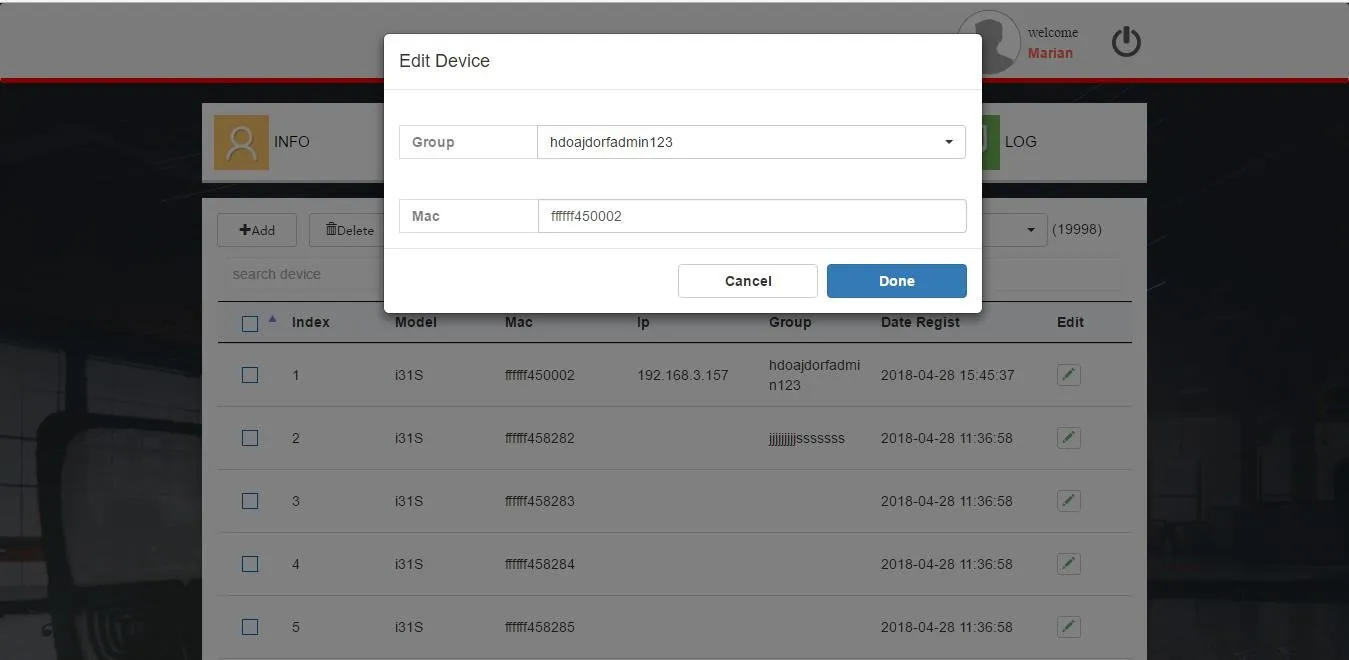
Abbildung 2-18
3. Massenhinzufügen von Geräten zu Gruppen
Nutzen Sie die Schnellfunktion am unteren Rand, um bis zu 50 Geräte einer Gruppe zuzuordnen (Abbildung 2-19).
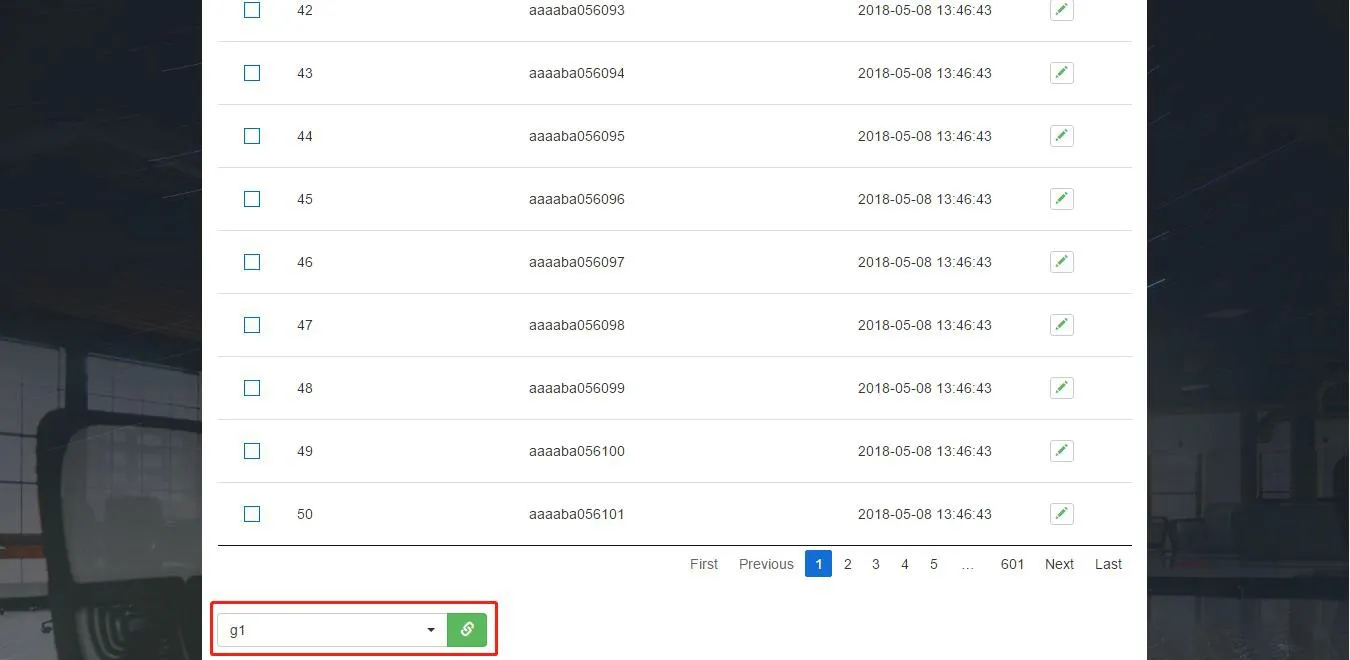
Abbildung 2-19
Gruppen dienen als Konfigurationsvorlagen für die Autoprovisionierung zur Masseneinrichtung von Geräten (Abbildung 2-21). Geräte übernehmen die zugewiesene Gruppenkonfiguration von FDPS.
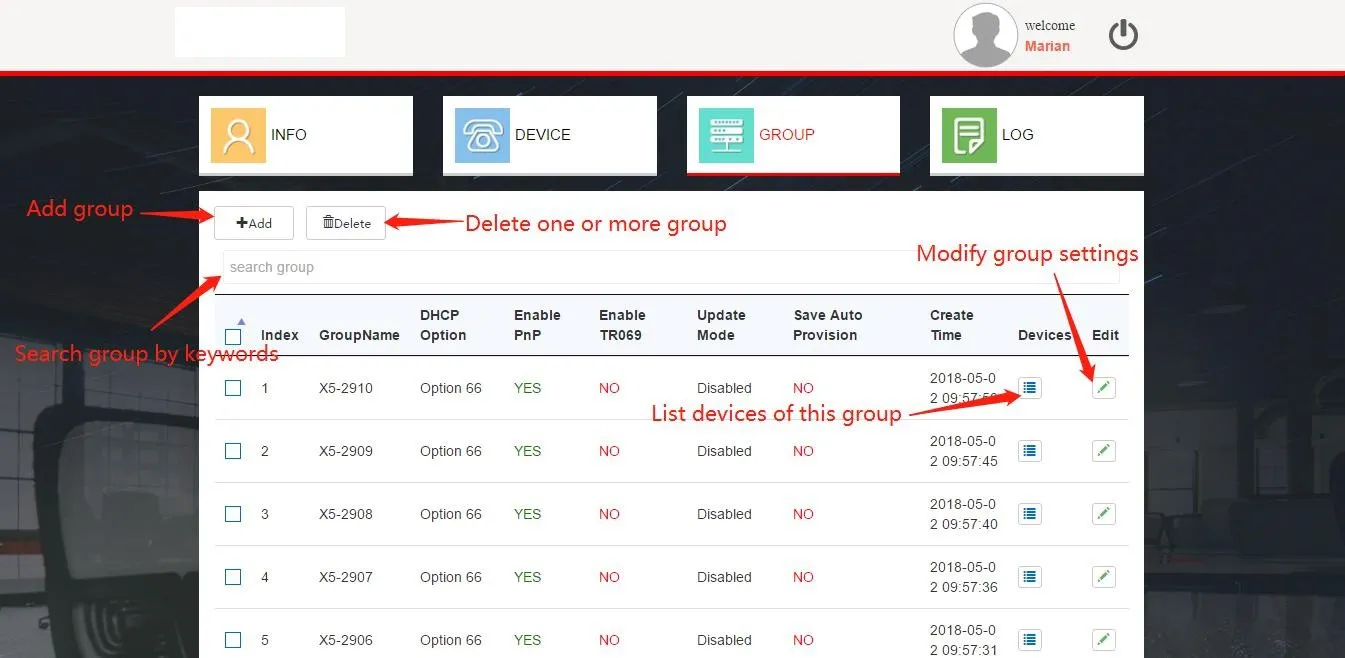
Abbildung 2-21
1. Gruppe hinzufügen
Klicken Sie auf Hinzufügen (Abbildung 2-21), konfigurieren Sie die Parameter und speichern Sie mit Fertig (Abbildung 2-22).
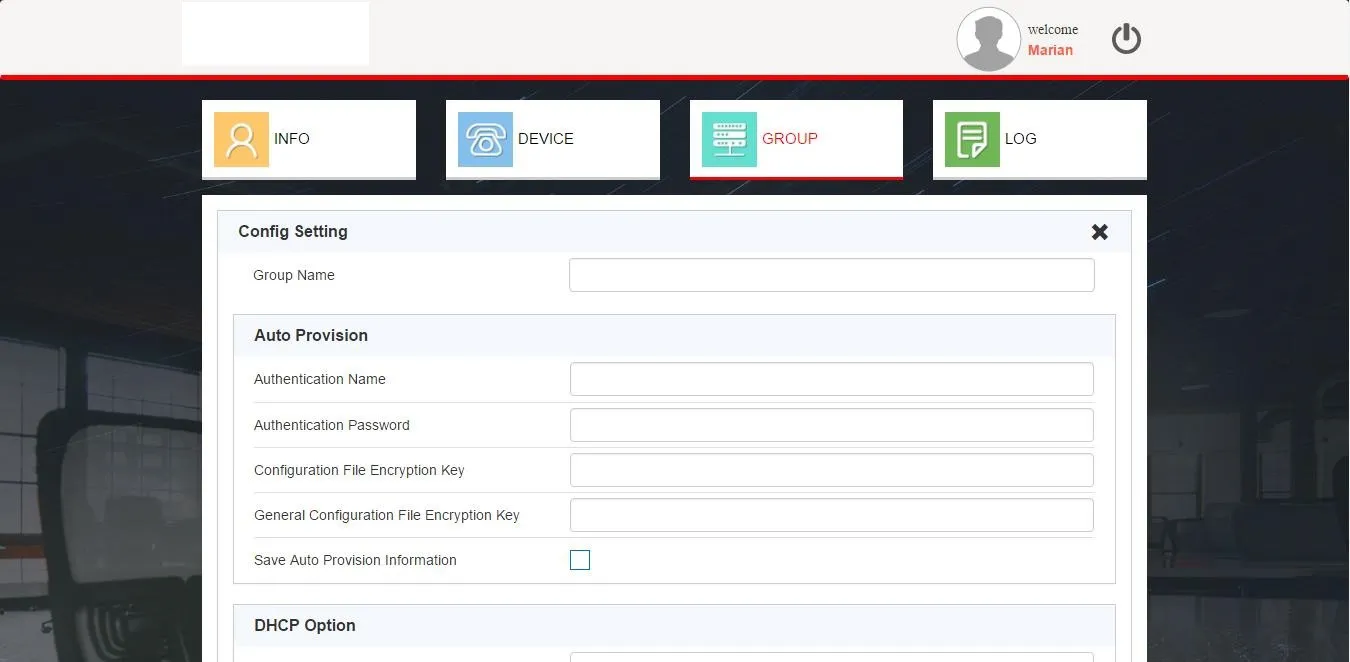
Abbildung 2-22
2. Gruppe bearbeiten
Klicken Sie auf Bearbeiten (Abbildung 2-21), aktualisieren Sie die Einstellungen und speichern Sie diese (Abbildung 2-23).
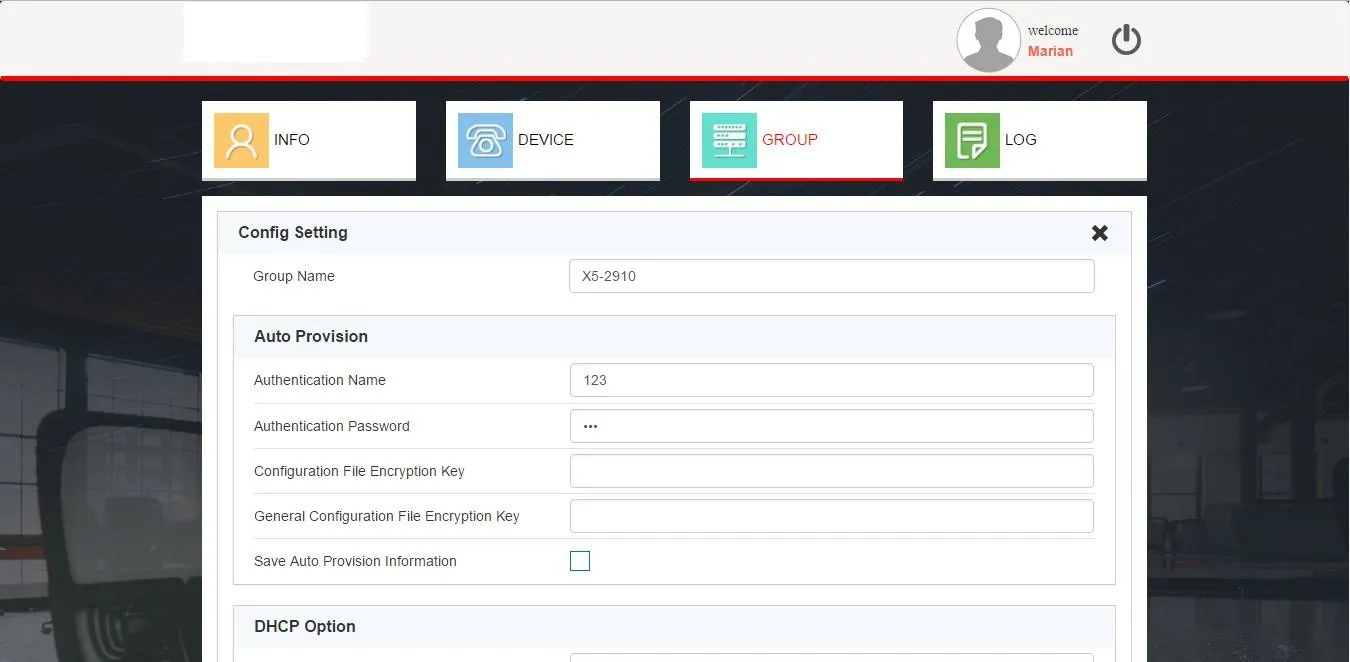
Abbildung 2-23
3. Gruppe löschen / Gruppe suchen / Gruppengeräte anzeigen
Die Funktionen entsprechen denen der Agenten-Gruppenverwaltung.
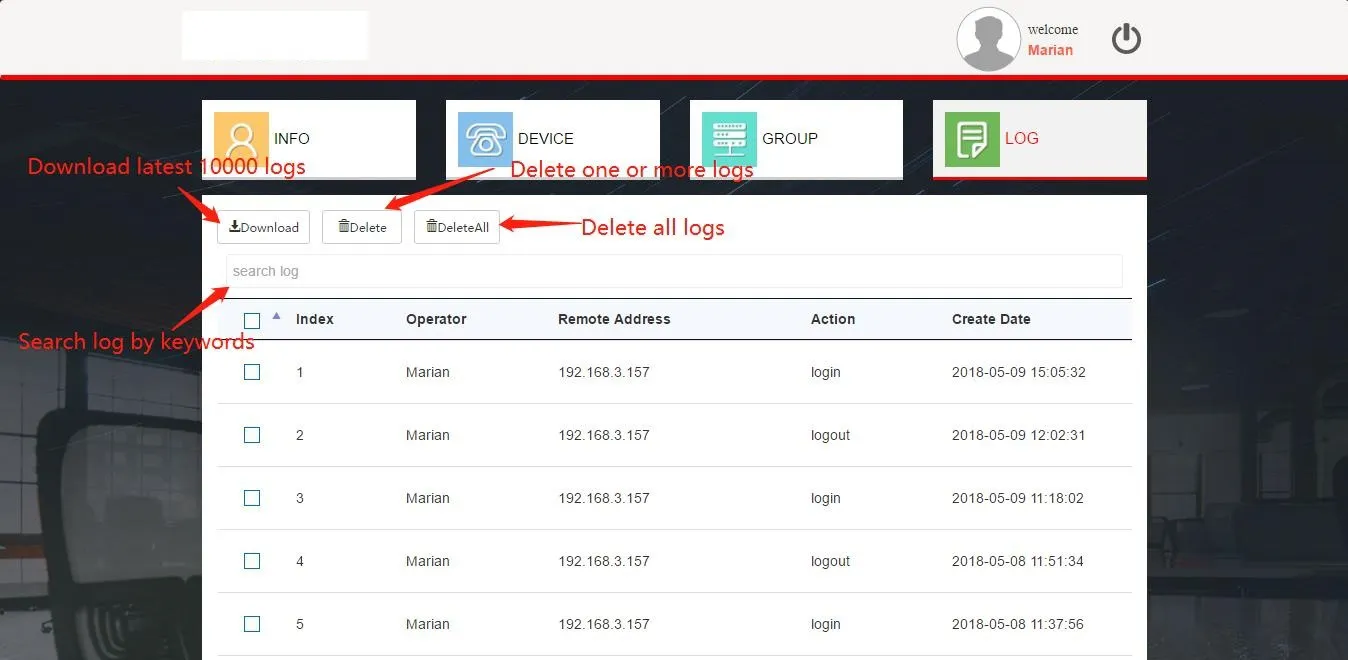
Kundenkonten verfügen über den vollständigen Funktionsumfang der Protokollverwaltung: Anzeige von Vorgängen, Download der neuesten 10.000 Protokolle, Suche, Löschung und Bereinigung von Einträgen.
Nach einem Neustart sendet das Gerät eine HTTP-Anfrage an FDPS, um den URL-Pfad abzurufen. Bei registrierten Geräten antwortet der Server mit der Flash-URL des zugewiesenen Gruppenprofils. Das Gerät nutzt diese URL für die Autoprovisionierung.
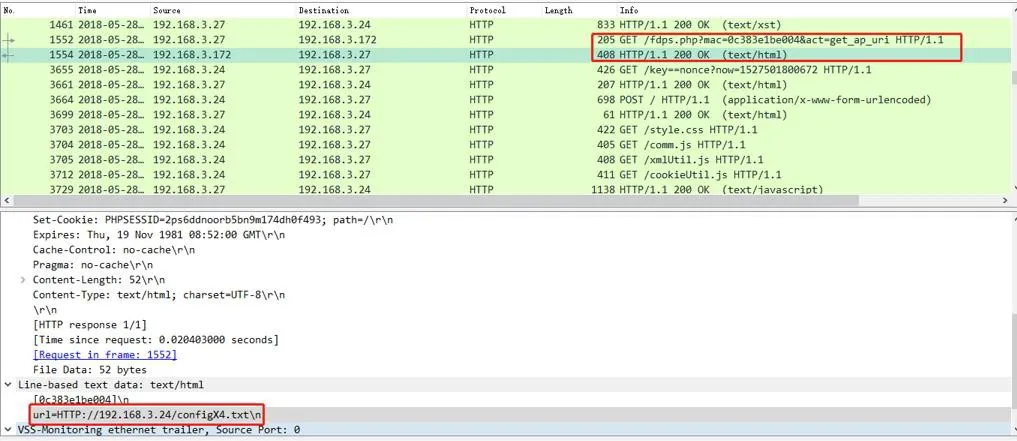
Nach einem Neustart sendet das Gerät eine HTTP-Anfrage zum Abruf der Konfigurationsdatei. Der Server liefert die Gruppenkonfigurationsdaten als Antwort. Das Gerät übernimmt diese Daten für die Autoprovisionierung und schließt die Bereitstellung ab.

