
IntroductionOverviewThis soll den Benutzern eine Anleitung zur Bearbeitung eines Lo
Dieses Dokument soll Benutzern anleiten, wie man ein lokales Telefonbuch mit WPS oder Excel bearbeitet.
Alle Telefonmodelle unserer Firma (BX5U wird in diesem Dokument als Beispiel verwendet)
① Ein aus dem Telefon exportiertes Telefonbuch (CSV-Format).
② WPS oder Excel zur Tabellenbearbeitung.
③ UltraEdit-Editiersoftware (verfügbar bei gängigen Downloadquellen).
Tippen Sie auf dem LCD-Bildschirm des Telefons auf “Menü” — “Status”, um die Telefon-IP-Adresse anzuzeigen.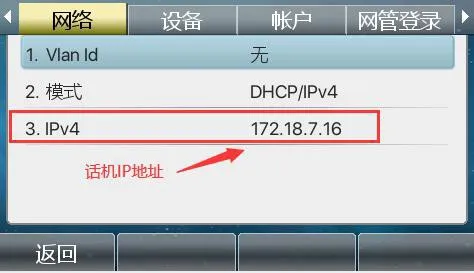
Melden Sie sich dann an der Telefon-WEB-Schnittstelle an. Öffnen Sie einen Browser auf dem PC und geben Sie die Telefon-IP-Adresse in die “Adressleiste” ein.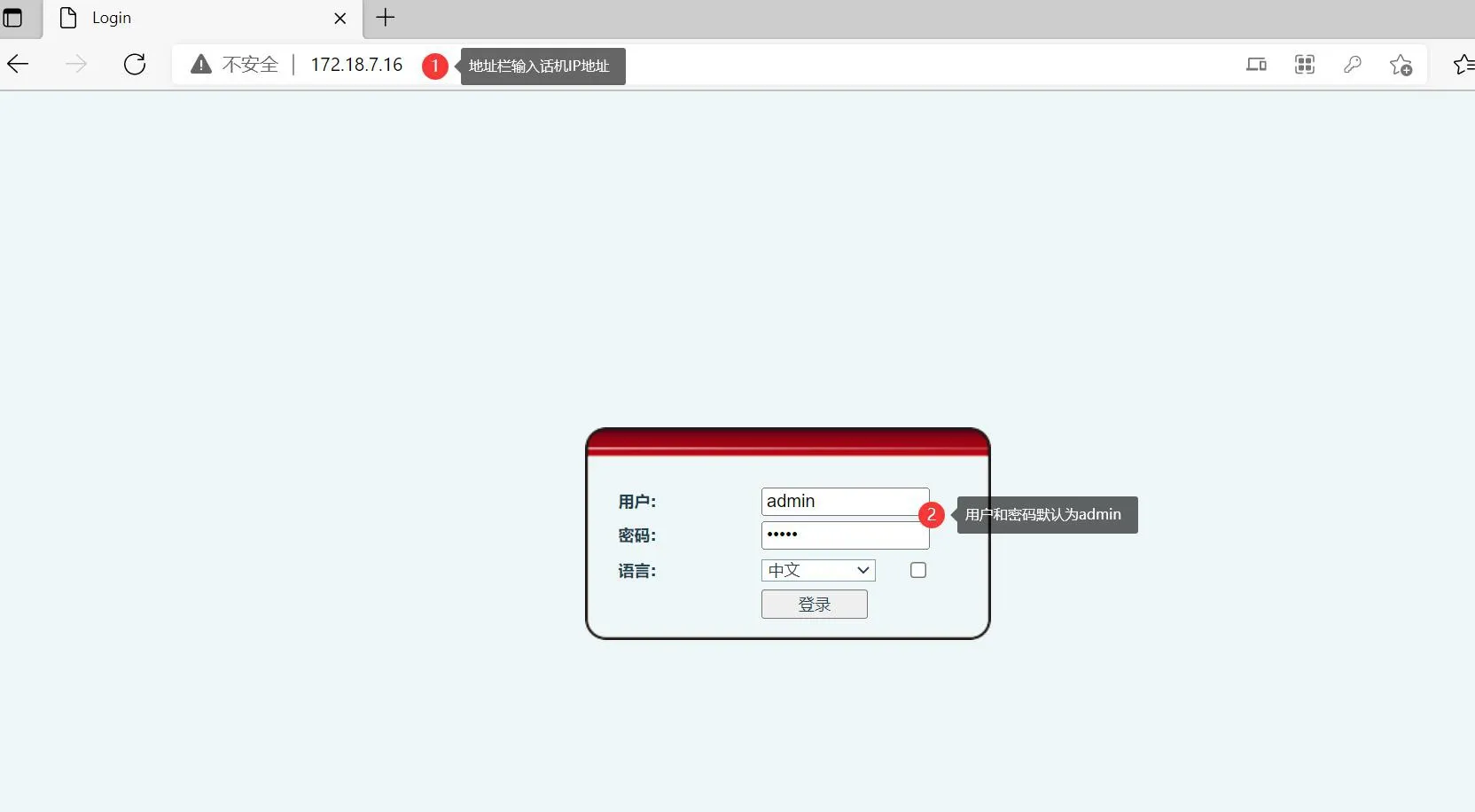
Nach der Anmeldung an der Telefon-Web-Schnittstelle klicken Sie auf “Telefonbuch” - “Kontakte” - “Neuen Kontakt hinzufügen” und fügen Sie zuerst einen Kontakt hinzu, wie in Abbildung 1 und Abbildung 2 unten gezeigt.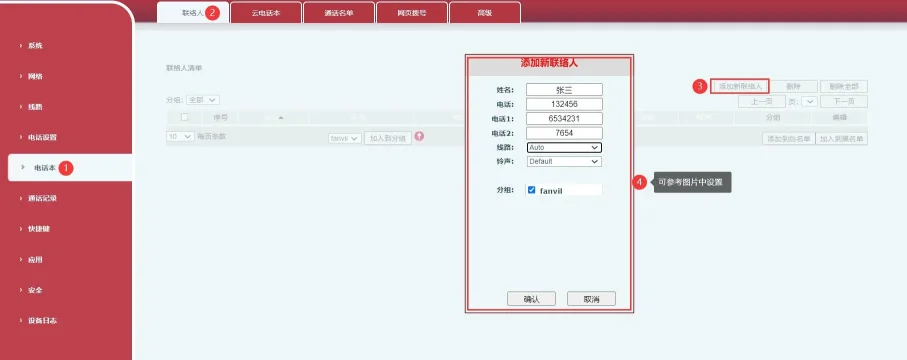
Abbildung 1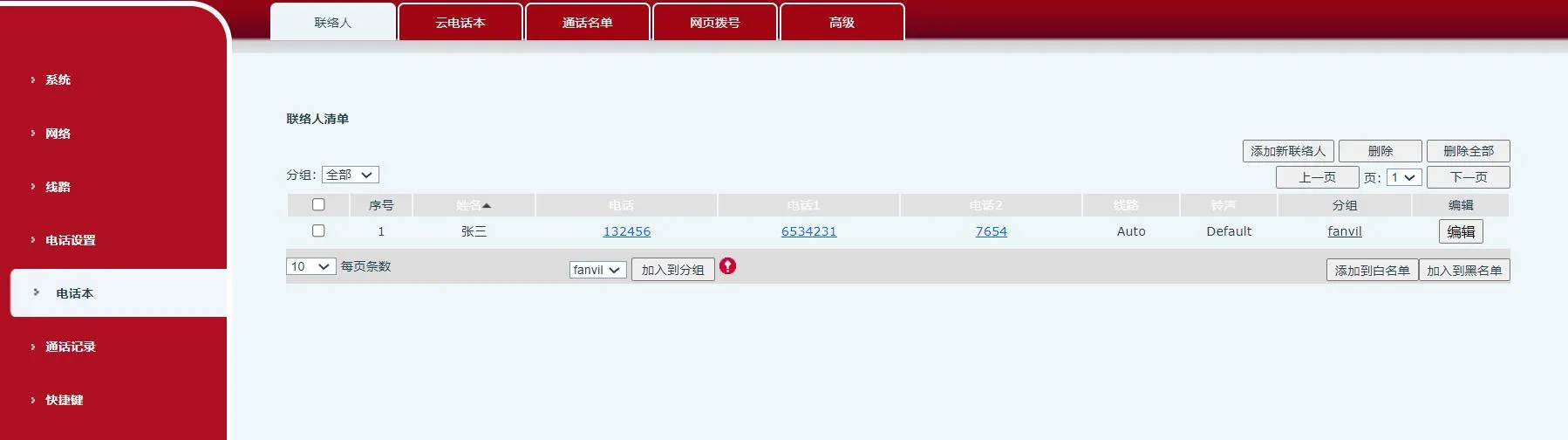
Abbildung 2
Wenn Gruppeninformationen in den Kontakten erforderlich sind, fügen Sie die Gruppeninformationen hinzu, bevor Sie Kontakte hinzufügen. Klicken Sie auf “Telefonbuch” - “Erweitert” - “Gruppenliste” - “Neue Kontaktgruppe hinzufügen”, dann fügen Sie die Gruppeninformationen im Abschnitt Neue Kontaktgruppe hinzu, wie in Abbildung 3 und Abbildung 4 unten gezeigt: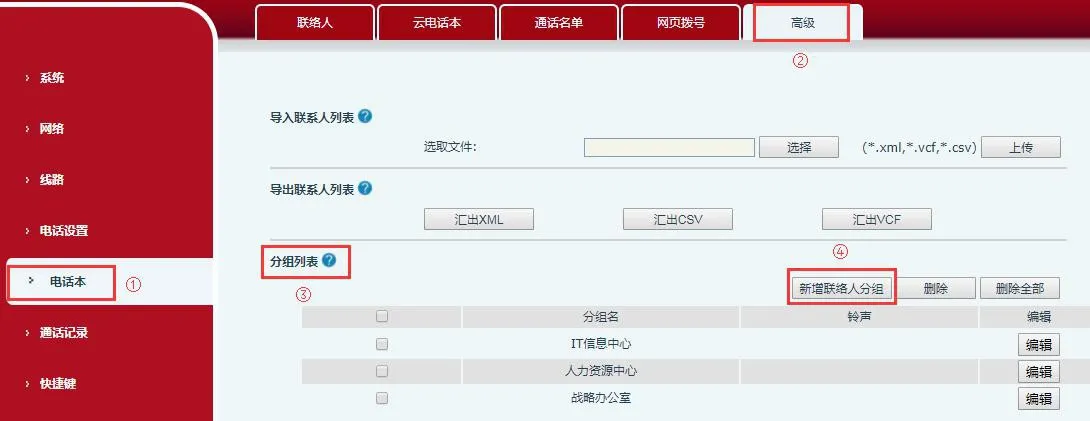
Abbildung 3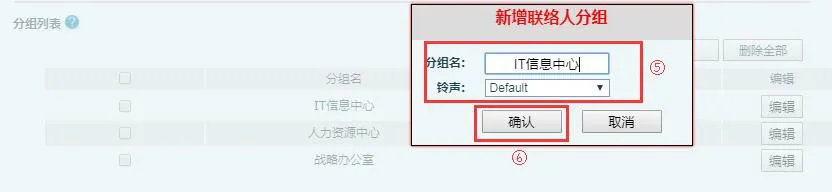
Abbildung 4
Nach der Anmeldung an der Telefon-Web-Schnittstelle klicken Sie auf “Telefonbuch” - “Erweitert”. Klicken Sie im Abschnitt Kontaktliste exportieren auf CSV exportieren, um die Kontaktliste im CSV-Format zu exportieren. Der Standarddateiname ist contact.csv. Dadurch erhalten Sie eine Vorlage für die Telefonkontaktliste. Solange Sie Kontaktinformationen zu dieser Datei hinzufügen, ohne ihr ursprüngliches Format oder ihre Struktur zu ändern, können die aktualisierten Kontakte erfolgreich zurück in das Telefonbuch importiert werden, wie in Abbildung 5 unten gezeigt.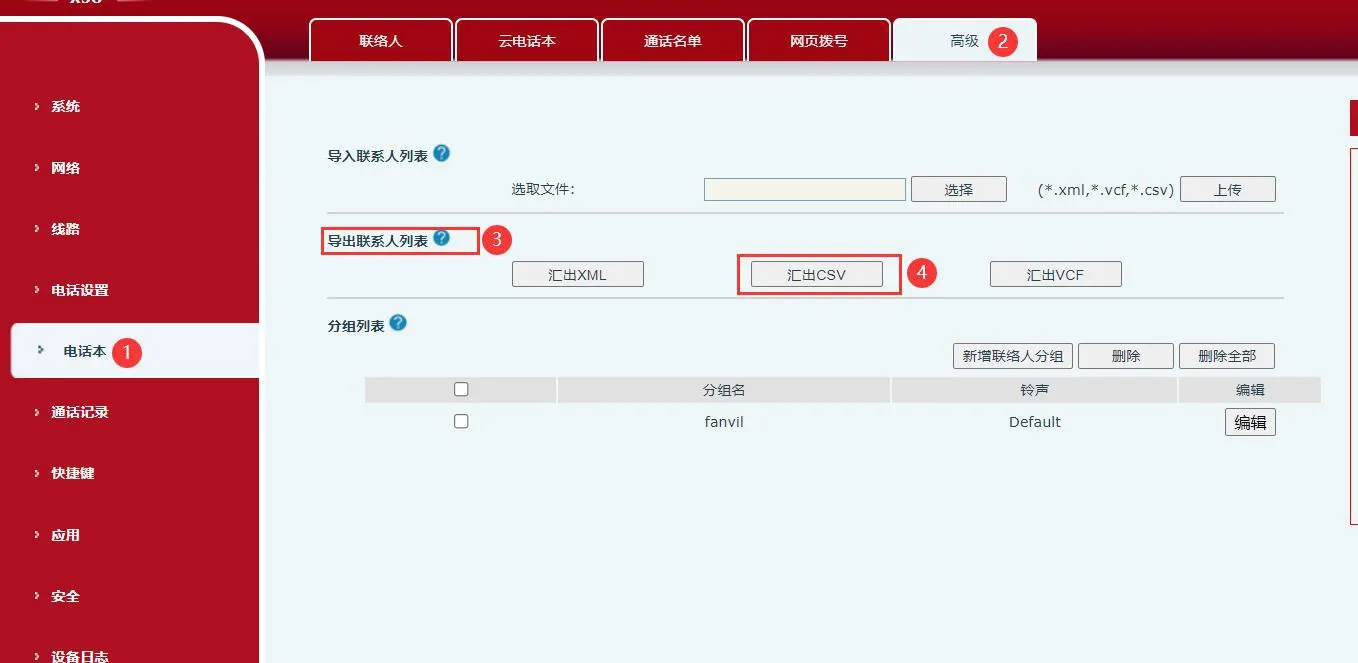
Abbildung 5
Verwenden Sie ein Tabellenbearbeitungstool, um die Kontaktliste zu bearbeiten. Übliche Optionen sind Excel oder WPS. Dieses Dokument verwendet WPS als Beispiel. Öffnen Sie zuerst die im Schritt 3 exportierte Datei contact.csv mit WPS, dann geben Sie die neuen Kontaktinformationen ein. Nach der Dateneingabe sieht es wie folgt aus: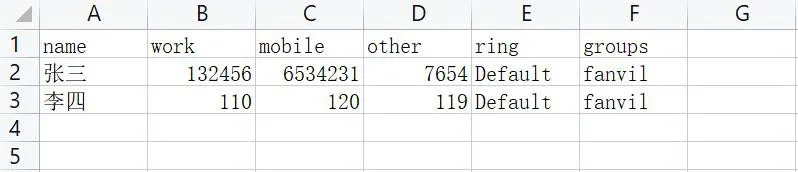
Unter den Feldern:
Geben Sie den Kontaktnamen in die Spalte name (Name) ein. Geben Sie die Kontaktnummer in die Spalte work (Arbeit) ein.
Geben Sie andere Kontaktnummern in die Spalten mobile (Mobil) und other (Andere) ein.
Geben Sie das Klingelton in die Spalte ring (Klingelton) ein. Das bedeutet, dass der Telefon das ausgewählte Klingelton verwendet, wenn ein Anruf von dieser Nummer eingeht. Geben Sie den Gruppennamen in die Spalte groups (Gruppen) ein. Bitte beachten Sie, dass die Gruppe bereits auf dem Telefon existieren muss, wenn Sie das Gruppenfeld bearbeiten, z. B. work (Arbeit), home (Zuhause) usw.
Speichern Sie die bearbeitete Datei. Es kann eine Meldung erscheinen, die darauf hinweist, dass das Speicherformat inkompatiblen Inhalt enthält: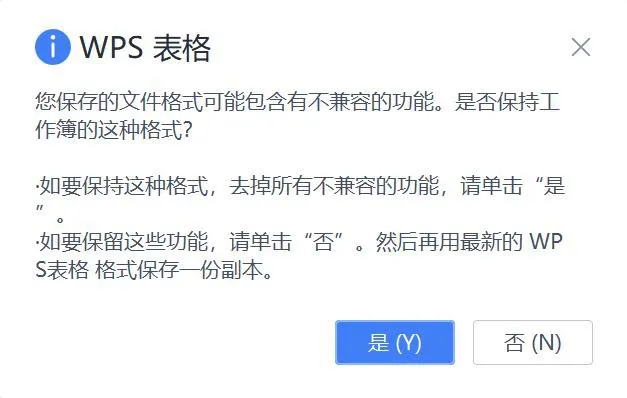
Klicken Sie auf “Ja”, um fortzufahren.
Wenn Sie das geänderte Telefonbuch zu diesem Zeitpunkt direkt in das Telefon importieren, können die importierten Einträge als verschlüsselter Text (Kauderwelsch) erscheinen. Dies geschieht, weil das Öffnen der Datei mit WPS oder Excel ihr ursprüngliches Codierungsformat ändert. Um dies zu korrigieren, verwenden Sie UltraEdit, um das Dateiformat zu ändern, bevor Sie es zurück in das Telefon importieren. Öffnen Sie die Telefonbuchdatei in UltraEdit, wählen Sie dann im Menüband “Datei” -- “Speichern unter” und achten Sie auf das ausgewählte Format: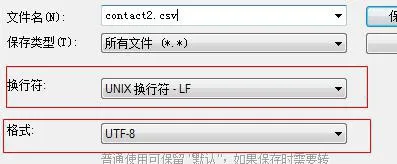
Klicken Sie auf Speichern, dann importieren Sie die contact2.csv über die Web-Schnittstelle in das Telefon. Die Kontaktliste wird dann korrekt ohne verschlüsselten Text angezeigt.
