IntroductionOverviewPhonebookServer ist eine Windows-Desktop-Anwendung, die eine
PhonebookServer ist eine Windows-Desktopanwendung, die von unserem Unternehmen entwickelt wurde, um Telefonbücher für unsere VoIP-Geräte zu verwalten und zu verteilen. Sie kann mit einfacher Konfiguration leicht verwendet werden. Sie kann auch als Modul innerhalb der FDMS-Managementplattform fungieren.
Dieses Dokument richtet sich an Personen, die Telefonbücher an unsere VoIP-Geräte verteilen müssen.
Extrahieren Sie das komprimierte PhonebookServer-Paket auf Ihren lokalen Computer, öffnen Sie den PhonebookServer-Ordner und führen Sie PhonebookServer.exe direkt aus, um die Anwendung zu starten, wie in Abbildung 1 gezeigt: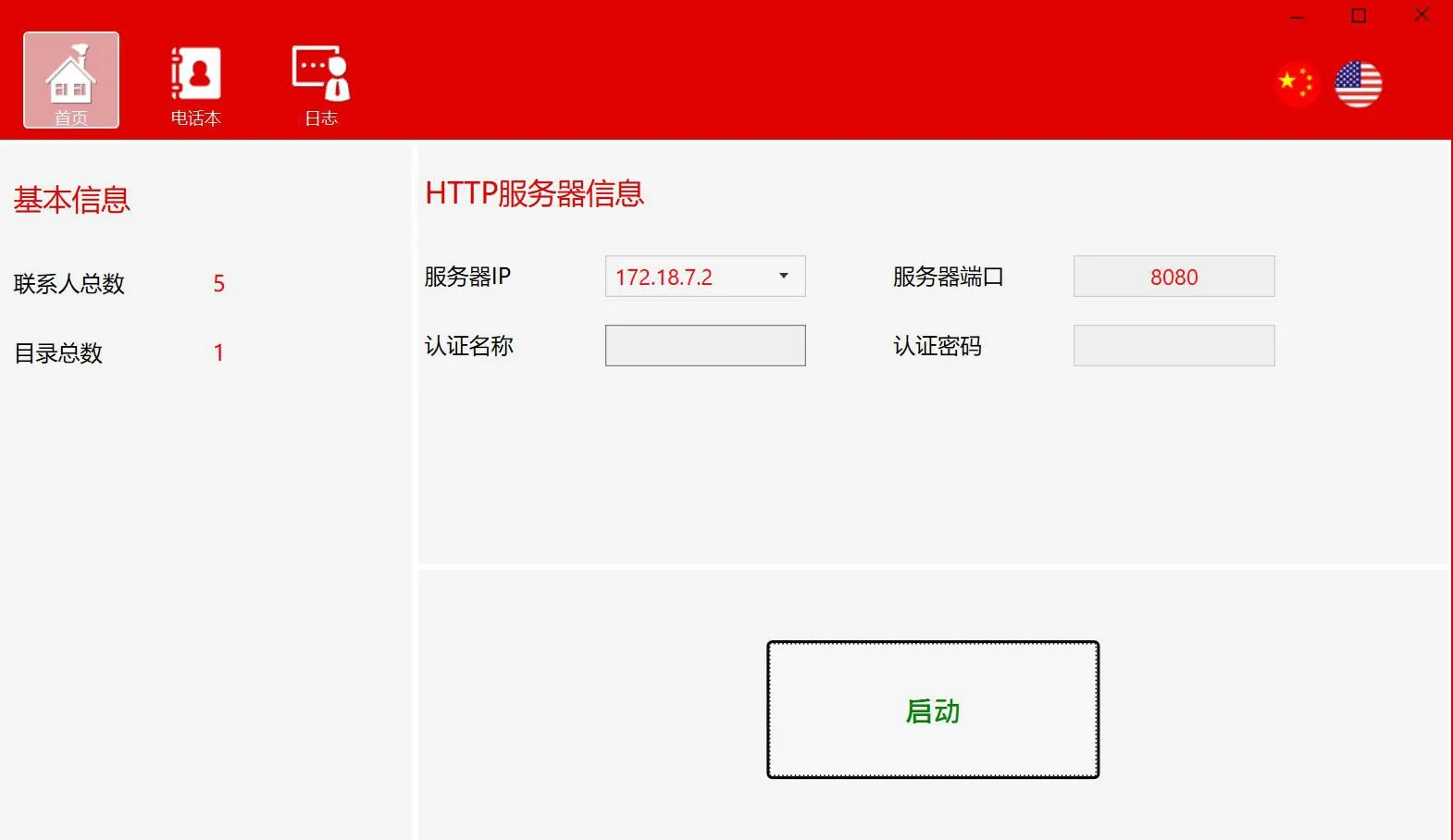
Abbildung 1
Öffnen Sie vor der Verwendung die PhonebookServer-Software, konfigurieren Sie die HTTP-Server-Einstellungen und starten Sie den Server.
Grundlegende Informationen: Gesamtzahl der Kontakte und Gesamtzahl der Verzeichnisse
HTTP-Serverinformationen: Server-IP-Adresse und Port, Authentifizierungsbenutzername und -passwort
Start-Schaltfläche: wird verwendet, um den Server zu starten oder zu stoppen
HTTP-Serverinformationen konfigurieren
1. Legen Sie die Server-IP-Adresse fest
Das Server-IP-Feld zeigt die Liste der Netzwerkadapter des PCs an, und Sie können die gewünschte IP-Adresse aus der Dropdown-Liste auswählen.
Hinweis: Verwenden Sie nicht 127.0.0.1 als Server-Start-IP-Adresse.
2. Legen Sie den Server-Port fest
Sie können den Standardport 8080 verwenden oder einen anderen verfügbaren Port festlegen, der nicht bereits verwendet wird.
3. Legen Sie den Authentifizierungsbenutzernamen und das Passwort fest
Den Server starten
Klicken Sie auf der Startseite auf die Schaltfläche Start. Nachdem der Server gestartet wurde, wird die Adresse des Telefonbuchservers angezeigt und kann mit einem Klick kopiert werden.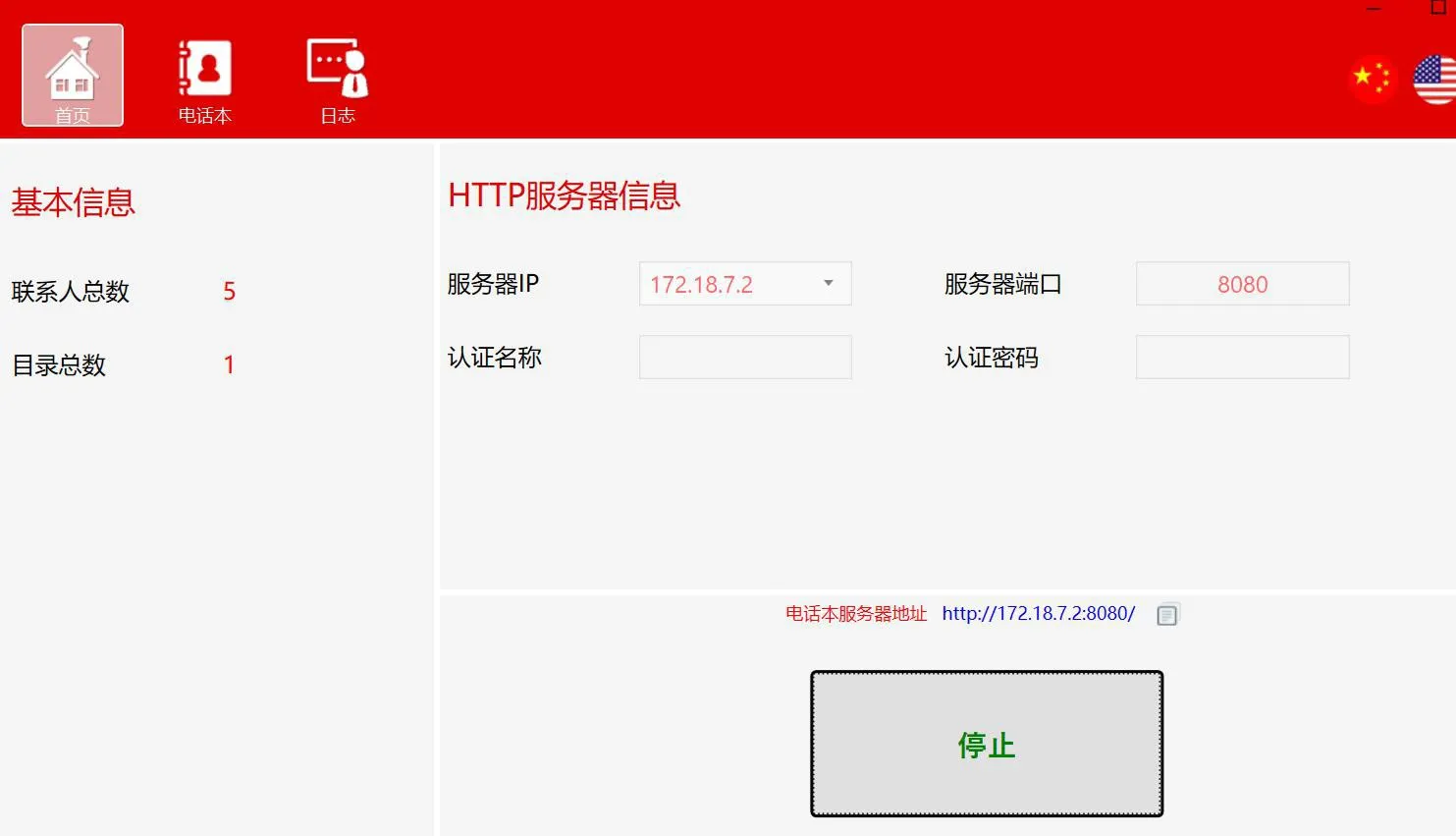
Dieser Abschnitt dient hauptsächlich der Verwaltung von Verzeichnissen und Kontakten.
Verzeichnisoperationen
Ein Verzeichnis hinzufügen:
1. Klicken Sie auf die Schaltfläche Hinzufügen
2. Klicken Sie mit der rechten Maustaste auf einen leeren Bereich im Verzeichnisfeld und wählen Sie Hinzufügen
Ein Unterverzeichnis hinzufügen (mehrere Ebenen unterstützt):
1. Wählen Sie das Verzeichnis aus, zu dem Sie ein Unterverzeichnis hinzufügen möchten, und klicken Sie dann auf die Schaltfläche Hinzufügen
2. Wählen Sie das Verzeichnis aus, zu dem Sie ein Unterverzeichnis hinzufügen möchten, klicken Sie mit der rechten Maustaste darauf und wählen Sie Hinzufügen
Ein Verzeichnis löschen:
1. Wählen Sie das zu löschende Verzeichnis oder Unterverzeichnis aus und klicken Sie dann auf die Schaltfläche Löschen
2. Wählen Sie das zu löschende Verzeichnis oder Unterverzeichnis aus, klicken Sie mit der rechten Maustaste darauf und wählen Sie Löschen
Den Verzeichnisnamen bearbeiten:
1. Wählen Sie das zu bearbeitende Verzeichnis oder Unterverzeichnis aus und klicken Sie dann auf die Schaltfläche Bearbeiten
2. Wählen Sie das zu bearbeitende Verzeichnis oder Unterverzeichnis aus, klicken Sie mit der rechten Maustaste darauf und wählen Sie Bearbeiten
Ein Verzeichnis exportieren:
Wählen Sie das zu exportierende Verzeichnis aus, klicken Sie auf die Schaltfläche Exportieren oder klicken Sie mit der rechten Maustaste und wählen Sie Exportieren, stellen Sie die Adresse des Telefonbuchservers ein (oder wählen Sie eine zuvor konfigurierte Telefonbuchserveradresse), wählen Sie dann den Exportpfad und speichern Sie die Datei.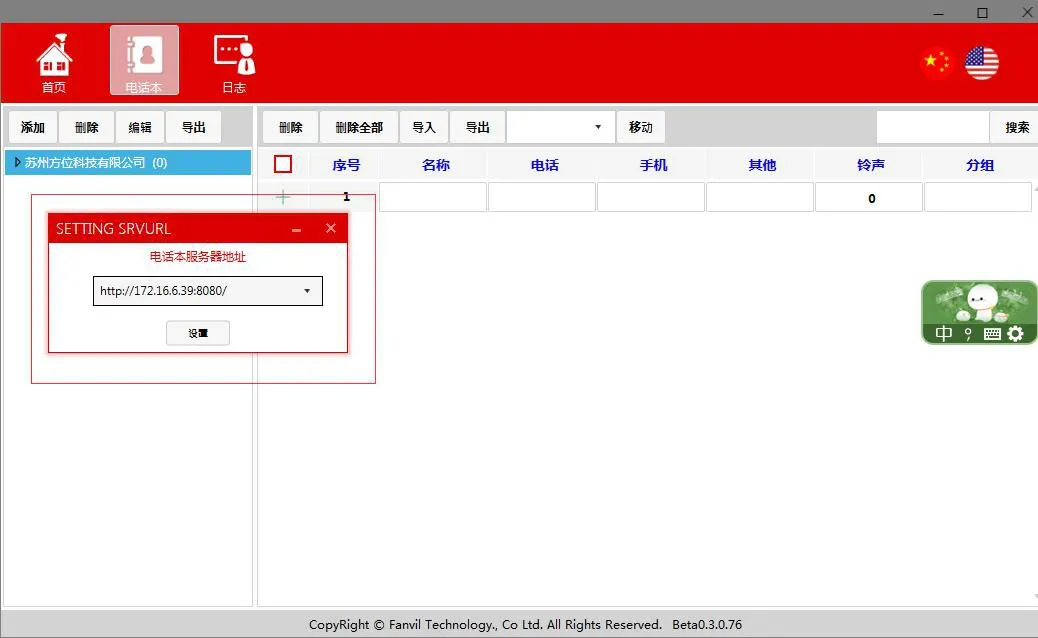
Kontakte
Einen Kontakt hinzufügen:
Wählen Sie das Verzeichnis aus, in das Sie den Kontakt hinzufügen möchten, bearbeiten Sie die Kontaktinformationen (Name und Telefonnummer sind erforderlich), und klicken Sie nach der Bearbeitung auf den leeren Bereich im Bearbeitungsfeld des neuen Kontakts, um ihn zu speichern.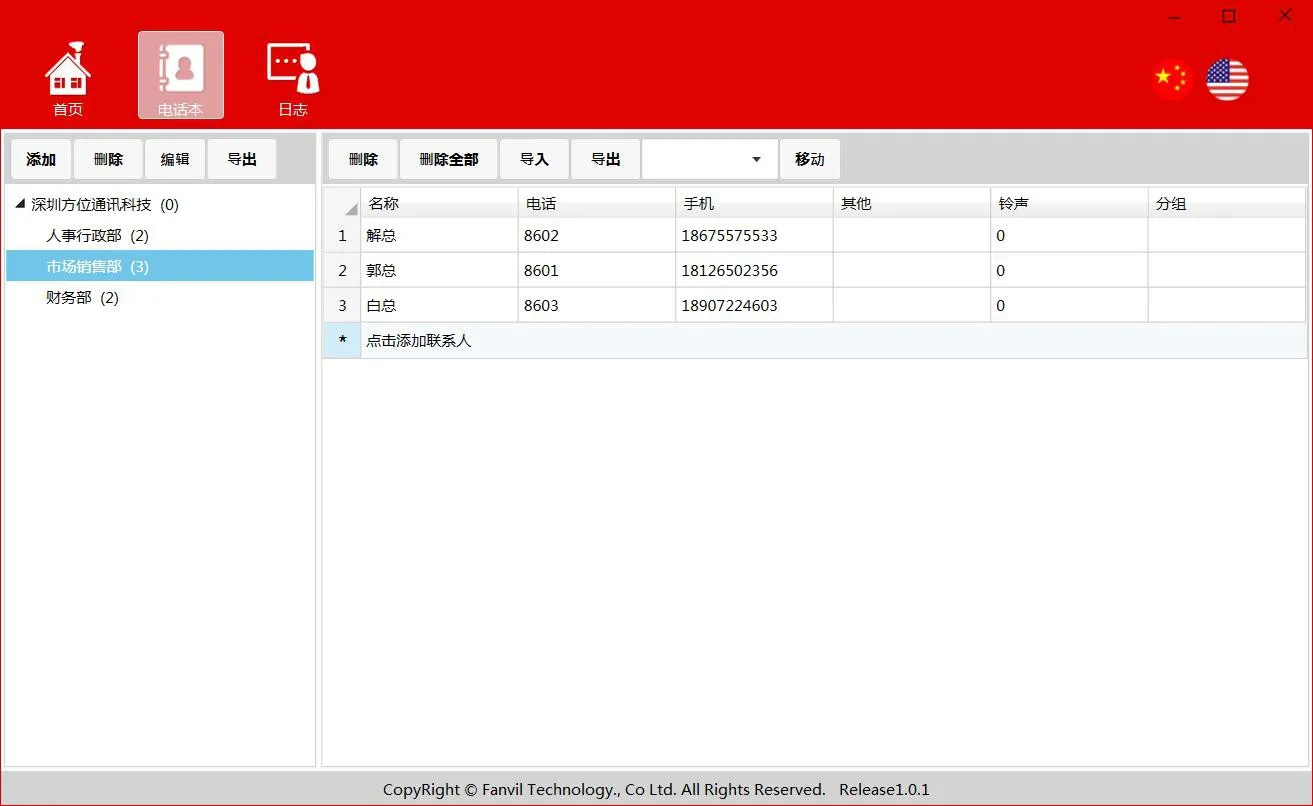
Einen Kontakt löschen:
Wählen Sie den Kontakt aus, den Sie löschen möchten, und klicken Sie dann auf die Schaltfläche Löschen
Alle Kontakte löschen: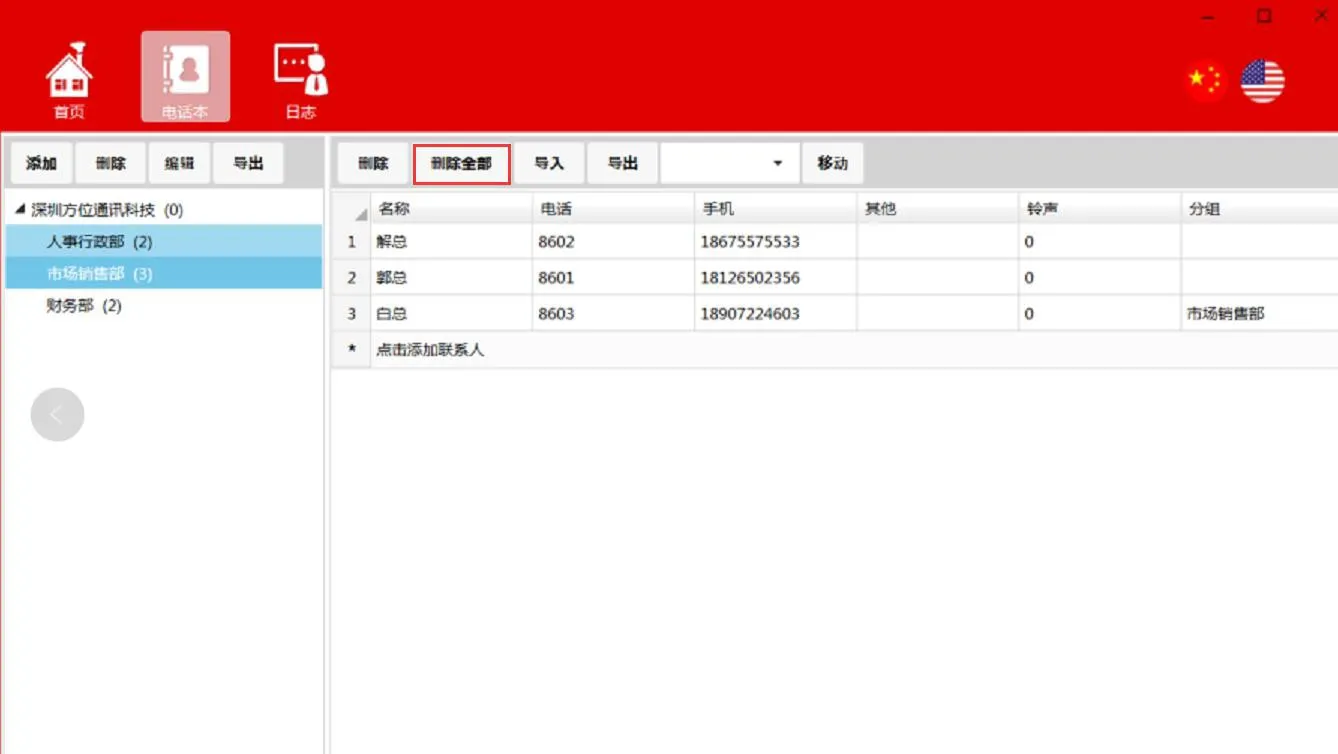
Kontakte importieren:
Verzeichnis auswählen->Importieren->wählen Sie die zu importierende Datei aus. Nach erfolgreichem Abschluss des Imports werden die importierten Kontakte im aktuellen Verzeichnis angezeigt.
Kontakte exportieren:
Verzeichnis auswählen->Exportieren->wählen Sie den Zielpfad für den Export
Kontakte verschieben:
Wählen Sie den zu verschiebenden Kontakt aus->Verzeichnis auswählen->Verschieben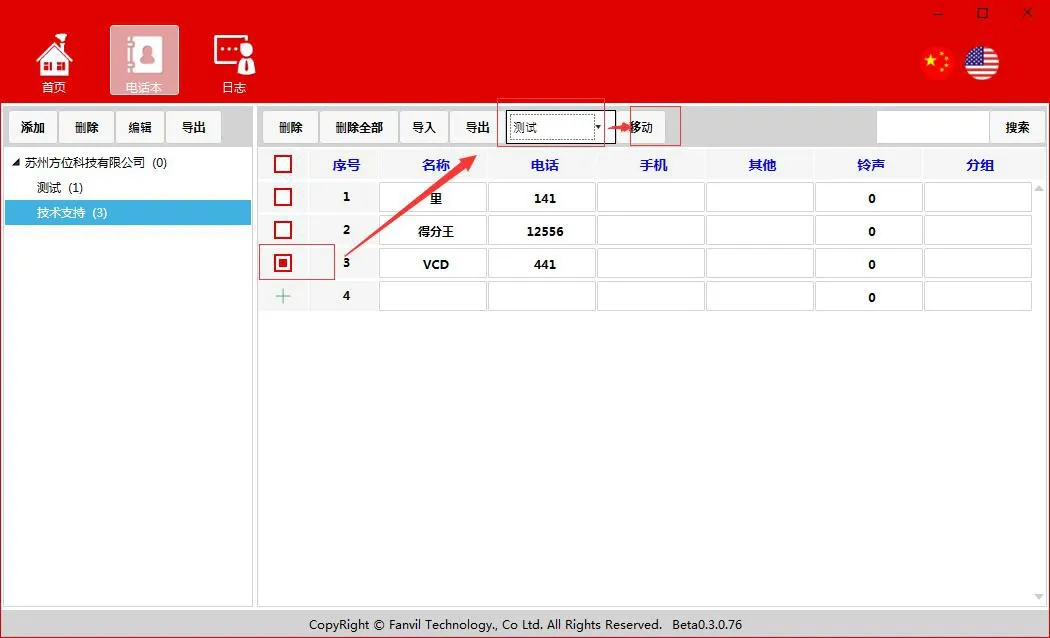
Kontakte suchen:
Unterstützt die Suche nach Kontaktname, Telefonnummer und anderen Feldern
Protokolle
Der Protokollabschnitt zeichnet hauptsächlich Vorgänge im Zusammenhang mit Verzeichnissen, Kontakten sowie Start-/Stopp-Aktionen des Servers auf.
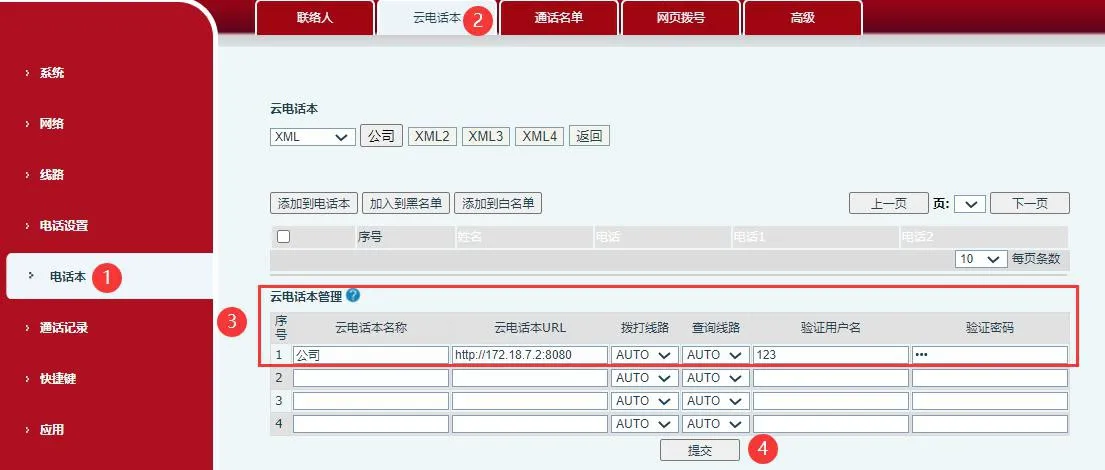
Öffnen Sie die Weboberfläche des Telefons und gehen Sie dann zu “Telefonbuch”-“Cloud-Telefonbuch”-“Cloud-Telefonbuchverwaltung”. Stellen Sie die URL auf die Adresse des Telefonbuchservers ein und stellen Sie den Benutzernamen und das Passwort auf die Authentifizierungsdaten ein, die im PhonebookServer konfiguriert sind. Nach dem Speichern der Einstellungen greift das Telefon erfolgreich auf den Telefonbuchserver zu.