
Erfahren Sie, wie Sie ein XML-Remote-Telefonbuch auf IP-Telefonen über FTP oder TFTP bereitstellen und verwenden, einschließlich XML-Dateistruktur, Servereinrichtung, Telefonkonfiguration und Kontakt-Download-Management.
Das XML-Ferntelefonbuch ist ein netzwerkbasiertes Telefonbuch, das im XML-Format gespeichert wird. Um diese Funktion zu nutzen, laden Sie die XML-Telefonbuchdatei auf Ihren Server hoch und konfigurieren Sie dann die entsprechende Server-URL auf der Webseite für das Ferntelefonbuch des Telefons. Nachdem die Einstellungen übernommen wurden, kann das Telefon die XML-Telefonbuchdatei direkt herunterladen und verwenden.
Das URL-Format für ein XML-Ferntelefonbuch auf einem FTP-Server lautet:
ftp://Server_IP/XML_File_Name oder ftp://Server_IP/Folder_Name/XML_File_Name
Das URL-Format für ein XML-Ferntelefonbuch auf einem TFTP-Server lautet:
tftp://Server_IP/XML_File_Name
Ein Ein-Ebenen-Ferntelefonbuch zeigt alle Kontakte in einem Verzeichnis ohne jegliche Kategorienstruktur an. Der XML-Header und die schließenden Tags sind fest und dürfen nicht umbenannt oder geändert werden.
Beispiel: Die folgende XML-Datei ist eine vollständige Ferntelefonbuchdatei. Mehrere Kontakte können nacheinander hinzugefügt werden, einschließlich Informationen wie Kontaktname und Telefonnummer.
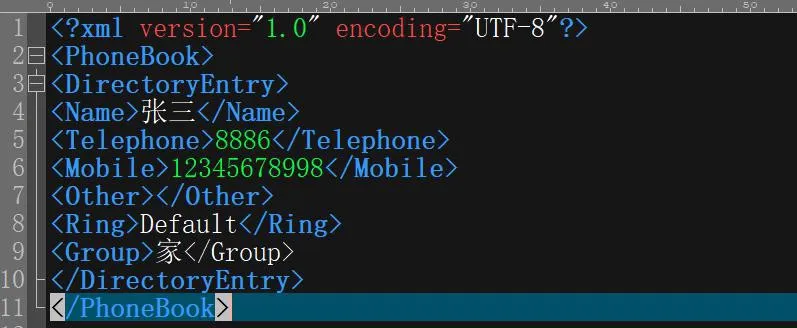
Erläuterung:
1. ist die XML-Deklaration. Sie ist erforderlich, und das Telefon unterstützt die UTF-8-Kodierung.
2.
3.
Ein Mehr-Ebenen-Ferntelefonbuch ermöglicht es, Kontakte in Abteilungen oder Kategorien zu organisieren, mit weiteren Unterkategorien unter jedem Verzeichnis. Diese Struktur erfordert mehrere XML-Dateien.
So erstellen Sie die XML-Datei der ersten Ebene:
Nennen Sie sie beispielsweise Index.xml.
Inhalt:
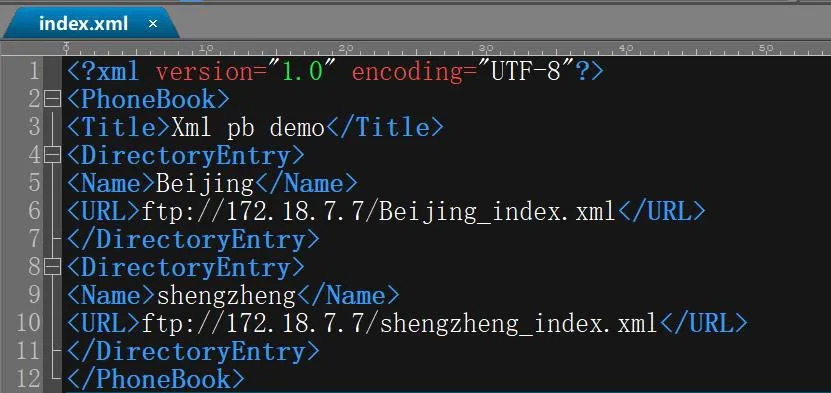
Erläuterung:
1.
2.
Name: definiert den angezeigten Namen des Verzeichnisses der nächsten Ebene, wie Beijing.
URL: definiert das Protokoll, die Server-IP und den XML-Dateinamen für das Verzeichnis der nächsten Ebene. In diesem Beispiel sind die Dateien der nächsten Ebene Beijing_index.xml und Shengzheng_index.xml.
So erstellen Sie die XML-Datei der zweiten Ebene:
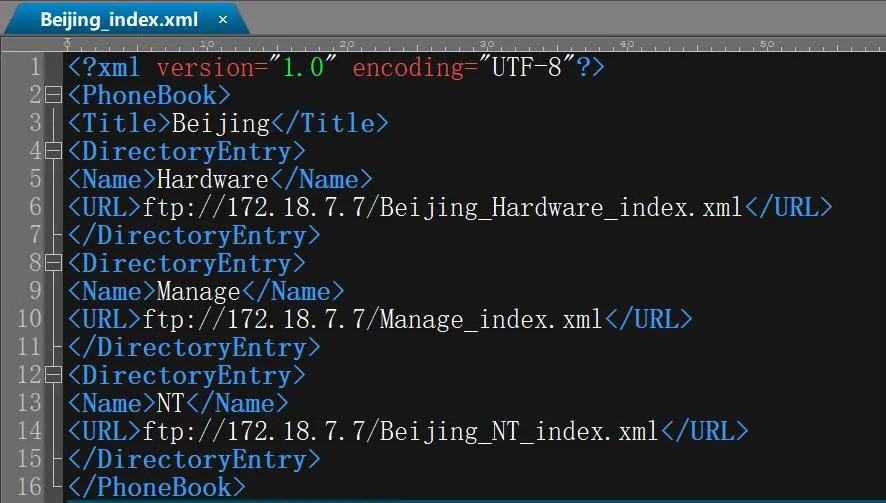
Die XML-Datei der zweiten Ebene kann die Klassifizierungsstruktur auf die gleiche Weise wie die Datei der ersten Ebene fortsetzen. Wenn nur zwei Ebenen benötigt werden, können Sie direkt zum Kontaktdateiformat der dritten Ebene springen.
Beispiel: Beijing_index.xml
So erstellen Sie die XML-Datei der dritten Ebene:
Beispiel: Beijing_Hardware_index.xml
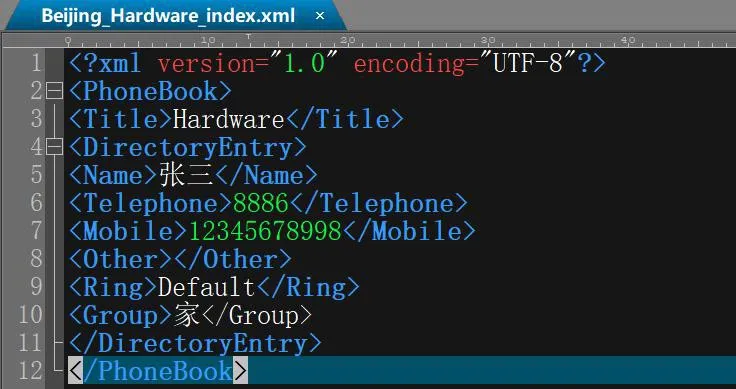
Erläuterung: Diese Datei enthält die eigentlichen Kontakteinträge, und ihr Format folgt der gleichen Struktur wie das Ein-Ebenen-Ferntelefonbuch.
Verwenden Sie FTP-Serversoftware: 
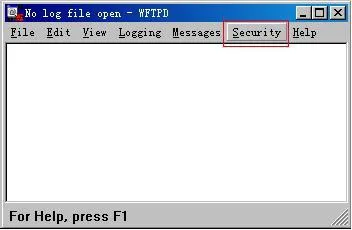
Öffnen Sie die Software und klicken Sie dann auf Security — User/Rights, um zur unten gezeigten Konfigurationsseite zu gelangen:
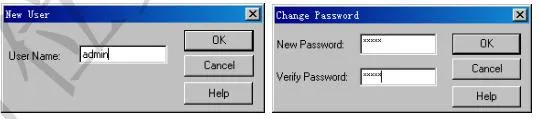
Wählen Sie New User, um einen Benutzernamen und ein Passwort zu erstellen, wie unten gezeigt:
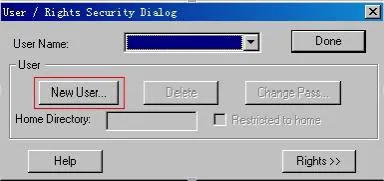
Geben Sie dann in Home Directory den Ordner an, in dem die XML-Dateien des Ferntelefonbuchs gespeichert sind.
Wenn die XML-Dateien beispielsweise im Ordner remote_right im FTP-Verzeichnis des Laufwerks E: gespeichert sind, konfigurieren Sie es wie unten gezeigt:
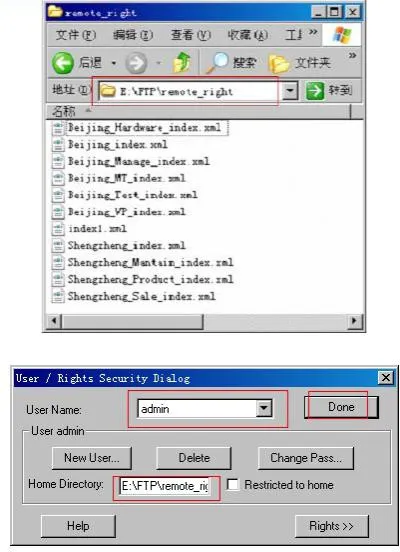
Klicken Sie nach Abschluss der Pfadeinstellungen auf Done, um die FTP-Serverkonfiguration abzuschließen.
Verwenden Sie TFTP-Serversoftware: 
Nach dem Start der TFTP-Software erscheint die Oberfläche wie unten gezeigt:
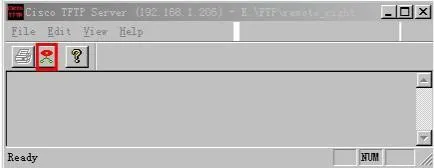
Klicken Sie auf die Optionsschaltfläche, die im roten Kasten im obigen Bild hervorgehoben ist, um die folgende Einstellungsseite zu öffnen:
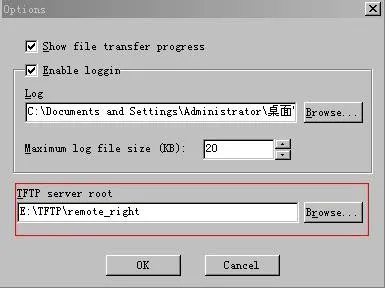
Klicken Sie im Feld TFTP server root auf Browse und wählen Sie den Ordner aus, in dem die XML-Dateien des Ferntelefonbuchs gespeichert sind. Wählen Sie beispielsweise den Ordner remote_right im TFTP-Verzeichnis des Laufwerks E:.
Öffnen Sie die Weboberfläche des Telefons und gehen Sie zur Ferntelefonbuchseite:Phone Book — Cloud Phonebook — Cloud Phonebook Management, wie unten gezeigt:
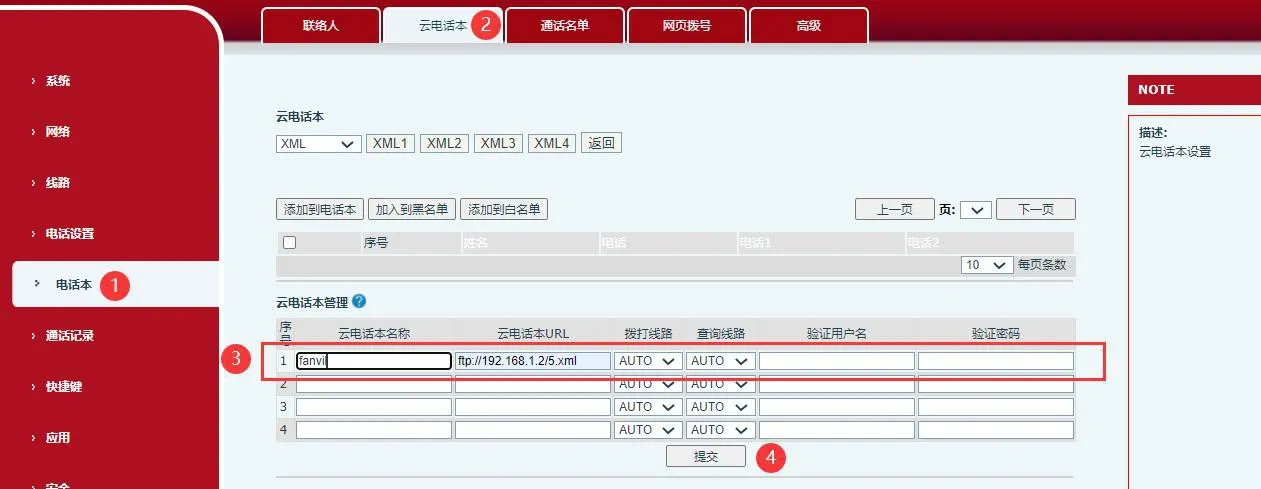
Konfigurieren Sie die folgenden Einstellungen:
1. Phonebook Name: Geben Sie einen beliebigen Namen ein, den Sie bevorzugen, z. B. Familie, Klassenkameraden oder Kollegen.
2. Server Address: Geben Sie die richtige Adresse basierend auf dem verwendeten Servertyp ein.
Bei Verwendung eines FTP-Servers geben Sie ein:ftp://FTP_Server_IP_Address/XML_File_Name
Beispiel: ftp://192.168.1.206/index1.xml
Bei Verwendung eines TFTP-Servers geben Sie ein:tftp://TFTP_Server_IP_Address/XML_File_Name
Beispiel: tftp://192.168.1.206/index1.xml
3. Outgoing Line: Wählen Sie aus, welche Leitung für die Wahl verwendet werden soll. Wenn die Standardoption ausgewählt ist, werden Anrufe in der Regel über Leitung 1 getätigt.
4. Username and Password: Erforderlich für den FTP-Serverzugriff und müssen mit den auf dem FTP-Server erstellten Anmeldeinformationen übereinstimmen. Diese Felder sind für TFTP nicht erforderlich.
Gehen Sie nach dem Speichern der Konfiguration auf dem Telefon zu Contacts — Cloud Phonebook. Das Telefon kann dann das Ferntelefonbuch vom konfigurierten Server herunterladen und die Kontaktliste lokal anzeigen. Benutzer können Aktionen wie Direktwahl, Abrufen von Nummern, Kontaktsuche, Senden von Nachrichten, Hinzufügen von Einträgen zu lokalen Kontakten oder Hinzufügen von Einträgen zur schwarzen Liste durchführen.
*Hinweis 1: Stellen Sie sicher, dass die URL das richtige Protokollpräfix verwendet. Verwenden Sie FTP für FTP-Server, TFTP für TFTP-Server oder den entsprechenden Namen für jedes andere unterstützte Protokoll.
*Hinweis 2: Bei Verwendung der Ferntelefonbuchfunktion muss der Server aktiv bleiben, und der Benutzername und das Passwort müssen korrekt eingegeben werden.
