Die meisten Unified-Kommunikationssysteme laufen in Linux-basierten Serverumgebungen. Open-Source-Kommunikationsplattformen wie Asterisk und FreeSWITCH werden häufig auf Linux bereitgestellt, und viele Projektumgebungen verwenden weiterhin CentOS- oder CentOS-ähnliche Serversysteme. Für Ingenieure, die mit SIP-Kommunikation, Sprach-Gateways, Einsatzplattformen, Videokommunikation, IP-PBX-Systemen und Callcenter-Diensten arbeiten, kann das Verständnis grundlegender Linux-Befehle die Bereitstellungseffizienz und die Genauigkeit der Fehlerbehebung erheblich verbessern.
In einem realen Unified-Kommunikationsprojekt werden viele Probleme nicht durch die Kommunikationsanwendung selbst verursacht. Sie können auf falsche IP-Konfiguration, nicht erreichbare Routen, blockierte Firewall-Ports, instabile Netzwerkverbindungen oder Signalisierungspakete zurückzuführen sein, die den richtigen Dienst nicht erreichen. Ein praktischer Linux-Arbeitsablauf hilft den Implementierungsteams, die Serverumgebung schnell zu überprüfen, Netzwerkparameter anzupassen, die Dienstkonnektivität zu verifizieren und Beweise für weitere Analysen zu sammeln.
Warum Operationen auf Serverebene wichtig sind
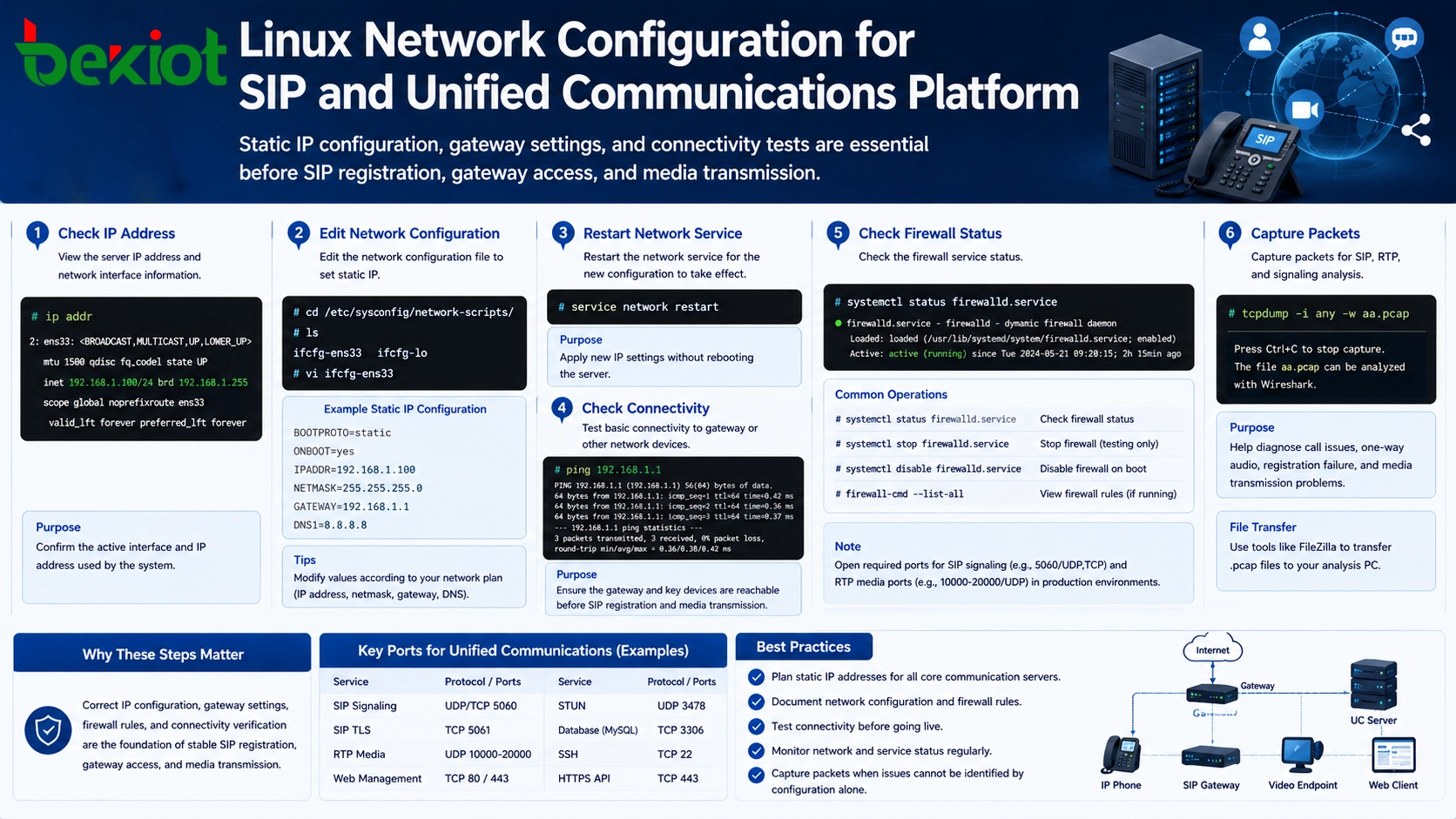
Unified-Kommunikationsplattformen sind in der Regel auf stabiles IP-Netzwerk, offene Dienstports und zuverlässige Medienübertragung angewiesen. SIP-Signalisierung, RTP-Sprachströme, Videomedien, Weboberflächen zur Verwaltung, Datenbankdienste und Gateway-Verbindungen benötigen alle eine korrekte Netzwerk- und Systemkonfiguration. Wenn die Server-IP-Adresse falsch ist, das Gateway nicht verfügbar ist oder die Firewall wichtige Ports blockiert, können Benutzer Registrierungsfehler, einseitigen Ton, fehlgeschlagene Anrufe, fehlendes Video oder instabile Konferenzen erleben.
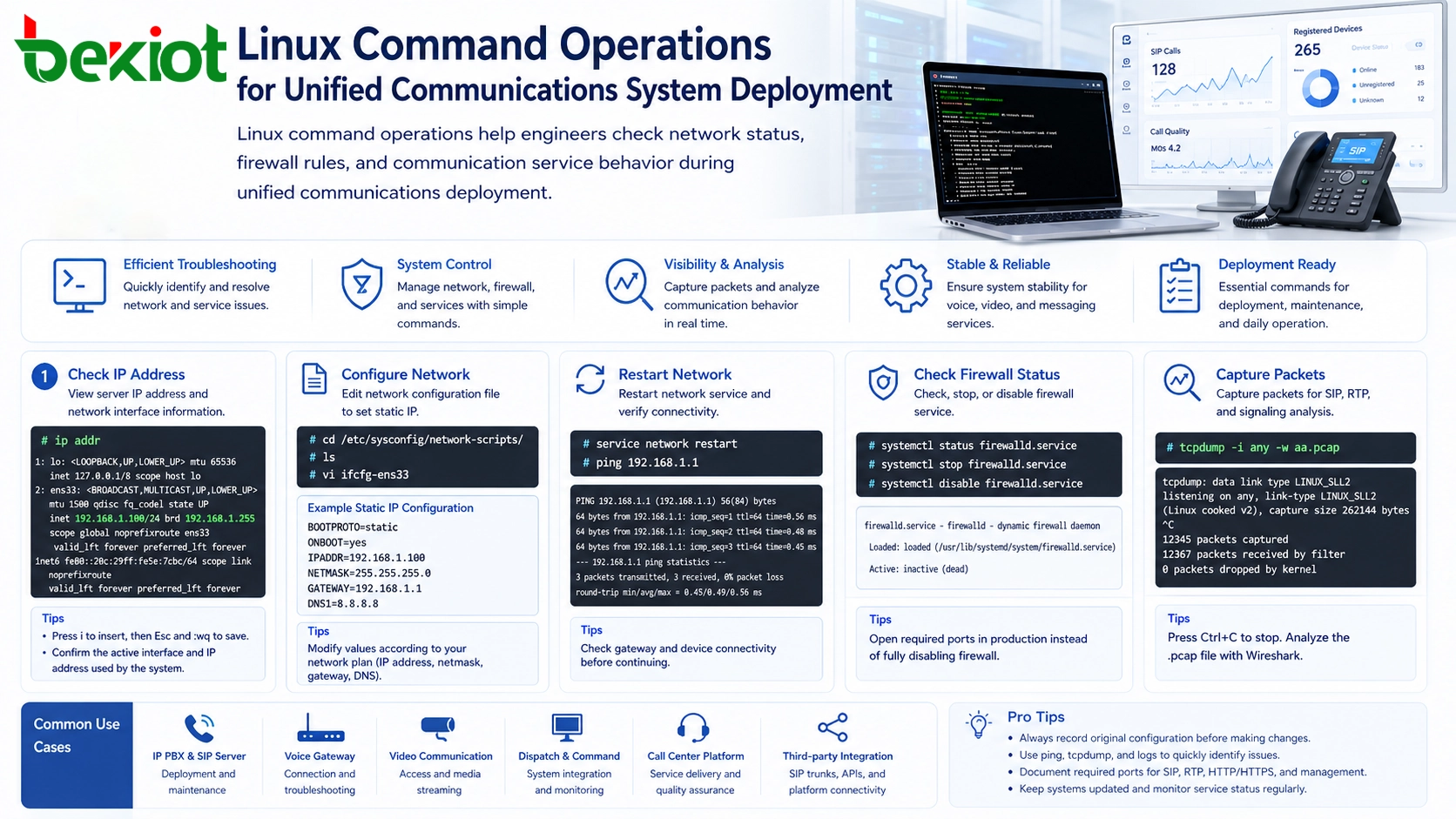
Ein grafisches Verwaltungsportal kann viele routinemäßige Einstellungen übernehmen, aber es kann die Inspektion auf Systemebene nicht ersetzen. Linux-Befehle ermöglichen es Ingenieuren, den tatsächlichen Serverstatus direkt zu sehen. Sie können die aktuelle IP-Adresse bestätigen, in das Netzwerkkonfigurationsverzeichnis wechseln, Schnittstellenparameter bearbeiten, Netzwerkdienste neu starten, den Firewall-Status überprüfen und Pakete für die SIP- oder Medienanalyse aufzeichnen.
Dies ist besonders während der Projektauslieferung nützlich. Ingenieure können schnell beurteilen, ob ein Problem zur Anwendungsschicht, Netzwerkschicht, Firewall-Schicht oder Geräteverbindungsschicht gehört. Es hilft auch dem Feldteam bei der Zusammenarbeit mit F&E-Ingenieuren, indem es klare Konfigurationsdetails und Paketaufzeichnungsdateien anstelle vager Problembeschreibungen bereitstellt.
Überprüfen der Server-IP-Adresse
Die erste grundlegende Aufgabe in einem Kommunikationsprojekt ist die Bestätigung der Server-IP-Adresse. Unified-Kommunikationssysteme müssen häufig mit SIP-Telefonen, Gateways, Leitungen, Einsatz-Konsolen, Aufzeichnungsservern, Verwaltungsclients und Drittanbieterplattformen kommunizieren. Wenn die IP-Adresse falsch ist oder die falsche Netzwerkschnittstelle verwendet wird, können Geräte die Registrierung oder Verbindung nicht herstellen.
Der folgende Befehl kann verwendet werden, um die aktuelle IP-Adresse und Netzwerkschnittstelleninformationen anzuzeigen:
# ip addr
Dieser Befehl zeigt Netzwerkschnittstellennamen, IP-Adressen, Subnetzinformationen und Link-Status an. In einer Bereitstellungsumgebung sollten Ingenieure überprüfen, ob der Server die erwartete IP-Adresse erhalten hat, ob die richtige Netzwerkkarte aktiv ist und ob die Adresse zum geplanten Kommunikationsnetzwerksegment gehört.
Für Unified-Kommunikationssysteme ist die IP-Bestätigung nicht nur ein Netzwerkschritt. Sie wirkt sich direkt auf SIP-Registrierungsadressen, Medienaushandlung, Leitungsconfiguration, Gerätezugriff und Plattformverbindung aus.
Bearbeiten von Netzwerkkonfigurationsdateien
Wenn eine statische IP-Adresse erforderlich ist, muss der Ingenieur möglicherweise die Netzwerkkonfigurationsdatei bearbeiten. In vielen CentOS-ähnlichen Umgebungen werden die Netzwerkkonfigurationsdateien im folgenden Verzeichnis gespeichert:
# cd /etc/sysconfig/network-scripts/
Nach dem Wechsel in das Verzeichnis kann der Ingenieur die verfügbaren Dateien auflisten:
# ls
Die Konfigurationsdatei der Netzwerkkarte kann je nach Serverumgebung wie ifcfg-ens33, ifcfg-eth0 oder ein anderer ähnlicher Name aussehen. Die richtige Datei sollte entsprechend dem tatsächlichen Netzwerkschnittstellennamen bearbeitet werden.
# vi ifcfg-ens33
Im vi-Editor drücken Sie i, um in den Einfügemodus zu wechseln und die Netzwerkparameter zu ändern. Eine typische statische IP-Konfiguration kann die folgenden Einträge enthalten:
BOOTPROTO=static
ONBOOT=yes
IPADDR=XXX.XXX.XXX.XXX
NETMASK=XXX.XXX.XXX.XXX
GATEWAY=XXX.XXX.XXX.XXX
DNS1=XXX.XXX.XXX.XXX
Nach der Bearbeitung drücken Sie Esc und geben dann :wq ein, um zu speichern und zu beenden. Diese Parameter sollten gemäß dem tatsächlichen Projektnetzwerkplan ausgefüllt werden, einschließlich IP-Adresse, Subnetzmaske, Gateway und DNS-Server.
In Kommunikationsprojekten wird in der Regel die Planung statischer IP-Adressen für Kernserver, SIP-Plattformen, Einsatzsysteme, Media-Gateways, Aufzeichnungsserver und Integrationsknoten empfohlen. Eine sich ändernde Server-IP-Adresse kann leicht die Geräteregistrierung, Leitungsrouten, API-Rückrufe und die Plattformverbindung beeinträchtigen.
Neustarten des Netzwerkdienstes
Nach der Änderung der Netzwerkkonfiguration muss der Netzwerkdienst neu gestartet werden, damit die neue Konfiguration wirksam wird. In CentOS-ähnlichen Systemen wird häufig der folgende Befehl verwendet:
# service network restart
Nach dem Neustart sollten Ingenieure überprüfen, ob die neue IP-Adresse wirksam geworden ist und ob der Server andere Netzwerkgeräte erreichen kann. Der Befehl ping ist eine einfache Methode, um die grundlegende Konnektivität zu testen:
# ping 192.168.1.1
Die Zieladresse sollte entsprechend dem tatsächlichen Gateway, SIP-Server, Gateway-Gerät, Einsatzterminal oder Plattformadresse geändert werden. Wenn der Server das Gateway oder wichtige Dienstgeräte nicht anpingen kann, sollte das Problem behoben werden, bevor SIP-Anrufe, Videozugriff oder Plattformintegration getestet werden.
Netzwerkneustart und Konnektivitätsprüfungen sind einfach, aber wichtig. Viele Kommunikationsprobleme werden durch falsche Gateway-Einstellungen, falsche Subnetzmasken, falsche Netzwerkschnittstellen oder getrennte physische Verbindungen verursacht.
Überprüfen und Verwalten des Firewall-Status
Die Firewall-Konfiguration ist eine der häufigsten Ursachen für Kommunikationsausfälle. SIP-Plattformen, RTP-Medienströme, Webverwaltungsseiten, Videodienste und Gateway-Verbindungen erfordern alle, dass bestimmte Ports erreichbar sind. Wenn die Firewall diese Ports blockiert, können Benutzer auf Registrierungsfehler, fehlgeschlagene Anrufe, einseitigen Ton, kein Video oder instabile Medienübertragung stoßen.
Der folgende Befehl überprüft den Status des Firewall-Dienstes:
# systemctl status firewalld.service
Wenn das Ergebnis active (running) anzeigt, ist die Firewall derzeit aktiviert. Während des Testens oder der Fehlerbehebung können Ingenieure die Firewall vorübergehend stoppen, um festzustellen, ob blockierte Ports das Problem verursachen.
# systemctl stop firewalld.service
Nach dem Stoppen der Firewall überprüfen Sie den Status erneut:
# systemctl status firewalld.service
Wenn das Ergebnis inactive (dead) anzeigt, wurde die Firewall gestoppt. Um zu verhindern, dass die Firewall nach einem Neustart automatisch startet, verwenden Sie:
# systemctl disable firewalld.service
Für Produktionsumgebungen sollte der Umgang mit der Firewall sorgfältig geplant werden. Die vollständige Deaktivierung der Firewall kann für temporäre Tests nützlich sein, aber ein besserer langfristiger Ansatz ist es, die erforderlichen Dienstports gemäß der Sicherheitsrichtlinie zu öffnen. Unified-Kommunikationssysteme umfassen oft SIP-Signalisierung, RTP-Medienports, HTTPS-Verwaltung, Datenbankzugriff, Aufzeichnungsdienste und API-Schnittstellen, daher sollte die Portplanung klar dokumentiert werden.
Verwendung der Paketaufzeichnung zur Signalisierungsanalyse
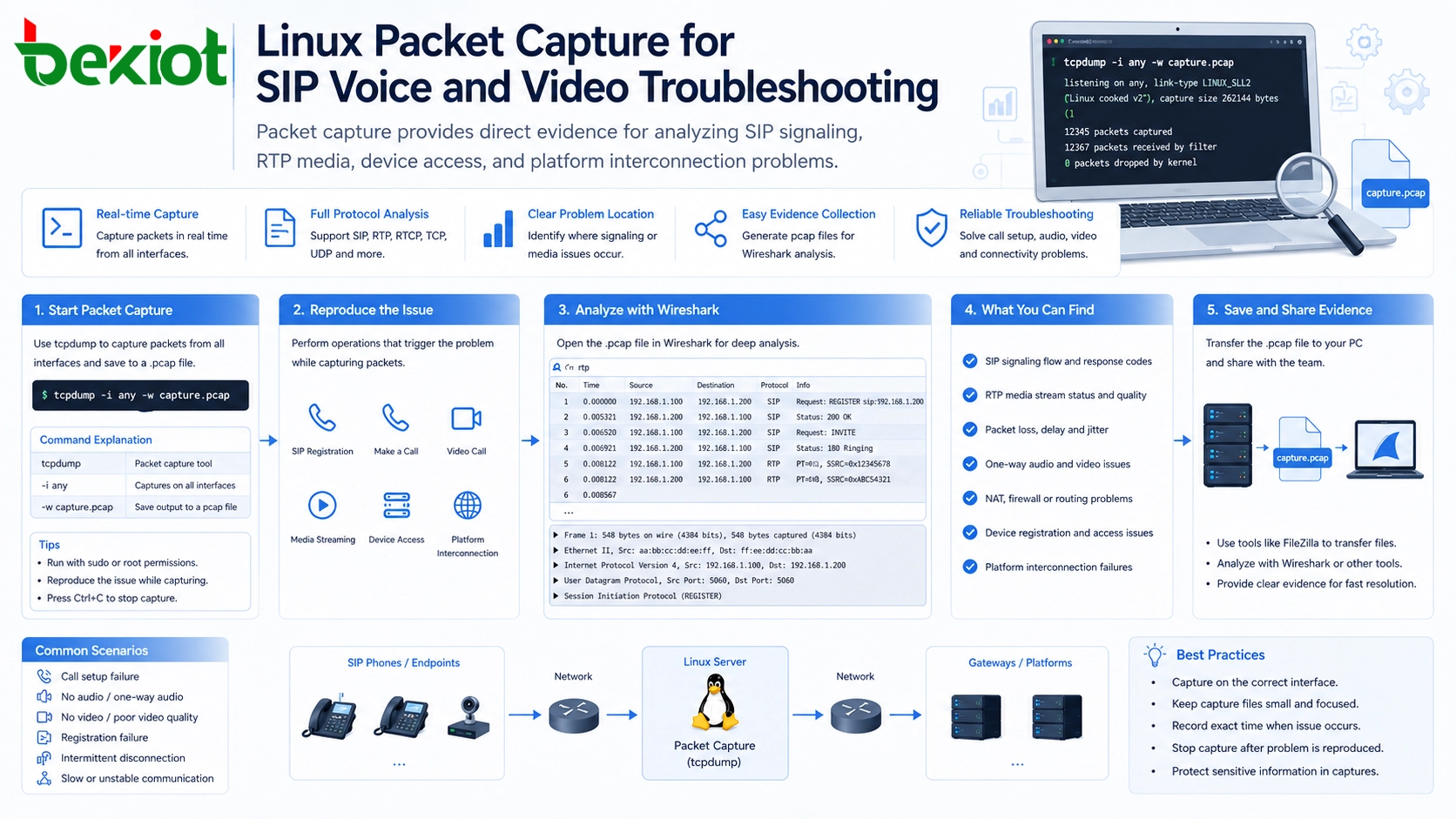
Die Paketaufzeichnung ist eine der wichtigsten Methoden zur Fehlerbehebung in Unified-Kommunikationsprojekten. Wenn Anrufe fehlschlagen, Video nicht geöffnet werden kann, Geräte sich nicht registrieren können oder die Sprache einseitig wird, kann die Paketaufzeichnung zeigen, ob Signalisierungs- und Medienpakete tatsächlich den Server erreichen.
Linux-Server verwenden häufig tcpdump, um IP-Pakete aufzuzeichnen. Der folgende Befehl zeichnet Pakete von allen Schnittstellen auf und speichert das Ergebnis als .pcap-Datei:
# tcpdump -i any -w aa.pcap
In diesem Befehl ist aa.pcap der Name der erzeugten Paketaufzeichnungsdatei. Der Dateiname kann geändert werden, aber die Erweiterung .pcap sollte für spätere Analysen beibehalten werden. Nach Beginn der Aufzeichnung können Ingenieure das Problem reproduzieren, indem sie Anrufe tätigen, Geräte registrieren, Videoströme öffnen oder die Plattformverbindung testen.
Sobald das Problem reproduziert wurde, drücken Sie Ctrl + C, um die Paketaufzeichnung zu stoppen. Die erzeugte .pcap-Datei kann dann mit Tools wie FileZilla auf einen Computer übertragen und mit Wireshark oder ähnlicher Paketanalysesoftware analysiert werden.
Die Paketaufzeichnung hilft, den Ort des Problems zu identifizieren. Ingenieure können beispielsweise überprüfen, ob SIP-Nachrichten gesendet und empfangen werden, ob RTP-Medienports korrekt ausgehandelt werden, ob das entfernte Gerät antwortet und ob Paketverluste oder Routingprobleme im Netzwerkpfad bestehen.
Wie diese Befehle die Projektauslieferung unterstützen
Bei der Bereitstellung von Unified-Kommunikation sollten Linux-Befehle nicht als isolierte technische Tricks behandelt werden. Sie bilden einen praktischen Arbeitsablauf vor Ort. Ingenieure bestätigen zuerst die Server-IP-Adresse, überprüfen dann die Netzwerkkonfiguration, starten bei Bedarf Dienste neu, testen die Konnektivität, überprüfen den Firewall-Status und zeichnen schließlich Pakete auf, wenn das Problem nicht allein anhand der Konfiguration beurteilt werden kann.
Dieser Arbeitsablauf kann in vielen Kommunikationsszenarien verwendet werden, einschließlich IP-PBX-Bereitstellung, SIP-Trunk-Zugriff, Sprach-Gateway-Konfiguration, Implementierung von Einsatzsystemen, Videokommunikationsintegration, Bereitstellung von Callcenter-Plattformen und Verbindung mit Geschäftssystemen Dritter.
Der Wert dieser Befehle liegt in ihrer Effizienz. Sie helfen dem Projektteam, den Fehlerbereich schnell einzugrenzen. Wenn die IP-Konfiguration falsch ist, wird das Debuggen der Anwendung das Problem nicht lösen. Wenn die Firewall Medienports blockiert, wird das Ändern von SIP-Konten den einseitigen Ton nicht beheben. Wenn Pakete den Server nie erreichen, kann das Problem beim Routing, NAT, der Gateway-Richtlinie oder der Netzwerkzugangskontrolle liegen und nicht bei der Kommunikationsplattform selbst.
Erstellen einer operativen Checkliste
Für die langfristige Wartung sollten Organisationen diese Befehle in eine standardmäßige Checkliste umwandeln. Vor der Inbetriebnahme sollte das Team die Server-IP-Adresse, das Gateway, DNS, die Netzwerkerreichbarkeit, die Firewall-Richtlinie, die erforderlichen Ports, den Startstatus der Dienste und die Methode zur Paketaufzeichnung bestätigen. Während der Fehlerbehebung kann dieselbe Checkliste Ingenieuren helfen, das Übersehen grundlegender Probleme zu vermeiden.
-
Verwenden Sie
ip addr, um die Server-IP und aktive Schnittstellen zu bestätigen. -
Überprüfen Sie die Netzwerkkonfigurationsdateien, bevor Sie statische IP-Einstellungen ändern.
-
Starten Sie den Netzwerkdienst nach Änderung der IP-Parameter neu.
-
Verwenden Sie
ping, um die grundlegende Konnektivität zu Gateways und Geräten zu bestätigen. -
Verwenden Sie
systemctl status firewalld.service, um den Firewall-Status zu überprüfen. -
Verwenden Sie
tcpdump, um Paketbeweise für die Fehlerbehebung bei SIP, RTP und Video zu sammeln. -
Speichern Sie Paketaufzeichnungen als
.pcap-Dateien für die Wireshark-Analyse.
Sicherheits- und Betriebshinweise
Obwohl diese Befehle nützlich sind, sollten sie mit der entsprechenden Zugriffskontrolle verwendet werden. Änderungen an der Netzwerkkonfiguration können den Dienst unterbrechen. Firewall-Änderungen können die Systemsicherheit beeinträchtigen. Paketaufzeichnungsdateien können IP-Adressen, Signalisierungsinformationen und Kommunikationsmetadaten enthalten. Daher sollten nur autorisierte Ingenieure diese Operationen in Produktionsumgebungen durchführen.
Bevor Sie ein laufendes System ändern, ist es besser, die ursprüngliche Konfiguration aufzuzeichnen. Wenn Sie die Firewall zum Testen stoppen, sollte das Testfenster kontrolliert und die endgültige Sicherheitsrichtlinie wiederhergestellt oder ordnungsgemäß angepasst werden. Beim Sammeln von Paketaufzeichnungen sollten die Dateien sicher gespeichert und übertragen werden.
Eine zuverlässige Unified-Kommunikationslösung benötigt sowohl ein Anwendungsdesign als auch Systemoperationen. Linux-Befehlsfertigkeiten helfen, die Lücke zwischen Kommunikationssoftware, Serverinfrastruktur, Netzwerkumgebung und Feld-Fehlerbehebung zu schließen.
Fazit
Unified-Kommunikationssysteme sind stark von Linux-Serverumgebungen abhängig, insbesondere wenn Plattformen wie Asterisk, FreeSWITCH, SIP-Gateways, Mediendienste und Einsatzsysteme beteiligt sind. Grundlegende Linux-Befehle können die Projektdurchführung und die Effizienz der Fehlerbehebung erheblich verbessern.
Befehle wie ip addr, vi, service network restart, ping, systemctl status firewalld.service und tcpdump helfen Ingenieuren, das Netzwerk zu überprüfen, IP-Parameter zu ändern, den Firewall-Status zu verwalten und Pakete für tiefere Analysen aufzuzeichnen.
Für SIP-, Sprach-, Video-, Callcenter- und Einsatzprojekte sollten diese Linux-Operationen Teil eines standardmäßigen Bereitstellungs- und Wartungsprozesses sein. Sie helfen, Rätselraten zu reduzieren, die Fehlerbehebungszeit zu verkürzen und klare Beweise für die Lösung von Kommunikationsproblemen zu liefern.
FAQ
Benötigen Feldingenieure fortgeschrittene Linux-Kenntnisse für Kommunikationsprojekte?
Fortgeschrittene Linux-Administration ist nicht immer erforderlich, aber Ingenieure sollten grundlegende Befehle für die IP-Überprüfung, Dateibearbeitung, Netzwerkneustart, Firewall-Inspektion und Paketaufzeichnung verstehen. Diese Fähigkeiten reichen oft aus, um häufige Bereitstellungs- und Fehlerbehebungsprobleme zu lösen.
Sollte die Firewall in einem Unified-Kommunikationssystem immer ausgeschaltet werden?
Nein. Das Ausschalten der Firewall kann beim Testen helfen, aber Produktionssysteme sollten eine geplante Sicherheitsrichtlinie verwenden. Erforderliche SIP-, RTP-, Web-, API- und Verwaltungsports sollten gemäß dem tatsächlichen Systemdesign geöffnet werden.
Warum ist die Paketaufzeichnung nützlich, wenn die Anrufkonfiguration korrekt aussieht?
Die Konfiguration mag korrekt aussehen, während Pakete immer noch blockiert, falsch geroutet, von NAT umgeschrieben oder von einem anderen Gerät abgelehnt werden. Die Paketaufzeichnung zeigt das tatsächliche Signalisierungs- und Medienverhalten im Netzwerk und erleichtert so die Lokalisierung des Fehlers.
Können diese Befehle sowohl für die Sprach- als auch für die Videofehlerbehebung verwendet werden?
Ja. Derselbe Linux-Inspektionsprozess kann für SIP-Sprache, RTP-Medien, Videoströme, Gateway-Zugriff, Konferenzsysteme und Plattformverbindung verwendet werden. Der Unterschied besteht hauptsächlich darin, welche Ports und Protokolle analysiert werden müssen.
Was sollte vor der Änderung der Servernetzwerkeinstellungen vorbereitet werden?
Ingenieure sollten die ursprüngliche IP-Adresse, Subnetzmaske, Gateway, DNS, Schnittstellennamen und die Methode des Fernzugriffs aufzeichnen. Dies hilft, einen versehentlichen Verbindungsverlust zu vermeiden und erleichtert das Zurücksetzen, wenn die neue Konfiguration falsch ist.